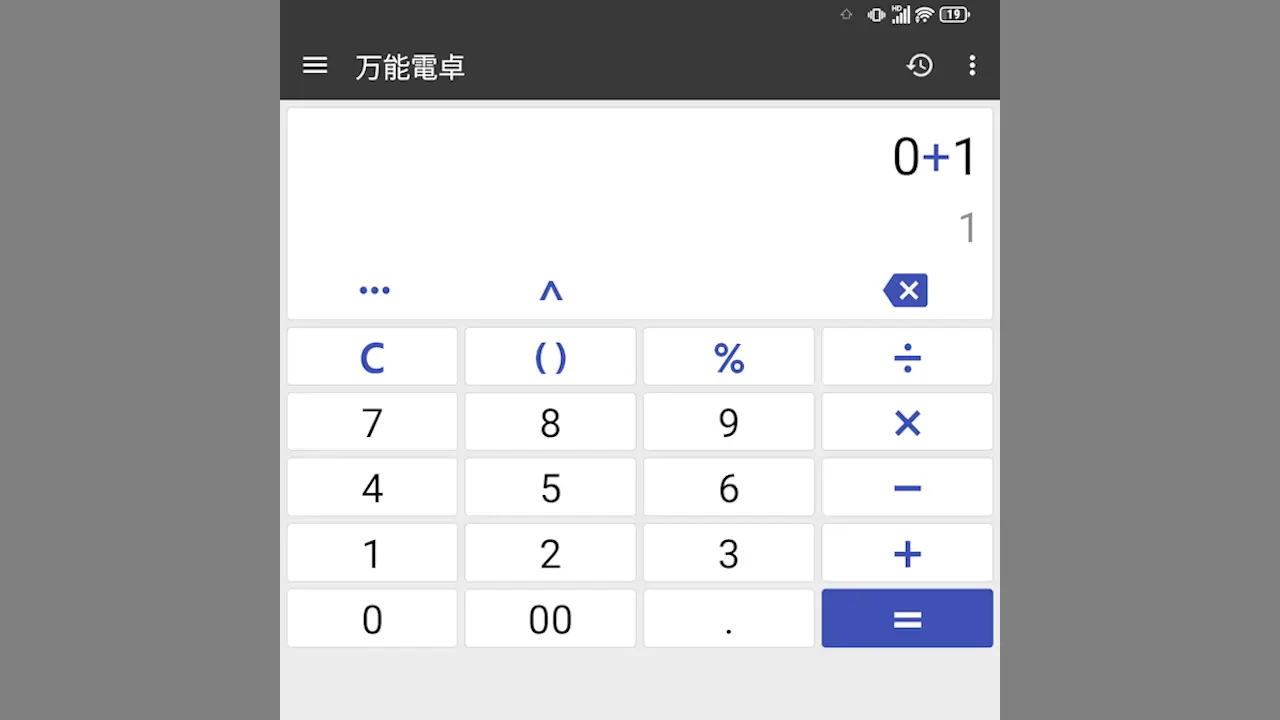
Unihertz Titan 2を「数取器(カウンター)」として使う方法
電卓で同じ数を連続で計算する[定数計算]を使うと、「1,2,3...」などと数を数える【数取器】(カウンター)として使うことができます。 一般的なAndroidスマートフォンでもできますが、QWERTY物理キーボード持つTitan 2では…

電卓で同じ数を連続で計算する[定数計算]を使うと、「1,2,3...」などと数を数える【数取器】(カウンター)として使うことができます。 一般的なAndroidスマートフォンでもできますが、QWERTY物理キーボード持つTitan 2では…
日本国内で販売されているAndroidスマートフォンは、カメラでの撮影時に【シャッター音】が鳴ることが多いですが、Titan 2のカメラアプリは設定でシャッター音をオフにすることができます。また、Open Cameraアプリなど機能が搭載…
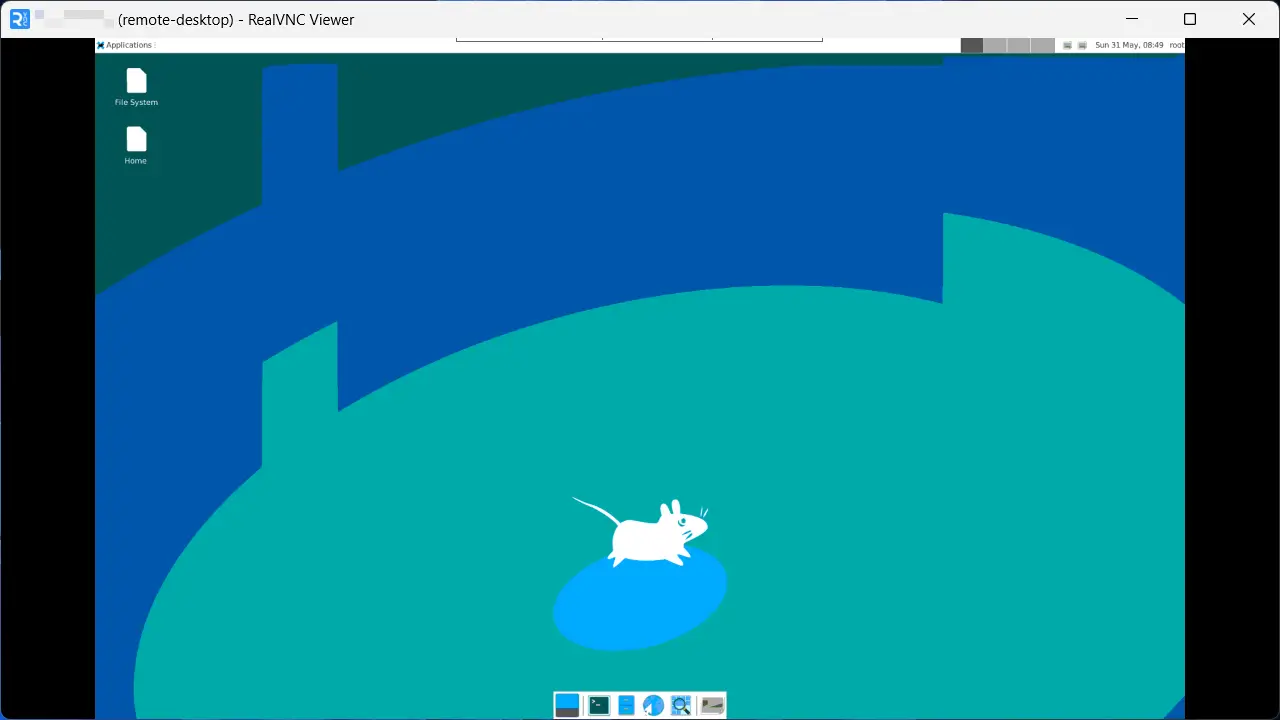
LinuxがベースのAndroid OSですが、Ubuntuをインストールして使うこともできます。Titan 2に搭載されたQWERTY物理キーボードで操作するのはもちろん、パソコンからVNC ViewerなどでGUI操作もできます。
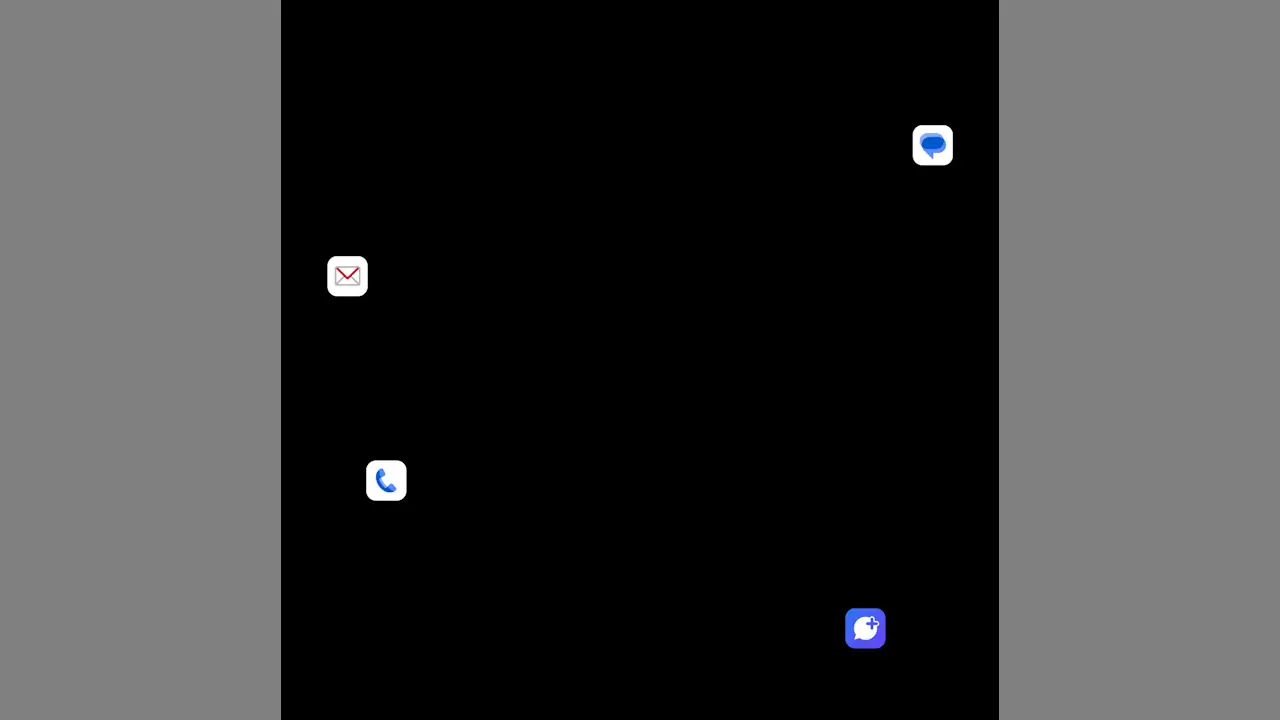
Unihertzが販売するAndroidスマートフォンには、赤や緑に点灯/点滅する【通知LED】を搭載した機種もありますが、Titan 2には無く通知を見るにはスリープ解除が必要なので、[NoLED]アプリでディスプレイを代わりにしました。
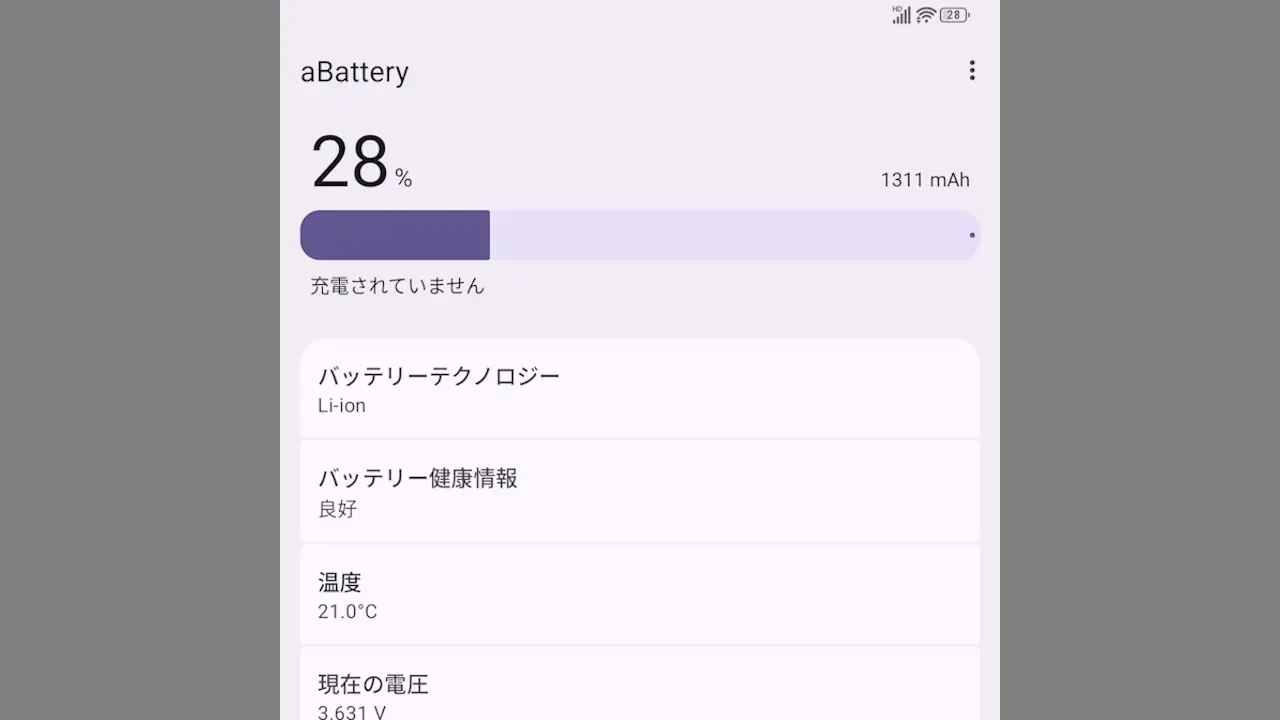
一部のAndroidスマートフォンでは、本体やバッテリーの温度を表示する機能が搭載されていることもありますが、無い場合でもアプリを使って表示できる場合があります。
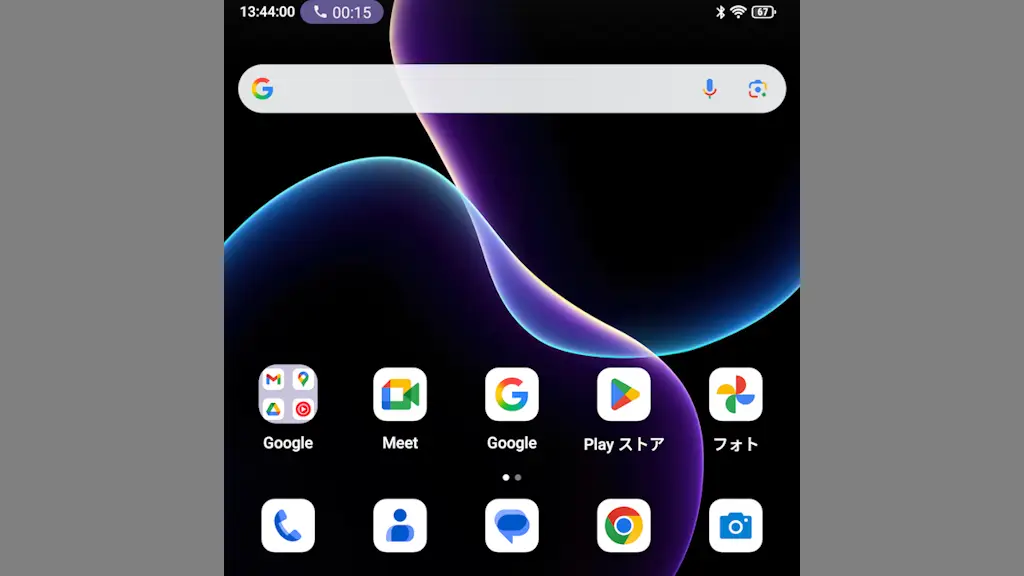
AndroidスマートフォンであるTitan 2では、電話中であってもホーム画面を表示して他のアプリを起動し使うことができるので、スピーカーフォンと組み合わせれば通話しながら他のアプリを操作することもできます。
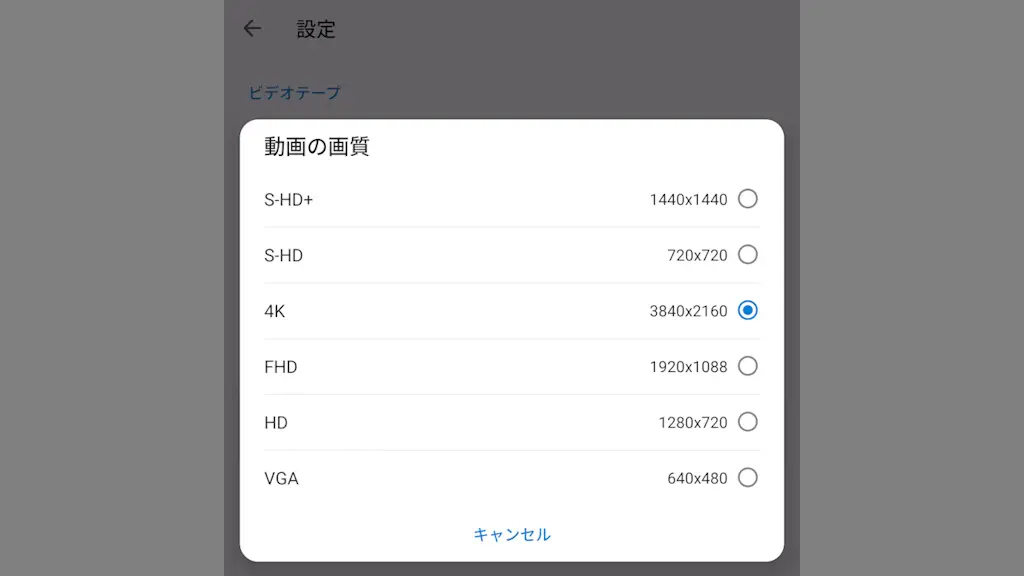
Unihertz Titan 2にプリインストールされているカメラアプリは、動画の撮影は解像度の変更ができますが、写真の撮影は解像度の変更ができない(アスペクト比による変更は可能)ので別途にアプリを使って変更します。
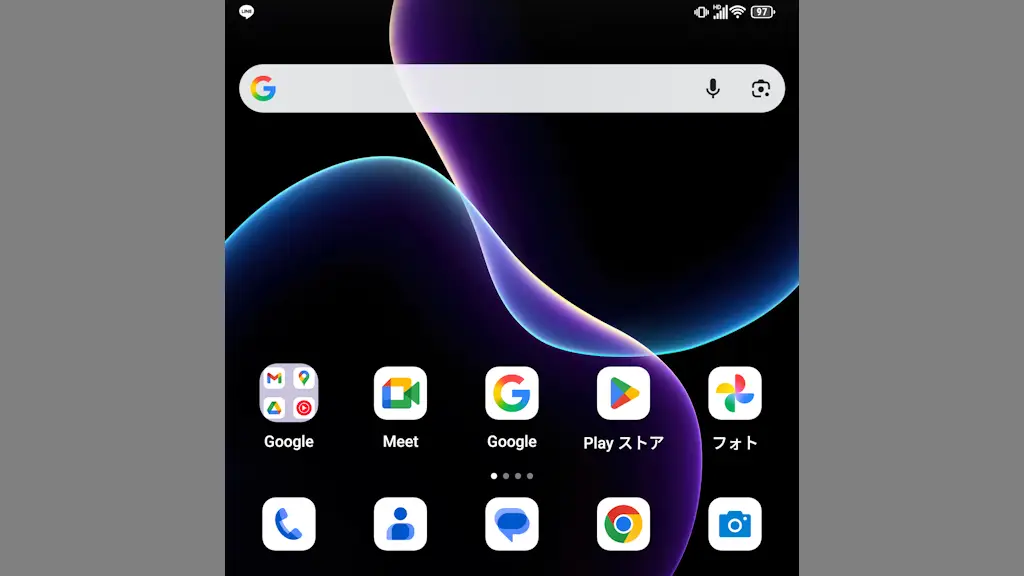
Androidスマートフォンは左上に“時:分”と[時間]が表示されていることが多いですが、Android 16を搭載したTitan 2ではシステムUI調整ツールを使って【表示しない】ことができます。
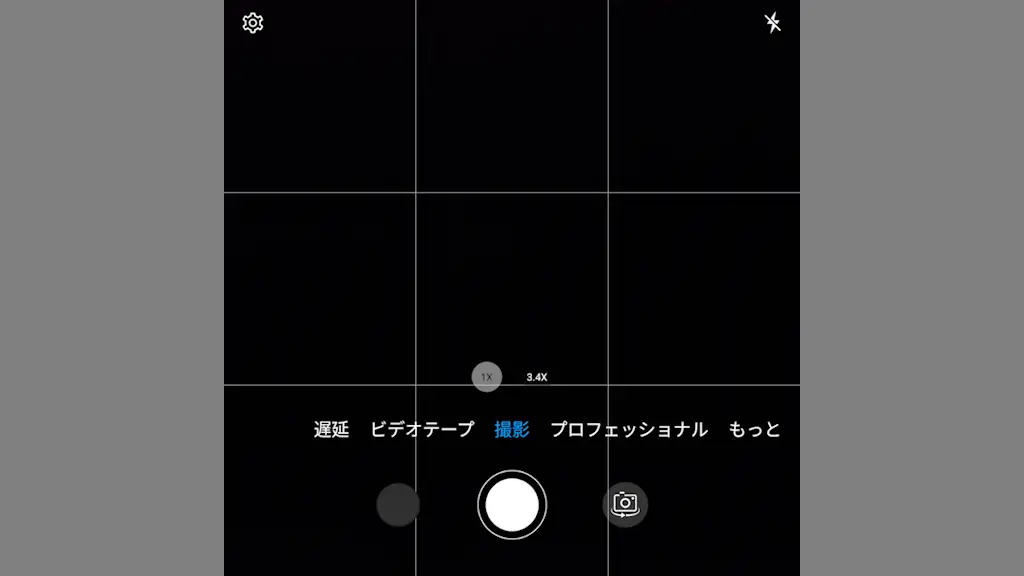
Titan 2にプリインストールされているカメラアプリは、撮影後の写真には写らない補助線である【基準線(グリッド線)】を表示できます。「構図がうまく決まらない」などと言うときに表示させる撮影しやすくなるかもしれません。
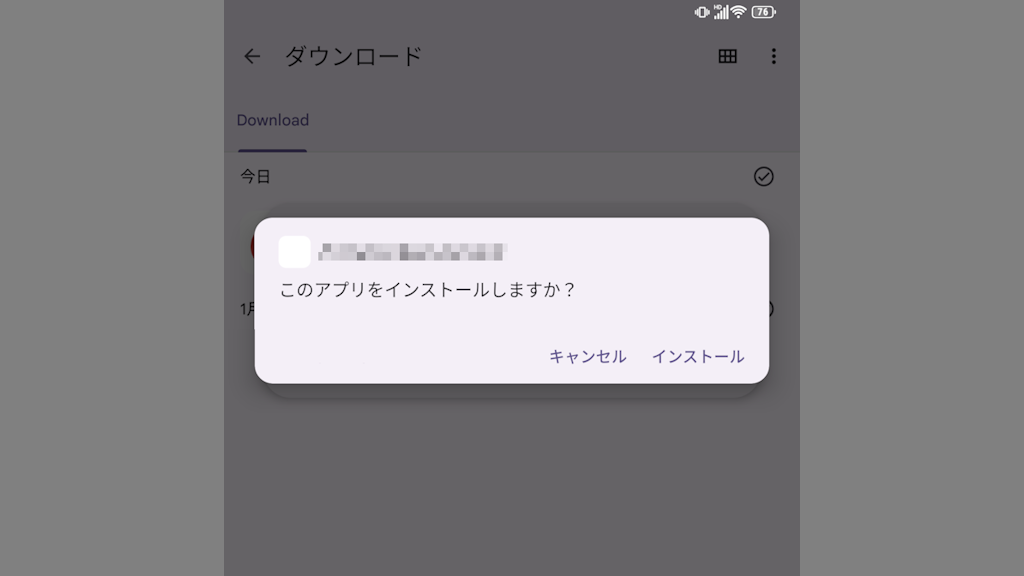
AndroidスマートフォンであるTitan 2でAPKファイル(~.apk)をインストールする場合、【Google Chrome】などWebブラウザでダウンロード&インストールするほか【内部ストレージ】からインストールすることができます。