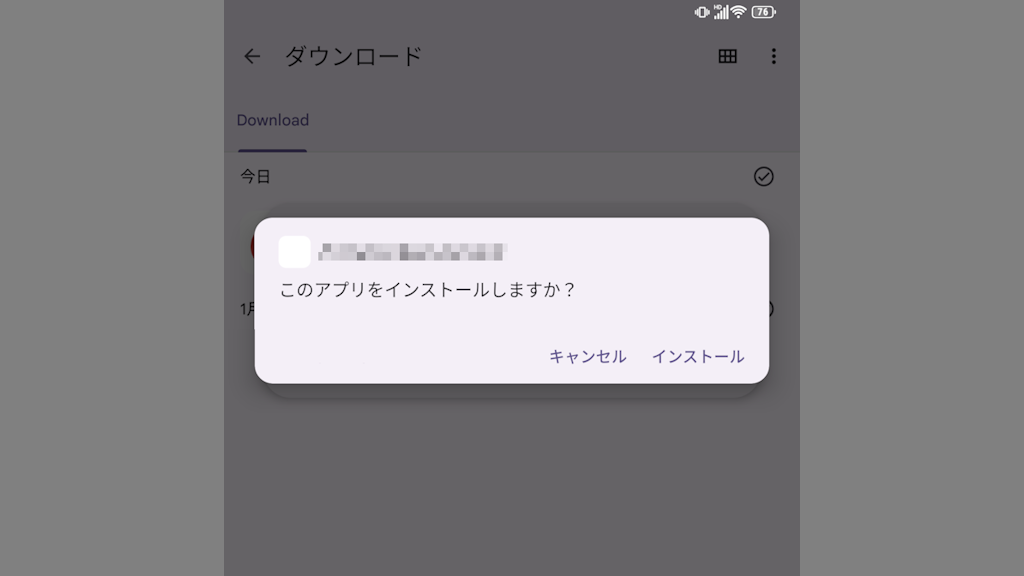
Android 16のTitan 2で野良アプリをインストールする方法
AndroidスマートフォンであるTitan 2でAPKファイル(~.apk)をインストールする場合、【Google Chrome】などWebブラウザでダウンロード&インストールするほか【内部ストレージ】からインストールすることができます。

AndroidスマートフォンであるTitan 2でAPKファイル(~.apk)をインストールする場合、【Google Chrome】などWebブラウザでダウンロード&インストールするほか【内部ストレージ】からインストールすることができます。
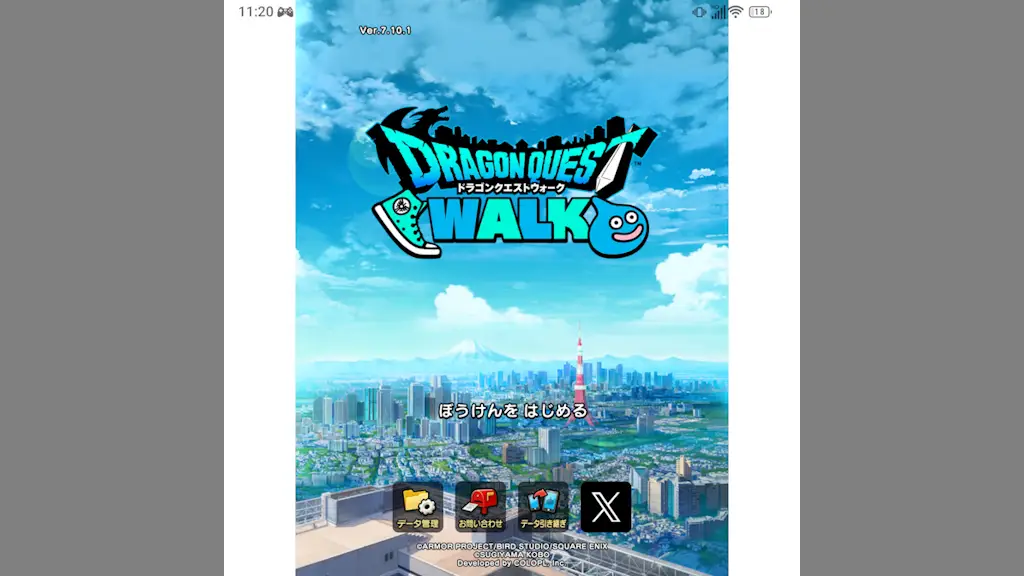
Unihertz Titan 2には【ゲームモード】アプリがプリインストールされており、ゲームモードアプリから他のアプリを起動すると、起動中に着信などの通知を表示しないようにしてくれます。
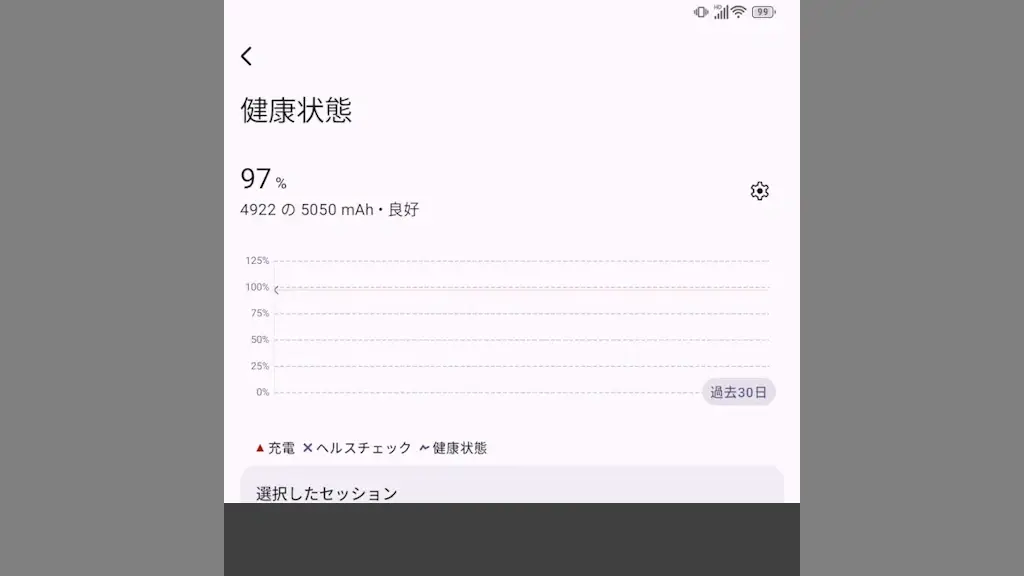
一部のAndroidスマートフォンで設定より表示できるバッテリーの【最大容量】は、Titan 2に同様の項目が無く[アプリ]を使うことで表示できました。また、【サイクル回数】はアプリやコマンドを使っても正しく表示できないようです。
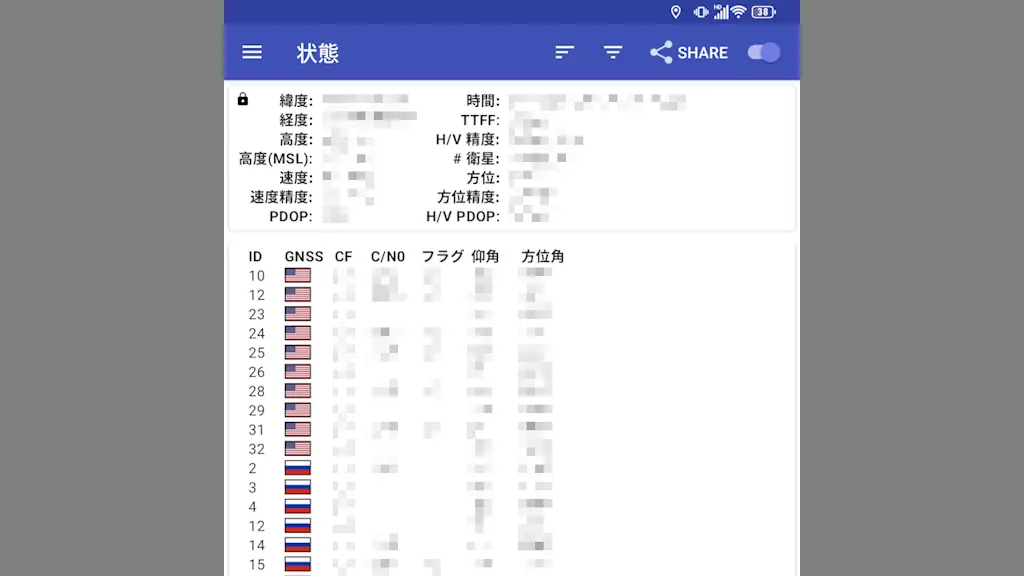
一般的に[GPS]はアメリカ合衆国が提供しているもので他の国が運用するシステムもあり、日本では【みちびき/QZSS】と呼ばれています。Titan 2の公式サイトでは記載がありませんが、アプリを使ってみると対応しているような動作をしました。
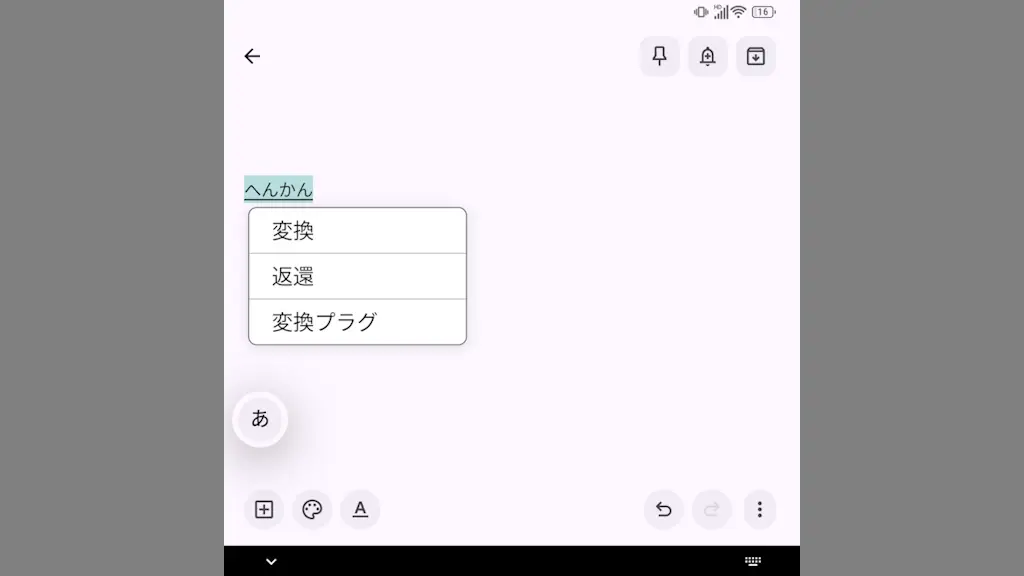
Titan 2ではキーボードアプリに[Kika-Keyboard]が選択されていますが、Googleが提供する【Gboard】に切り替えて使うこともできます。ただ、【画面キーボードの選択】や【キーストロークの設定を変更】した方が良いです。
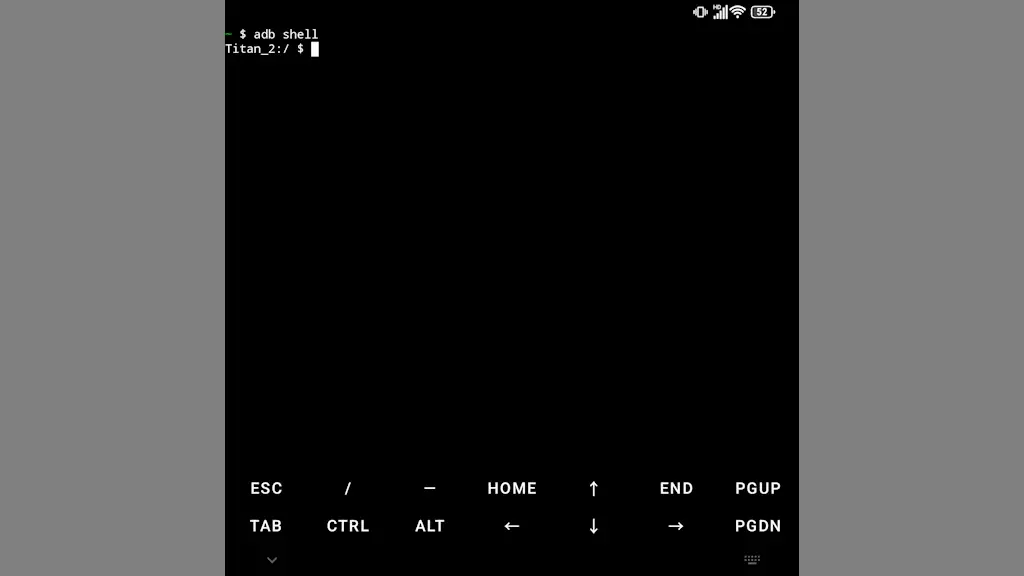
ADBコマンドを実行するにはパソコンを使うのが一般的ですが、【Termux】と【ワイヤレスデバッグ】を使うとAndroidスマートフォンだけで実行できます。特にTitan 2はQWERTY物理キーボードを搭載しているので使いやすいです。
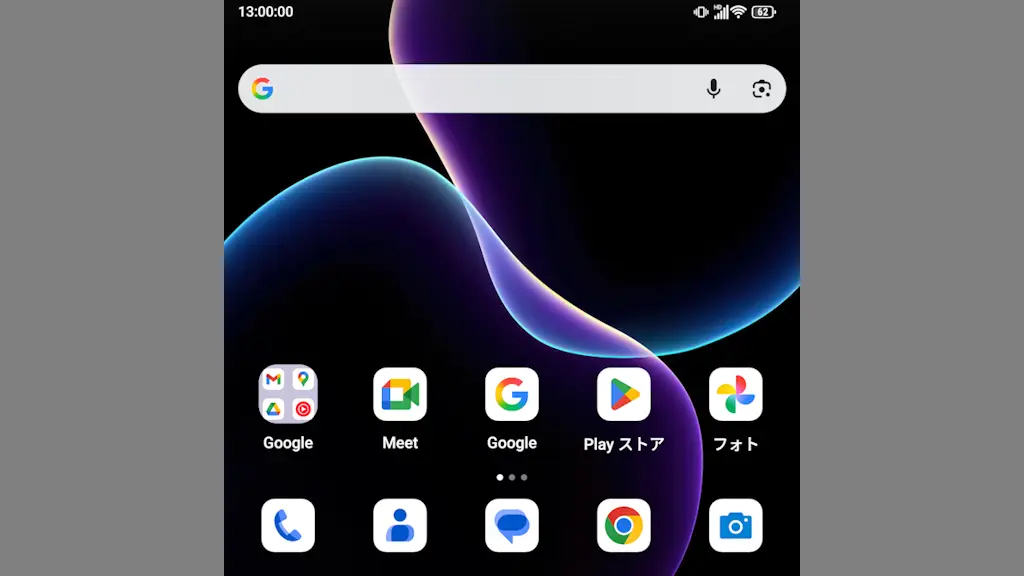
Androidスマートフォンは左上に“時:分”と[時間]が表示されていることが多いですが、Android 16を搭載したTitan 2ではシステムUI調整ツールを使って【秒】追加し“時:分:秒”で表示することができます。
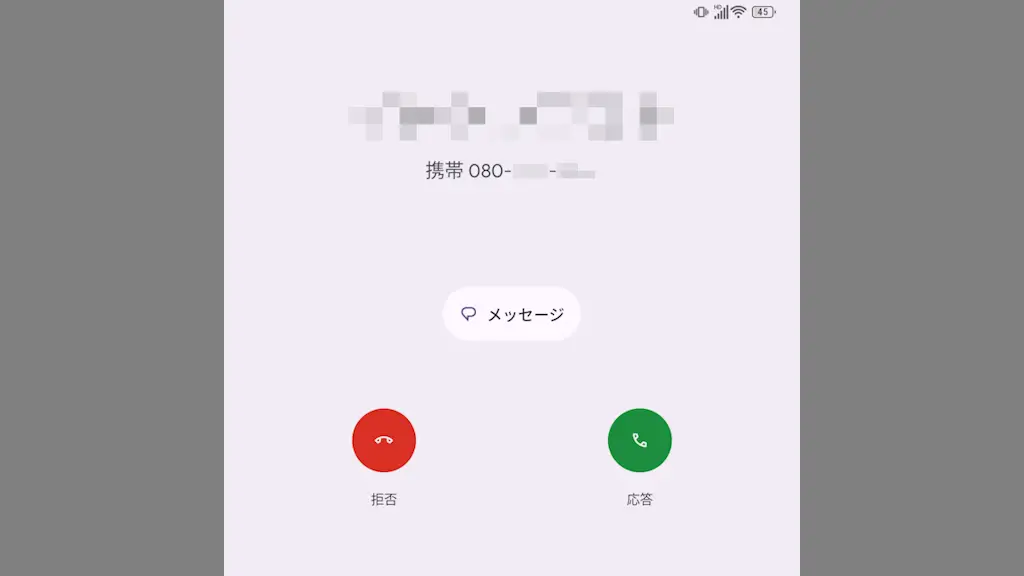
Titan 2では「電話にでない」「電話を切らない」で着信音/バイブレーションをミュート(消音)にできます。これは【ボリュームキー】を押下するやり方と、電話アプリの【ふせるだけでサイレントモード】の機能を使うやり方があります。
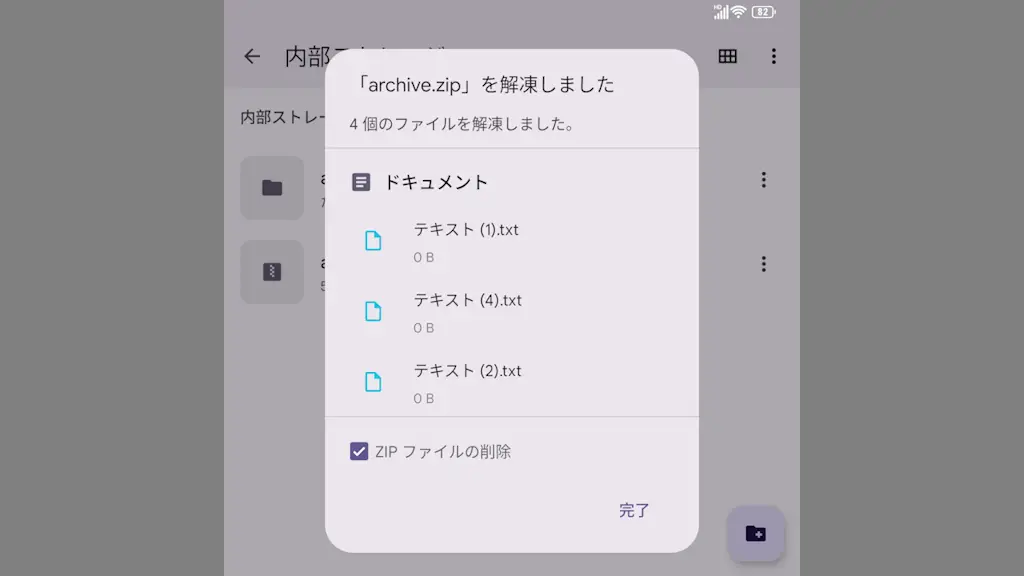
AndroidスマートフォンであるTitan 2では[ZIPファイル]の【圧縮】および【展開(解凍)】が可能ですが、[パスワード付き]の場合には別途にアプリをダウンロード&インストールする必要があります。
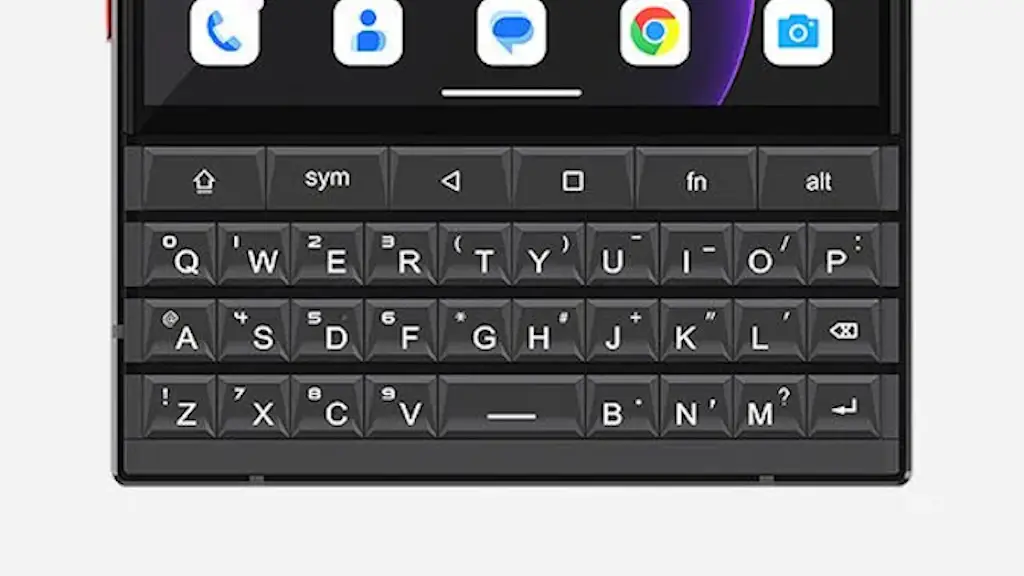
Remote MouseアプリをパソコンとAndroidスマートフォンの両方にダウンロード&インストールすると、Titan 2に搭載されているQWERTYキーボードをWindows 11などパソコンにワイヤレス接続し文字入力できます。