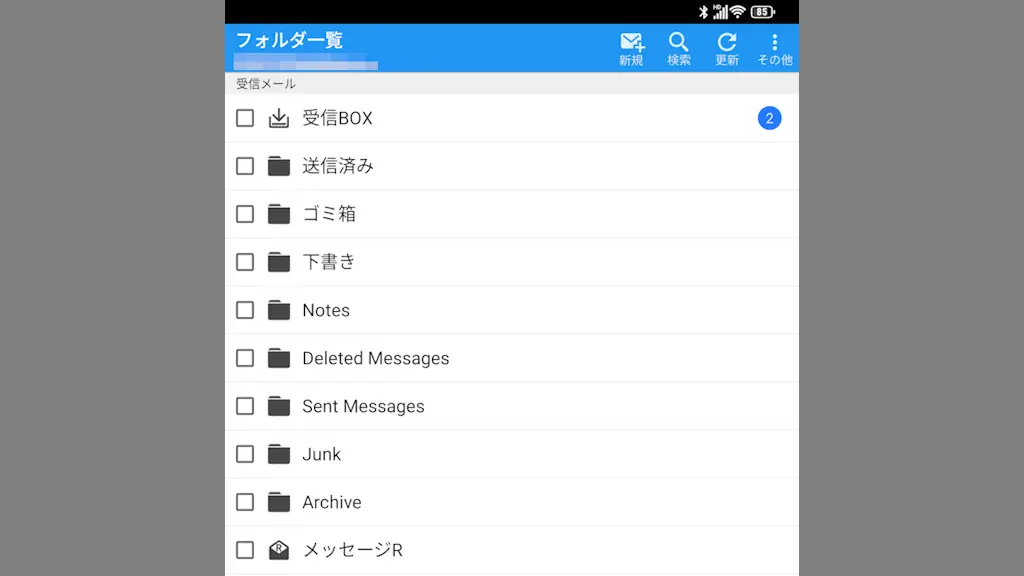
Unihertz Titan 2でドコモメールを使う方法
AndroidスマートフォンであるTitan 2では、Google Playより【dアカウント設定】【ドコモメールアプリ】をダウンロード&インストールすれば送受信できます。

AndroidスマートフォンであるTitan 2では、Google Playより【dアカウント設定】【ドコモメールアプリ】をダウンロード&インストールすれば送受信できます。
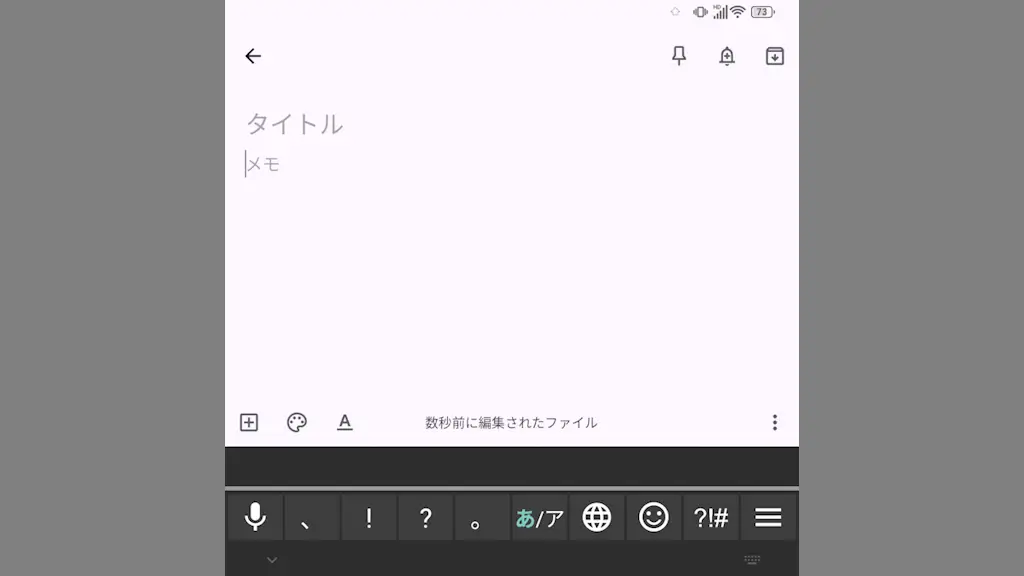
Titan 2はQWERTY物理キーボードを搭載していますが、デフォルトでは文字入力中に【Kika-Keyboard】と呼ばれるキーボードアプリが画面に3行ほど表示されます。正方形の画面で入力の邪魔であれば表示/非表示を切り替えできます。
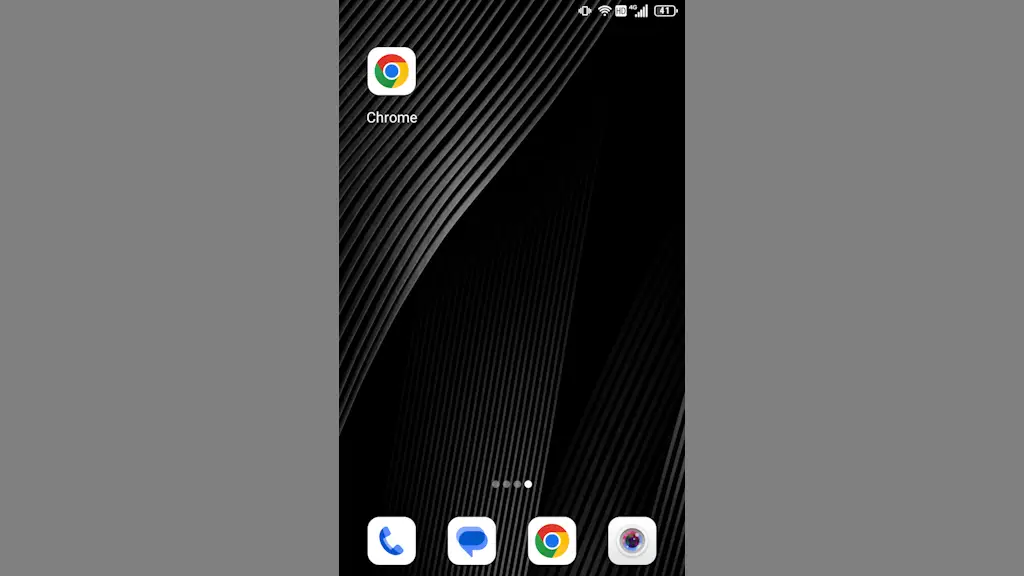
Android 11を搭載したTitan Slimはデフォルトのホームアプリが[Quickstep]ですが、ホーム画面に2つ以上のアイコンは重複できないので、追加したければ【Shortcut Maker】アプリでウィジェットを用います。
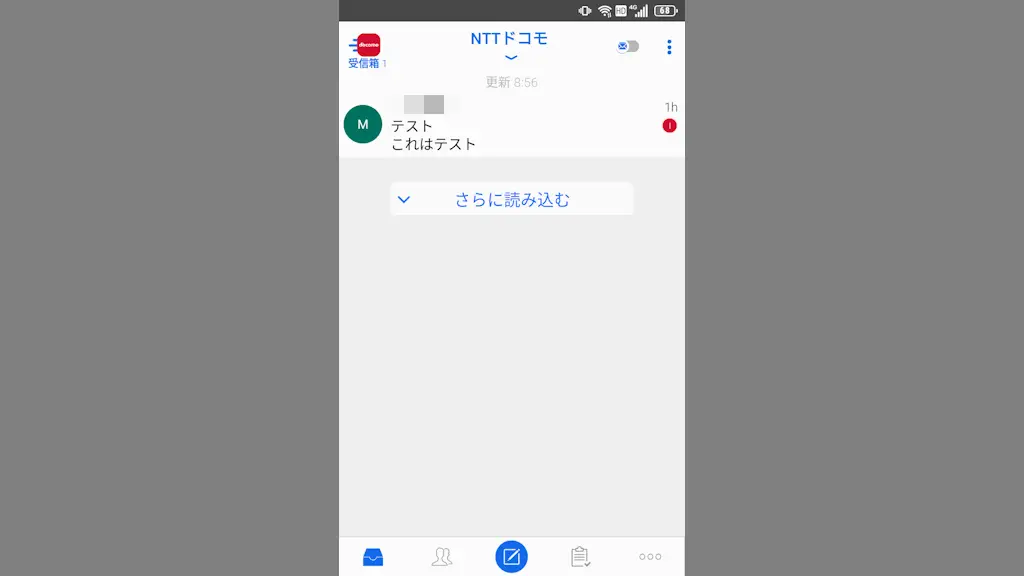
Titan SlimはAndroid 11を搭載したAndroidスマートフォンですが、Google Playの[ドコモメールアプリ]が使えないので、IMAP/プッシュ対応のメールアプリである【Blue Mail】を使うことにしました。
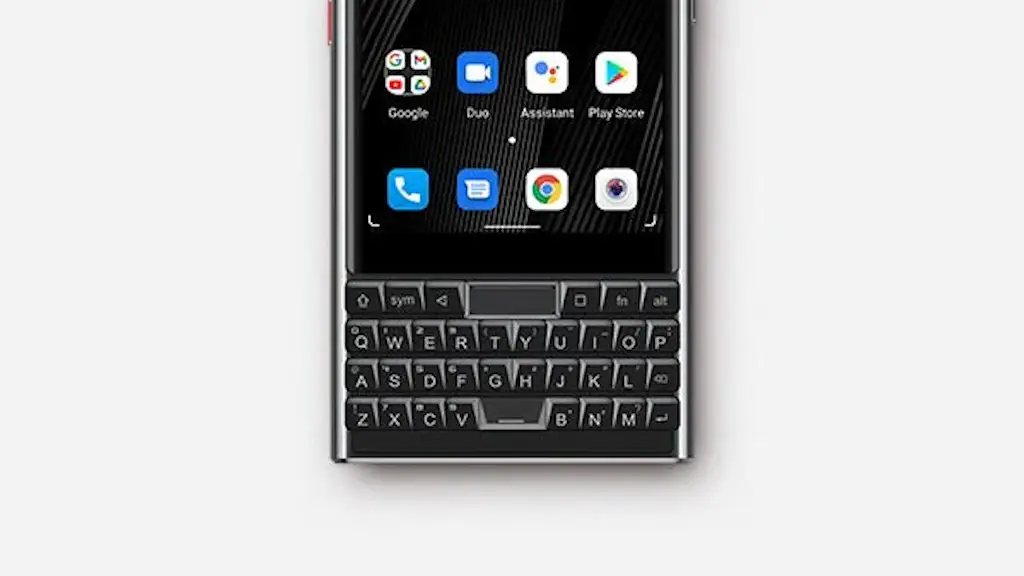
Remote MouseアプリをパソコンとAndroidスマートフォンの両方にダウンロード&インストールすると、Titan Slimに搭載されているQWERTYキーボードをWindows 11などパソコンにワイヤレス接続し文字入力できます。
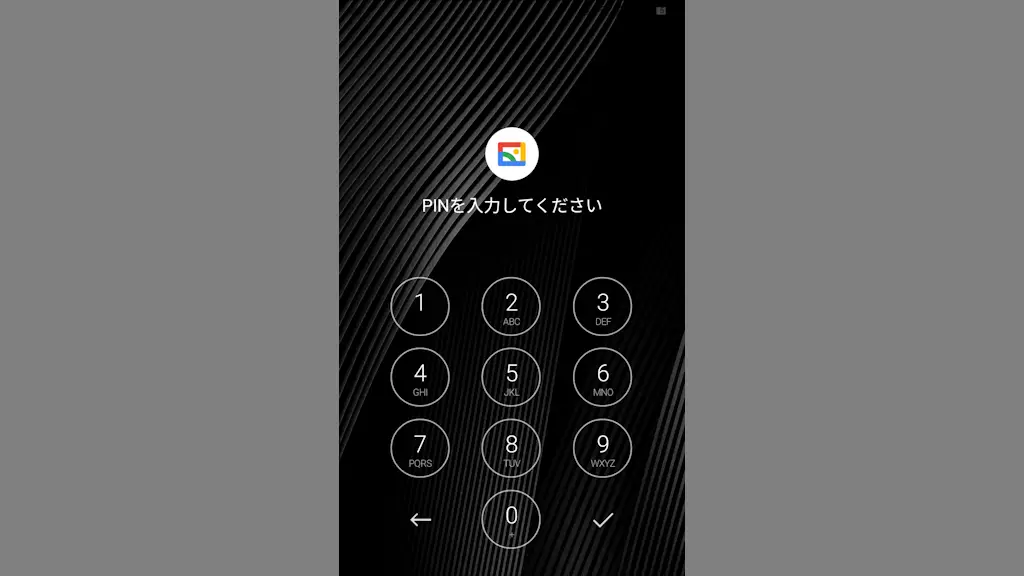
アプリの起動にPIN(パスワード)を設定するには、Android 15以降ではプライベートスペースを使えばできますが、Android 11を搭載したAndroidスマートフォンであるTitan Slimでは【アプリロック】などを使います。
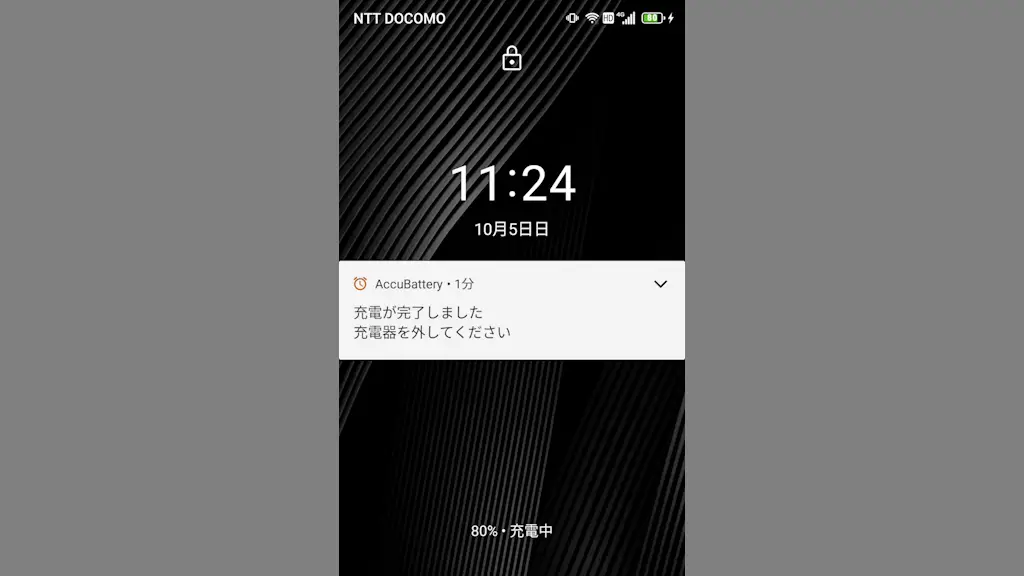
比較的に新しいAndroidスマートフォンには[80%まで充電]などの機能が搭載されていますが、Android 11のTitan Slimには無いのでAccuBatteryアプリを使って【80%まで充電したら通知する】と良いでしょう。
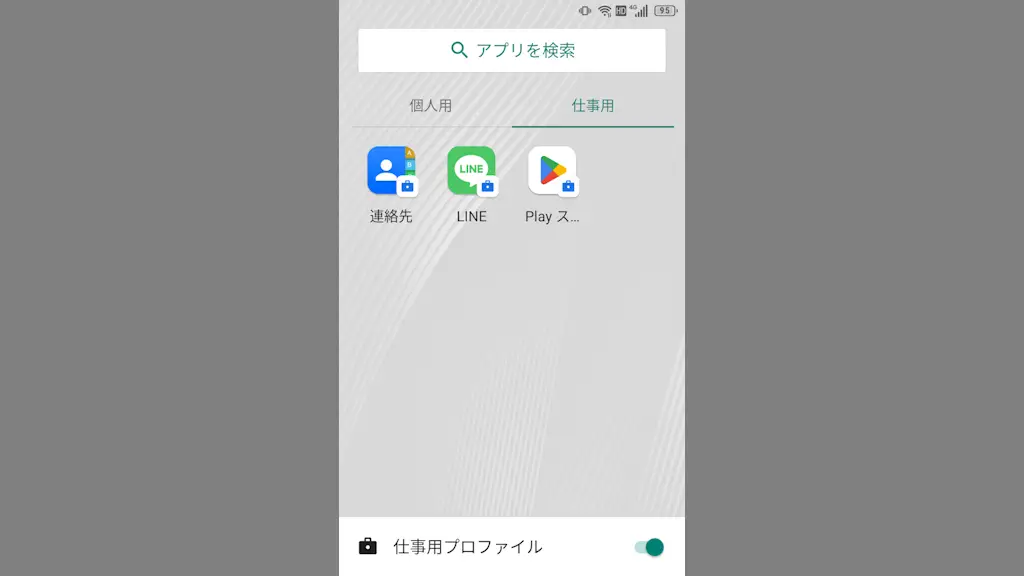
比較的に新しいAndroidスマートフォンではプライベートスペースを使ってできますが、Android 11を搭載したTitan Slimなど古いバージョンでは【Shelter】などのアプリを使って[仕事用プロファイル]に複製できます。

Android 11を搭載したAndroidスマートフォンであるTitan Slimでは、LINEやメールなどのプッシュ通知が遅れることがありますが、これは【通知の自動調整】/【電池の最適化】を設定すれば改善する場合があります。
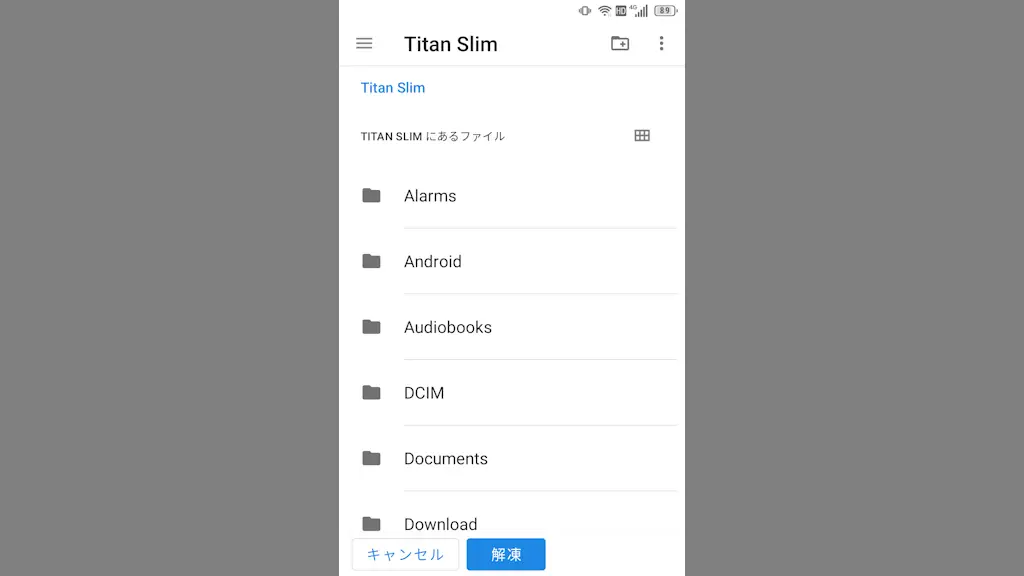
Android 11を搭載したAndroidスマートフォンであるTitan Slimでは[ZIPファイル]の【圧縮】および【展開(解凍)】が可能ですが、[パスワード付き]の場合には別途にアプリをダウンロード&インストールする必要があります。