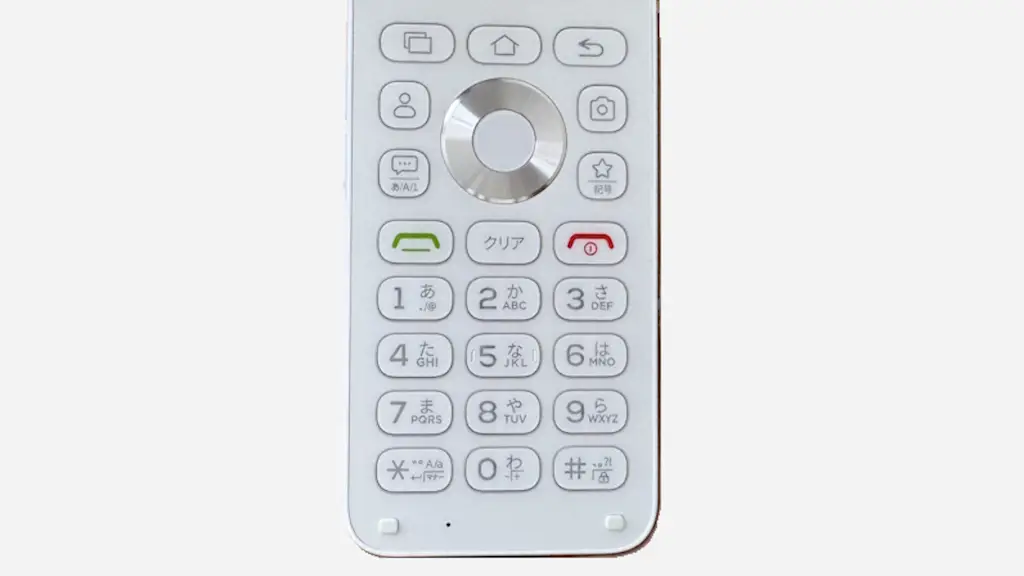
“MIVE ケースマ”の物理テンキーパッドでバックライトの点灯時間を長くする方法
“MIVE ケースマ”の物理テンキーパッドには、暗いところでも見えるように【バックライト】が点灯するようになっていますが、デフォルトの点灯時間が“5秒”であり短く感じたので、設定で長く点灯するように変更しました。

“MIVE ケースマ”の物理テンキーパッドには、暗いところでも見えるように【バックライト】が点灯するようになっていますが、デフォルトの点灯時間が“5秒”であり短く感じたので、設定で長く点灯するように変更しました。
“MIVE ケースマ”では、物理ボタンのうち☆とサイドボタン(SOSボタン)に任意の【アプリを割り当てる】ことができます。よく使うアプリを割り当てて置けば、1回押下するだけでアプリを起動することができます。
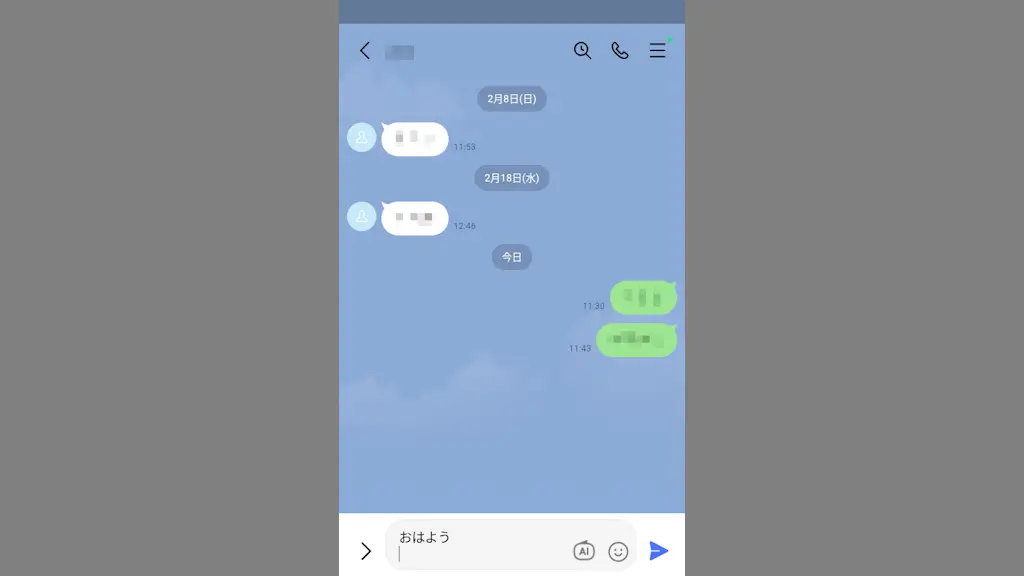
“MIVE ケースマ”でLINEのトークにメッセージを入力していると、デフォルトでは“決定ボタン”を押下した時に[改行]されますが、これは設定の【Enterキーで送信】をオンにすれば[送信]に割り当てることができます。
Android 14 Go を搭載したAndroidスマートフォンである“MIVE ケースマ”は、画面を[タッチ操作]する代わりに【物理テンキー】を使って操作することもできます。
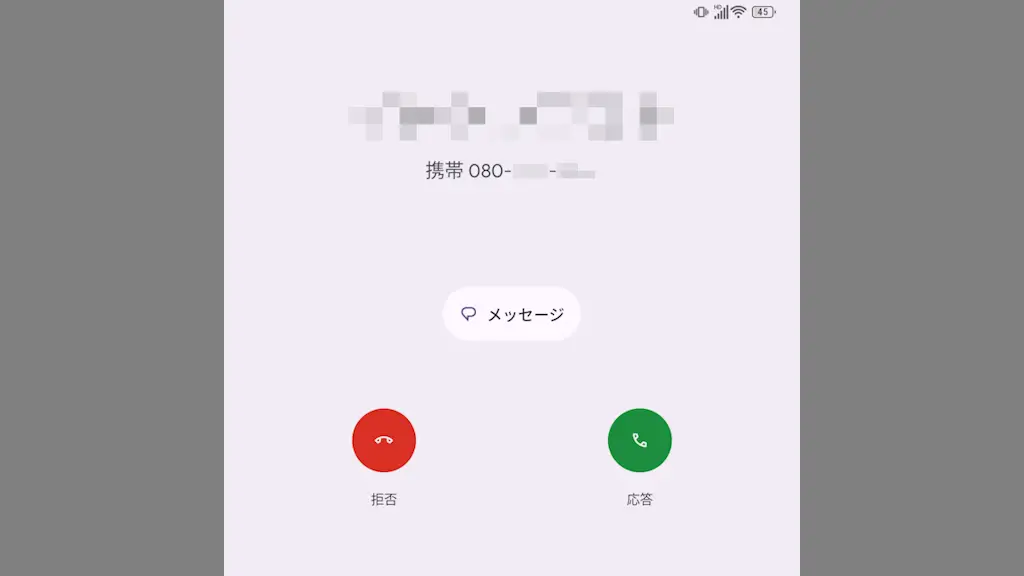
Titan 2では「電話にでない」「電話を切らない」で着信音/バイブレーションをミュート(消音)にできます。これは【ボリュームキー】を押下するやり方と、電話アプリの【ふせるだけでサイレントモード】の機能を使うやり方があります。
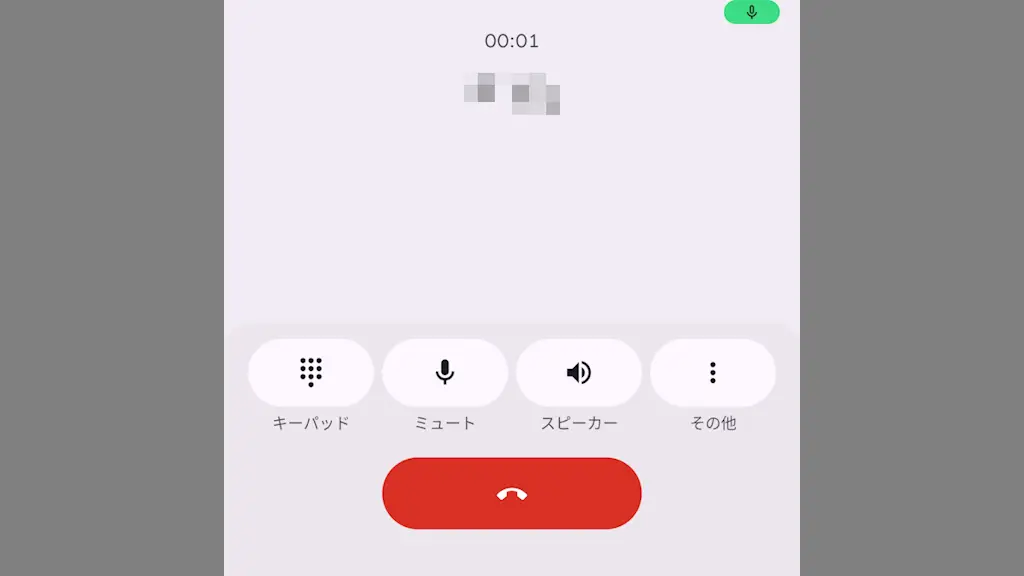
AndroidスマートフォンであるTitan 2には【電源ボタンで通話を終了】と言う機能がありますが、加えて【スペースバーをダブルクリックして電話を切る】と言う機能も搭載されており、それぞれオン/オフできます。
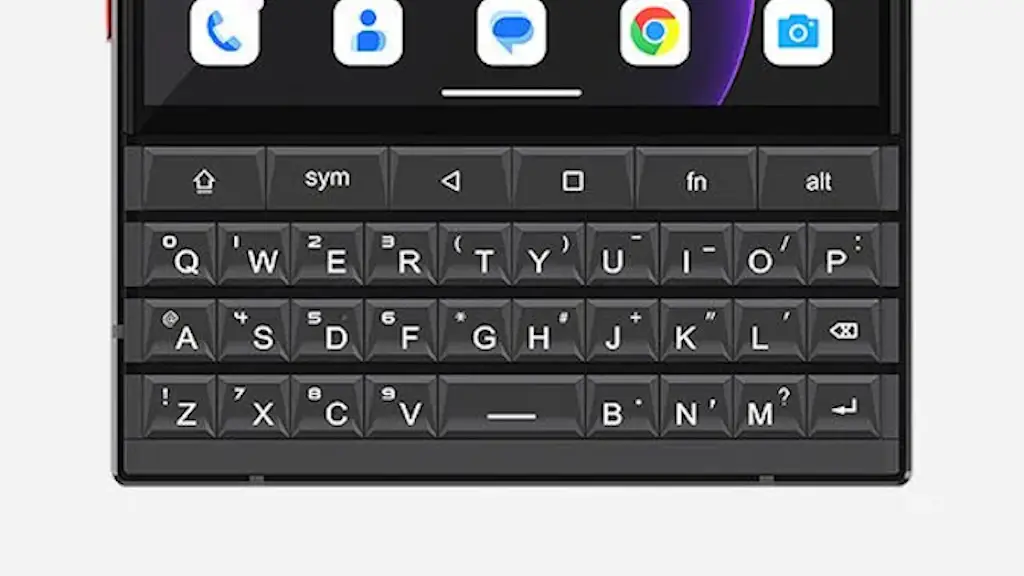
Remote MouseアプリをパソコンとAndroidスマートフォンの両方にダウンロード&インストールすると、Titan 2に搭載されているQWERTYキーボードをWindows 11などパソコンにワイヤレス接続し文字入力できます。
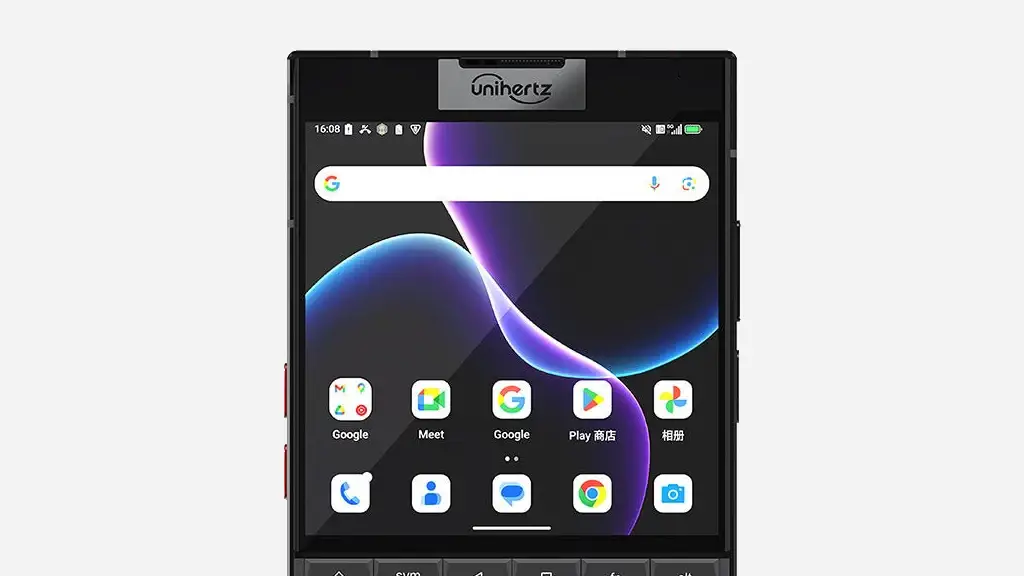
Android 16を搭載したAndroidスマートフォンであるTitan 2は、【マナーモード】のほかに【ミュート】に切り替えることができ、音だけでなくバイブレーションもオフにできます。
Titan 2のQWERTY物理キーボードで【空白】を入力する場合、幅の違う[全角スペース]と[半角スペース]を入力することができ、主に日本語/英語の切り替えで入力しますが、カタカナの切り替えでも可能です。
Titan 2の【QWERTY物理キーボード】は[0]~[9]や[A]~[Z]のほか、[@][!]など良く使う記号のキーが用意されていますが、それ以外にも[sym][fn][alt]など特殊なキーもあり、少し入力しにくいかもしれません。