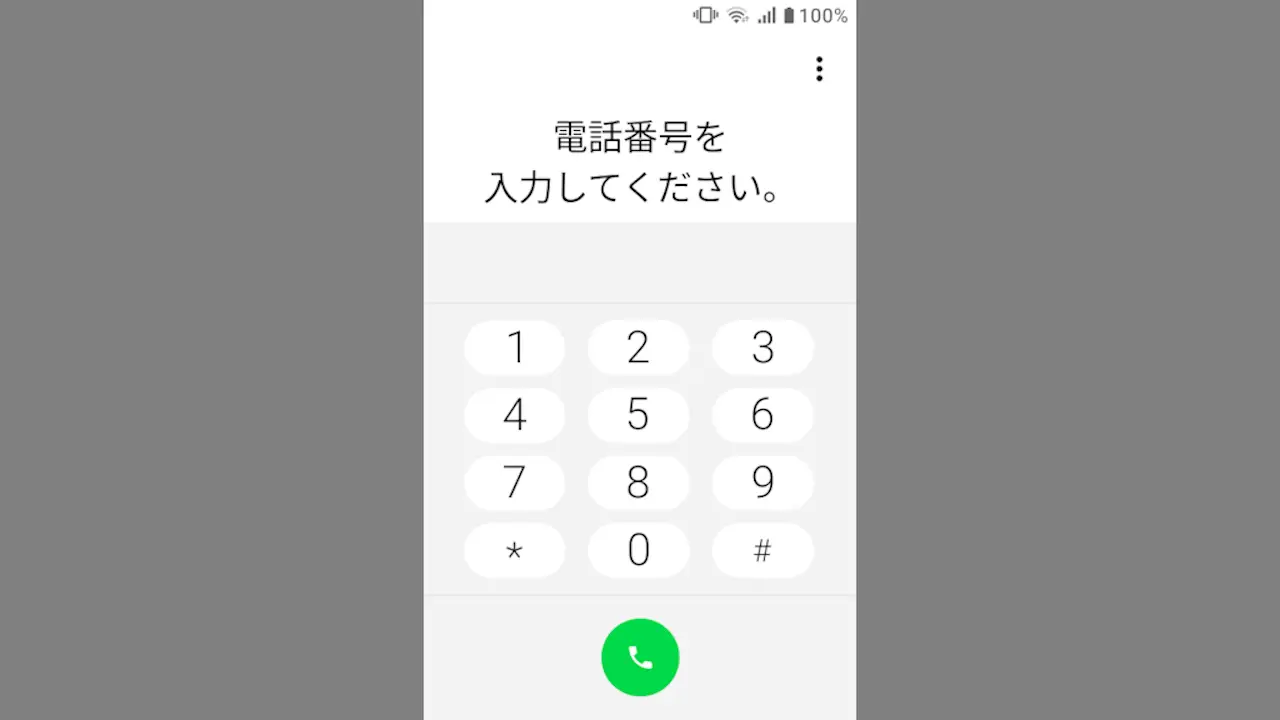
“MIVE ケースマ”の物理テンキーパッドで電話番号を入力して電話する方法
“MIVE ケースマ”は、ガラケーのように物理テンキーパッドの[1]~[9]および[0]を押下することで、電話アプリの【キーパッド】を起動して電話をかけることができますが、すこし「もたつく」のであれば先に電話アプリを起動すると良いです。

“MIVE ケースマ”は、ガラケーのように物理テンキーパッドの[1]~[9]および[0]を押下することで、電話アプリの【キーパッド】を起動して電話をかけることができますが、すこし「もたつく」のであれば先に電話アプリを起動すると良いです。
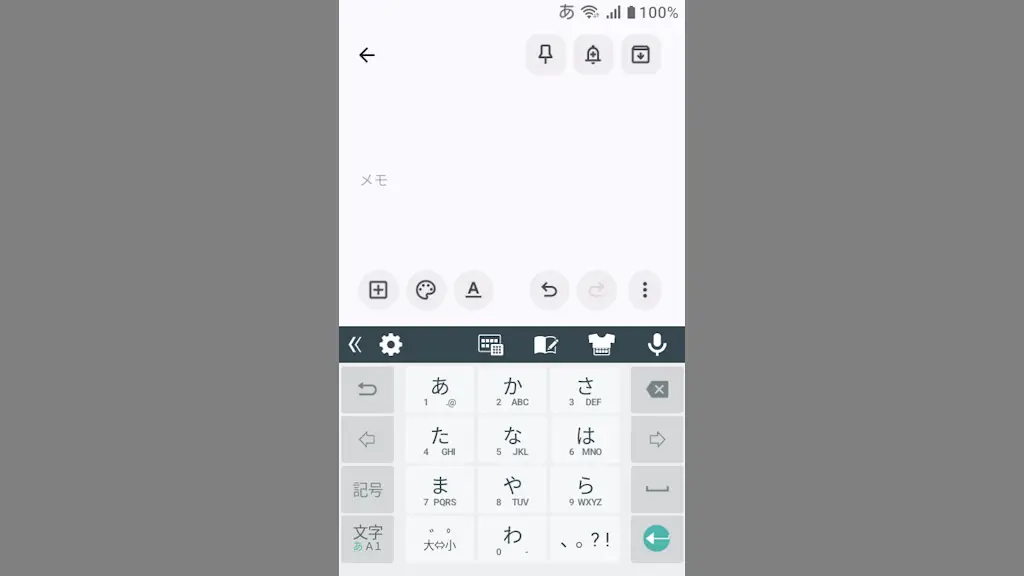
“MIVE ケースマ”はタッチパネル操作と物理テンキーパッド操作の両方ができ、タッチパネル操作をしていると画面上に【画面キーボード】が表示されますが、物理テンキーパッドで入力する際には非表示になります。
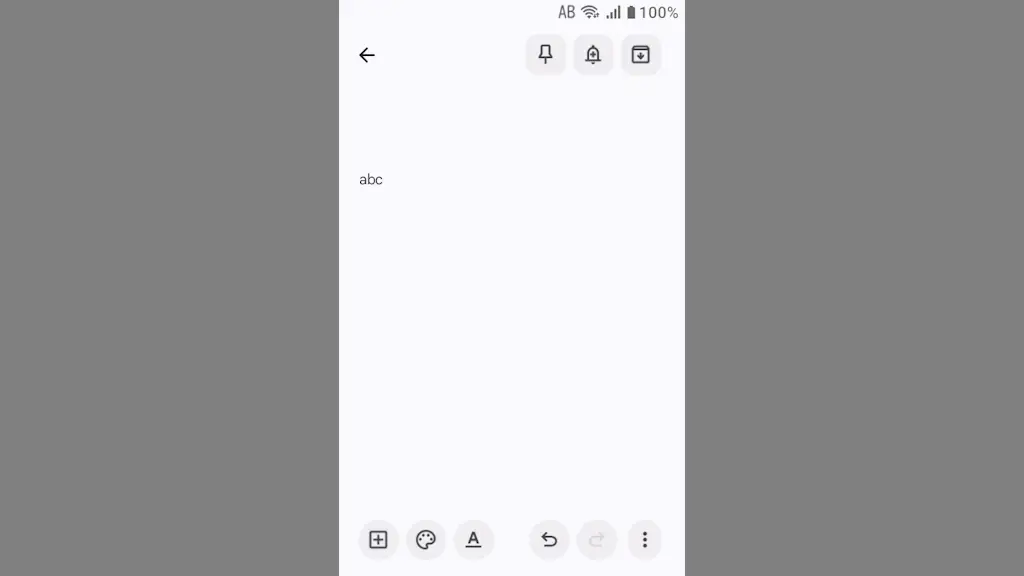
“MIVE ケースマ”の物理テンキーパッドでアルファベットを入力すると先頭が大文字になりますが、これはプリインストールされたキーボードアプリ[iWnn IME]の【自動大文字変換】によるもので、設定をオフにすれば全て小文字で入力できます。
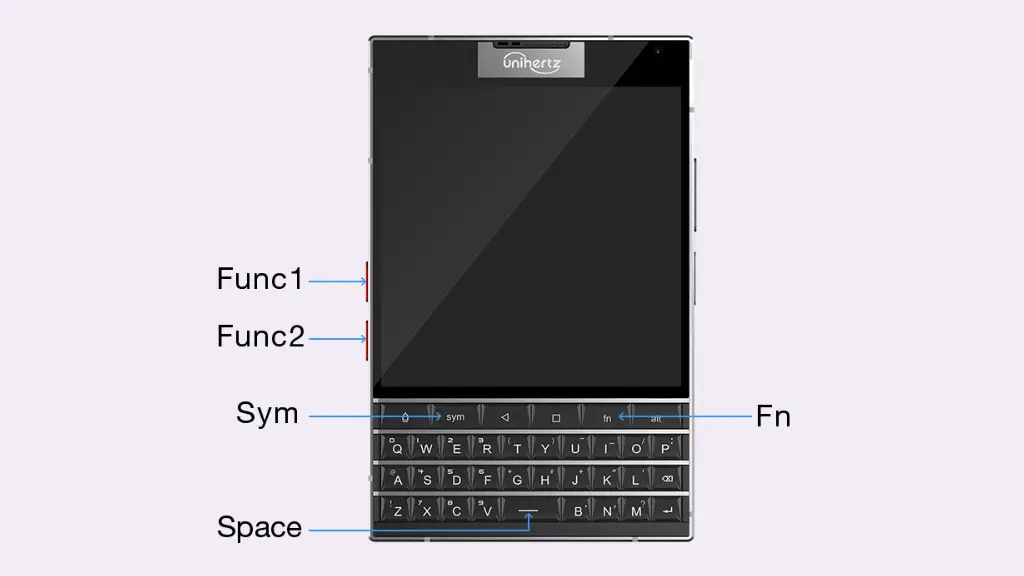
Titan 2の側面に備わっている赤いボタンの[Func1][Func2]やQWERTY物理キーボードの[sym][fn][---]や[A]~[Z]キーは、押下/長押し/2回押下した時の動作をデフォルトから変更できるようになっています。
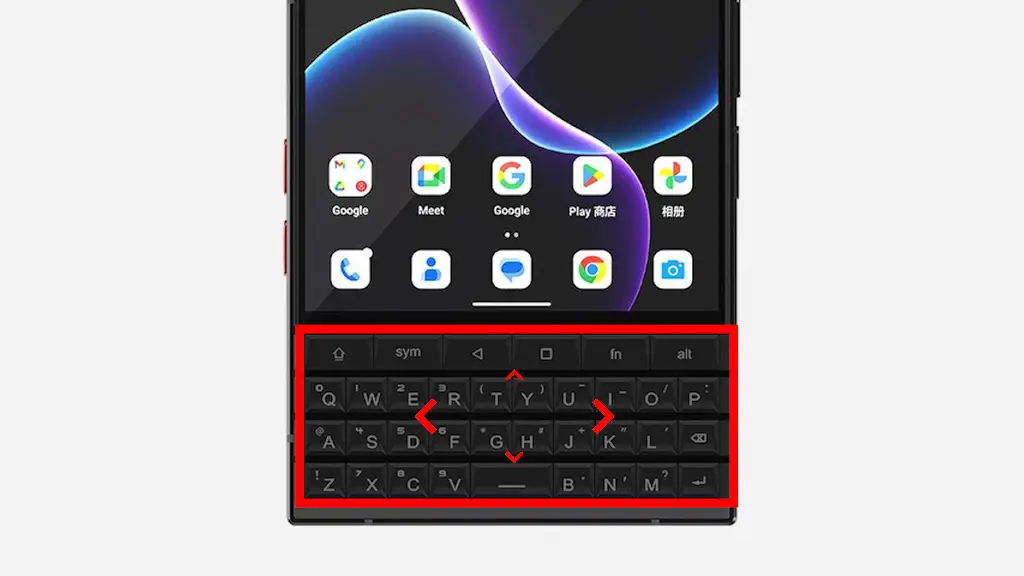
Titan 2のQWERTY物理キーボードは、パソコンの[タッチパッド]のように指でなぞって上下左右にスクロールできます。これを【画面を回すアシスタント(スクロールアシスト)】と呼び、Android 16よりマウスカーソルを表示できます。
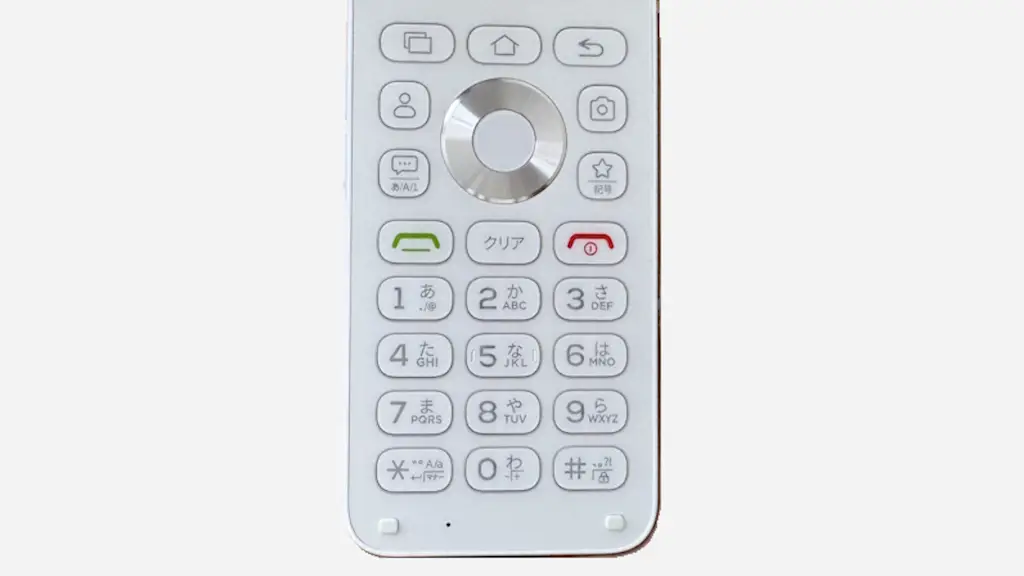
物理テンキーパッドを搭載した“MIVE ケースマ”は、画面キーボードのほかにテンキーパッドを使ったケータイ入力(トグル入力)をすることができます。ケータイ入力は少し癖がありますが覚えてしまえばスムーズな入力ができます。
“MIVE ケースマ”の物理テンキーパッドには、暗いところでも見えるように【バックライト】が点灯するようになっていますが、デフォルトの点灯時間が“5秒”であり短く感じたので、設定で長く点灯するように変更しました。
“MIVE ケースマ”では、物理ボタンのうち☆とサイドボタン(SOSボタン)に任意の【アプリを割り当てる】ことができます。よく使うアプリを割り当てて置けば、1回押下するだけでアプリを起動することができます。
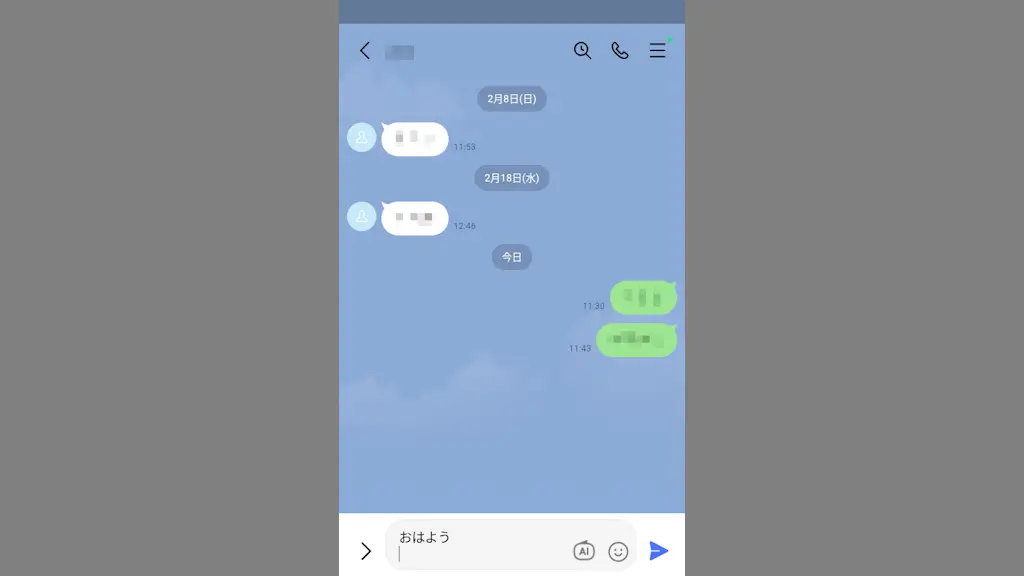
“MIVE ケースマ”でLINEのトークにメッセージを入力していると、デフォルトでは“決定ボタン”を押下した時に[改行]されますが、これは設定の【Enterキーで送信】をオンにすれば[送信]に割り当てることができます。
Android 14 Go を搭載したAndroidスマートフォンである“MIVE ケースマ”は、画面を[タッチ操作]する代わりに【物理テンキー】を使って操作することもできます。