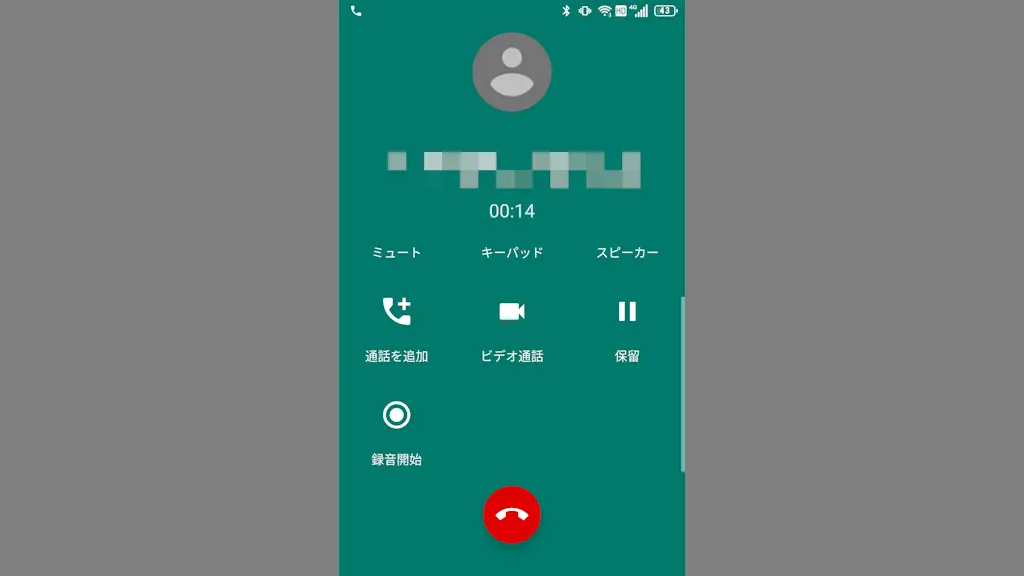
Android 11のTitan Slimを電源ボタン/スペースキーで通話を切る方法
Androidスマートフォンには【電源ボタンで通話を終了】と言う機能がありますが、Titan Slimでは加えて【スペースキーで通話を終了】と言うこともできます。どちらもデフォルトでオフになっているのでオンに切り替える必要があります。

Androidスマートフォンには【電源ボタンで通話を終了】と言う機能がありますが、Titan Slimでは加えて【スペースキーで通話を終了】と言うこともできます。どちらもデフォルトでオフになっているのでオンに切り替える必要があります。
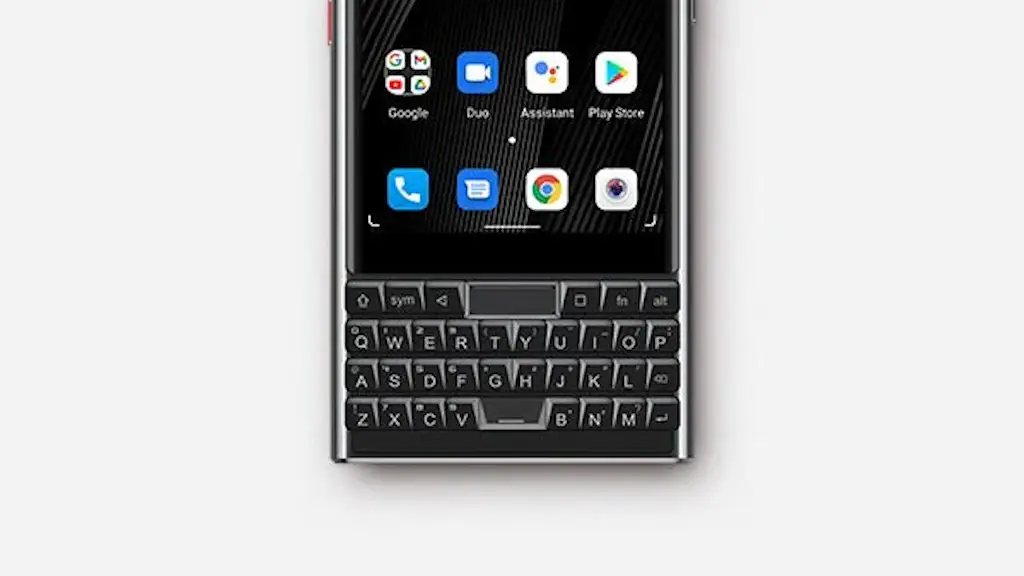
Titan Slimのホームボタンは[タッチセンサー]であるため、触れるだけで「ホーム画面を表示する」と言う動作をしますが、【ホーム画面を表示しない】または【ダブルタップでホーム画面を表示する】も選択できます。
キーボードから入力できる空白の[スペース]は【全角スペース】と【半角スペース】がありますが、Titan SlimのQWERTY物理キーボードで入力する場合は「入力言語の切り替え」をします。
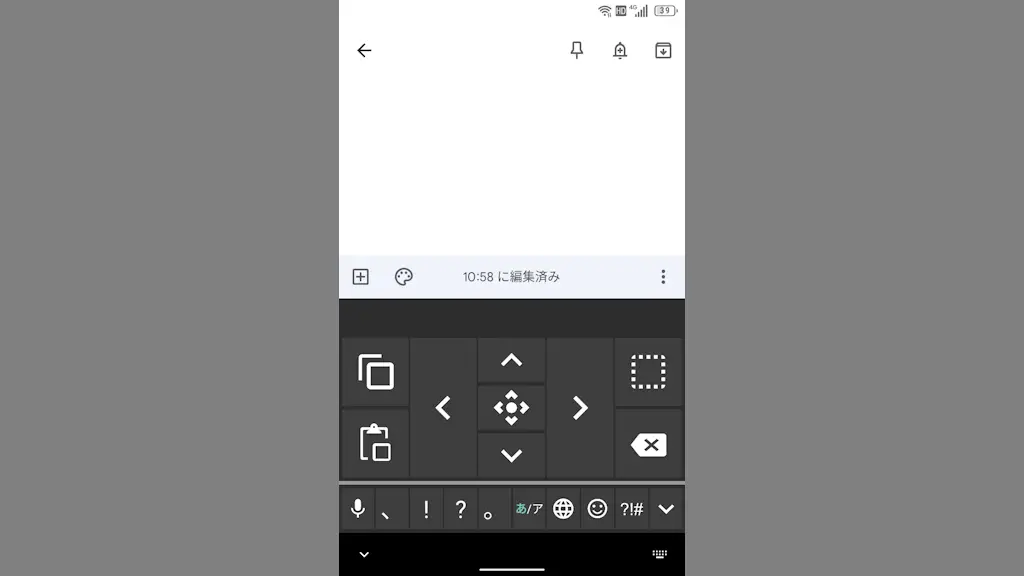
Titan SlimのQWERTY物理キーボードには[←][→]のようなカーソルを動かすキーが搭載されていないので、ドラッグするか画面キーボードを表示して上下左右にカーソルを移動します。
Titan SlimのQWERTY物理キーボードは、パソコンの[タッチパッド]のように指でなぞる操作が可能です。ただし、できるのは縦横の【スクロール】のみです。
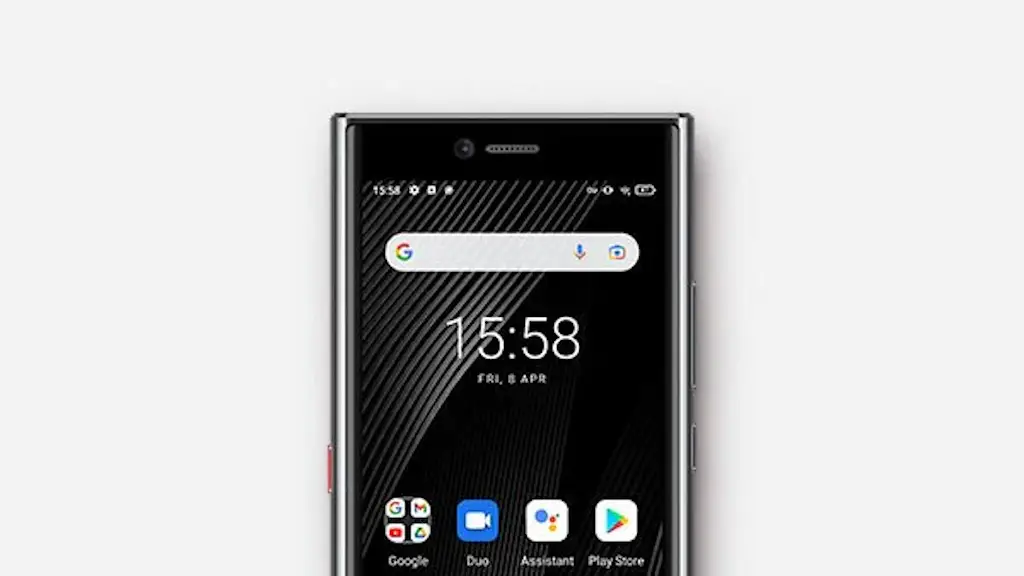
Titan Slimの左側面には【プログラマブルキー】や【PPTキー】と呼ばれる赤いボタンが備わっています。デフォルトでは「通話録音」「懐中電灯を点灯/消灯」「スクリーンショット」ができますが、これは設定より割り当てる機能を変更できます。
Titan SlimのQWERTY物理キーボードには[バックライト]が搭載され光るようになっています。デフォルトでは数秒で消灯するようになっていますが、「常に消す(オフ)」「秒数を変更する」「画面に連動して常時点灯する」などに変更できます。
Titan SlimのQWERTY物理キーボードでは、[fnキー]と[他のキー(A,B,Cなど)]を組み合わせることで、【キーボードショートカット】を使うことができます。
Titan Slimには【QWERTY物理キーボード】が搭載されていますが、少し癖のあるキーボードであるため慣れないと「入力しにくい」と思うかもしれません。