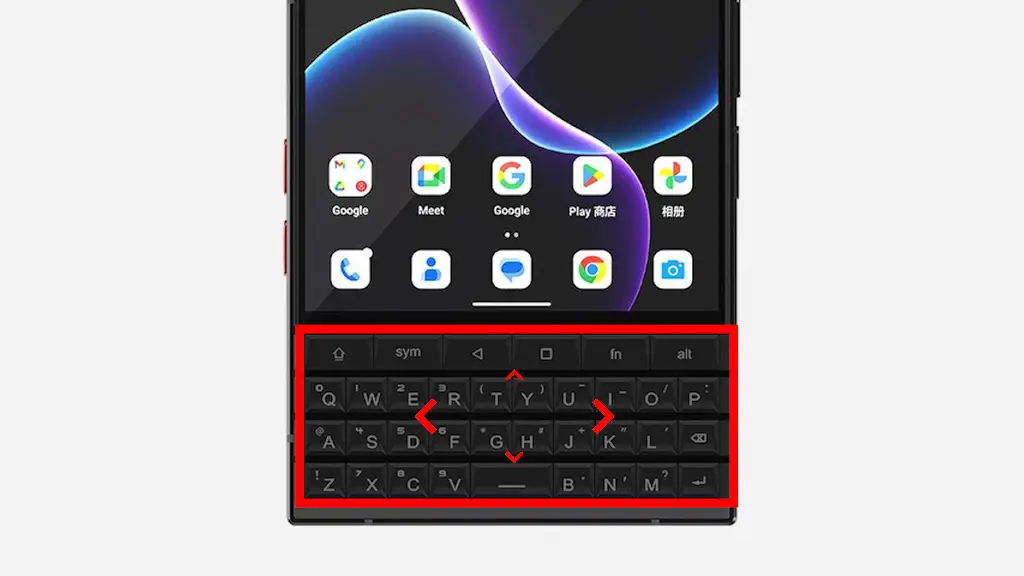
Unihertz Titan 2のQWERTY物理キーボードでタッチパッドのようにスクロールする方法
Titan 2のQWERTY物理キーボードは、パソコンの[タッチパッド]のように指でなぞって上下左右にスクロールできます。これを【画面を回すアシスタント(スクロールアシスト)】と呼び、Android 16よりマウスカーソルを表示できます。

Titan 2のQWERTY物理キーボードは、パソコンの[タッチパッド]のように指でなぞって上下左右にスクロールできます。これを【画面を回すアシスタント(スクロールアシスト)】と呼び、Android 16よりマウスカーソルを表示できます。
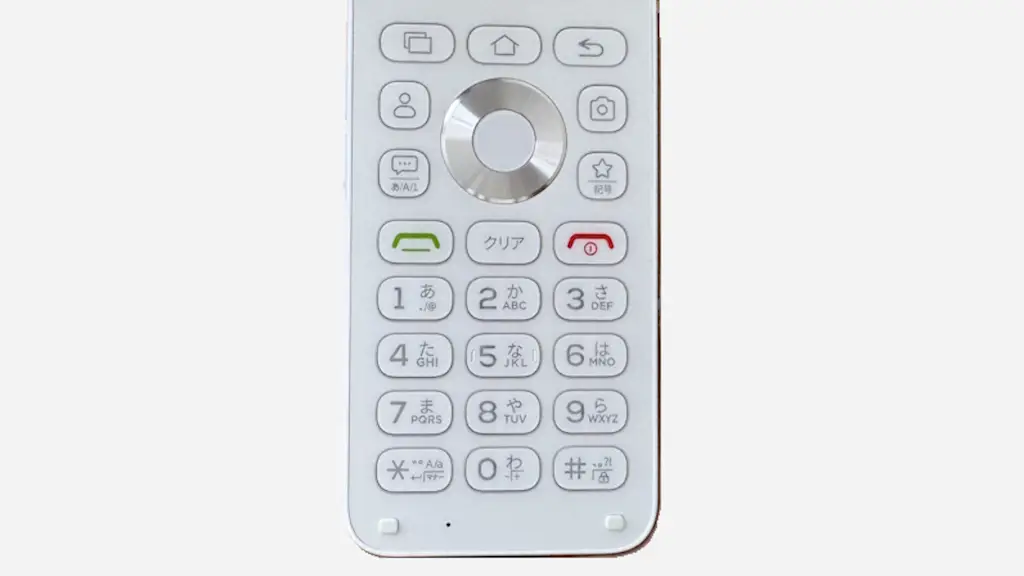
“MIVE ケースマ”では、物理ボタンのうち☆とサイドボタン(SOSボタン)に任意の【アプリを割り当てる】ことができます。よく使うアプリを割り当てて置けば、1回押下するだけでアプリを起動することができます。
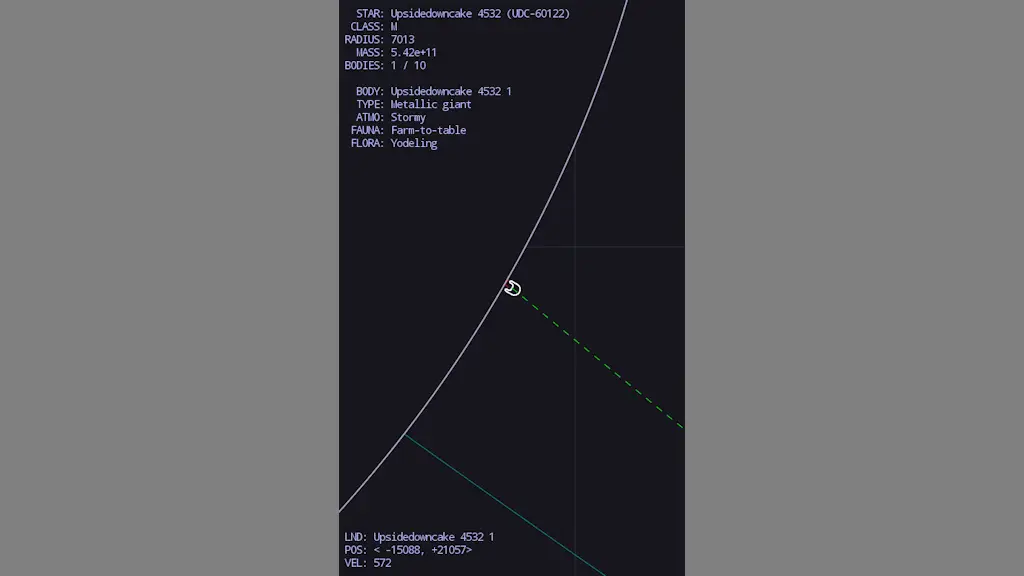
Androidスマートフォンにはイースターエッグが隠されており、ローエンドデバイス向けのAndroid 14 Goにもあるのかと確認したところ、「宇宙探索」「惑星探査」などができるゲームの【Landroid】が搭載されていました。
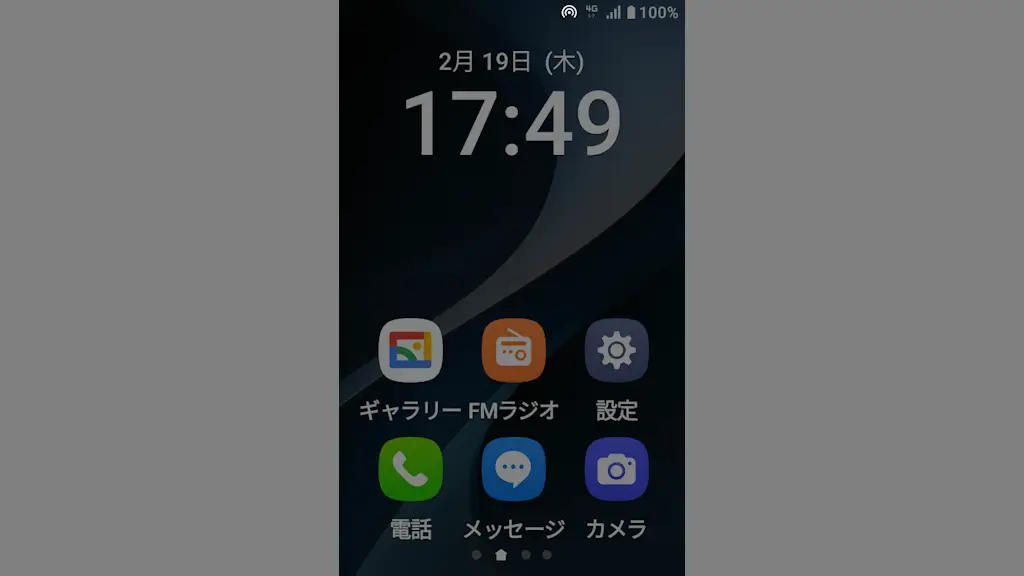
Android 14 Goを搭載したAndroidスマートフォンである“MIVE ケースマ”は、一般的なスマートフォンと同様に【テザリング】することができます。また、Wi-Fiのアクセスポイントは[中継器]のようにも使えました。
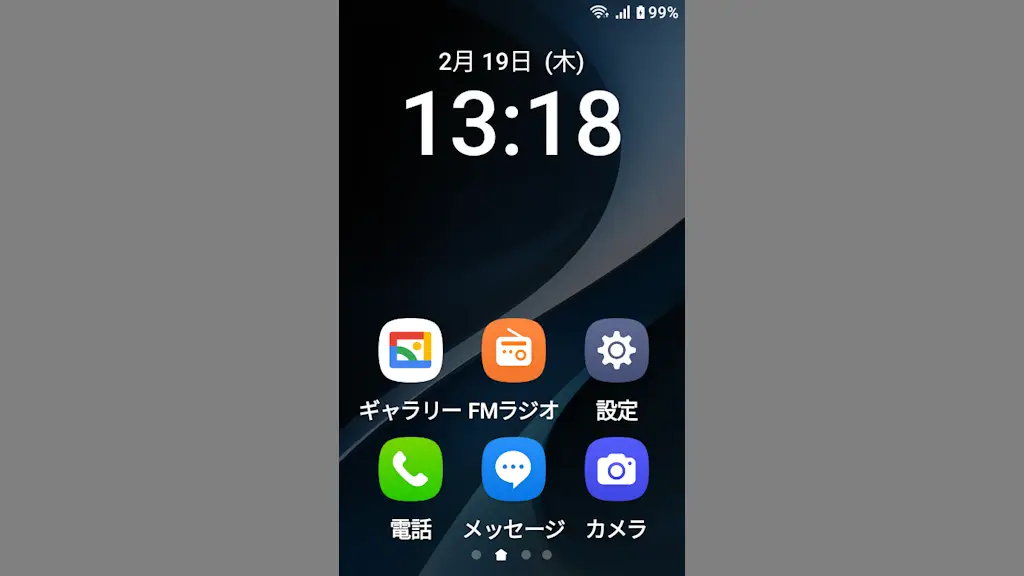
“MIVE ケースマ”のホーム画面は、最初に電源を入れた時の初期設定で2種類から選択するようになっていますが、あとから設定の【ホーム設定】より[シンプルホーム]を選択することで切り替えることができます。
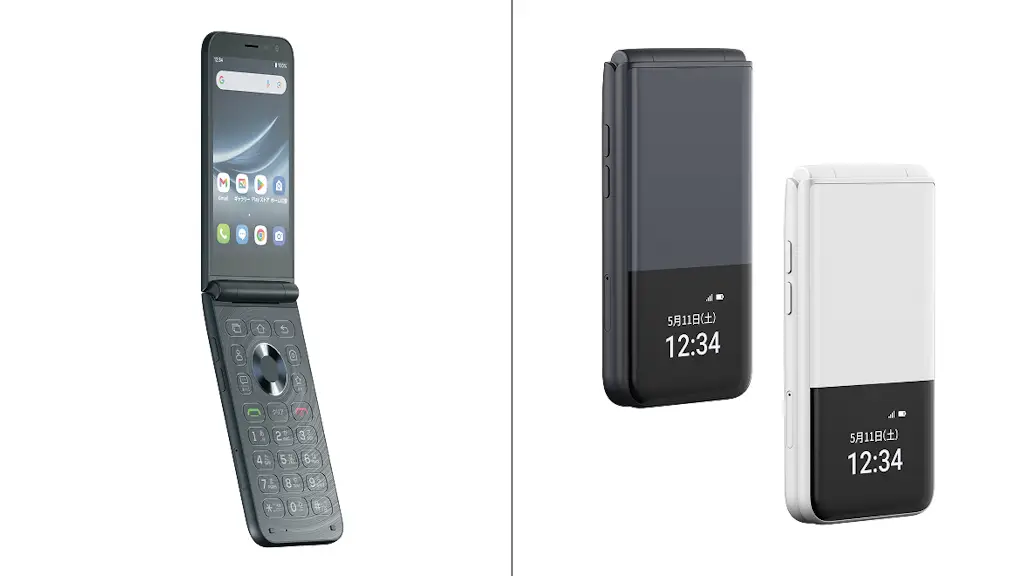
SIMフリーな“MIVE ケースマ”を端末だけ購入したので、irumoの0.5GBプランを契約しているSIMカードを使って自分で機種変更してみました。SIMカードを挿入するだけで使えますが、何が起きてもサポート外となると考えた方が良いです。
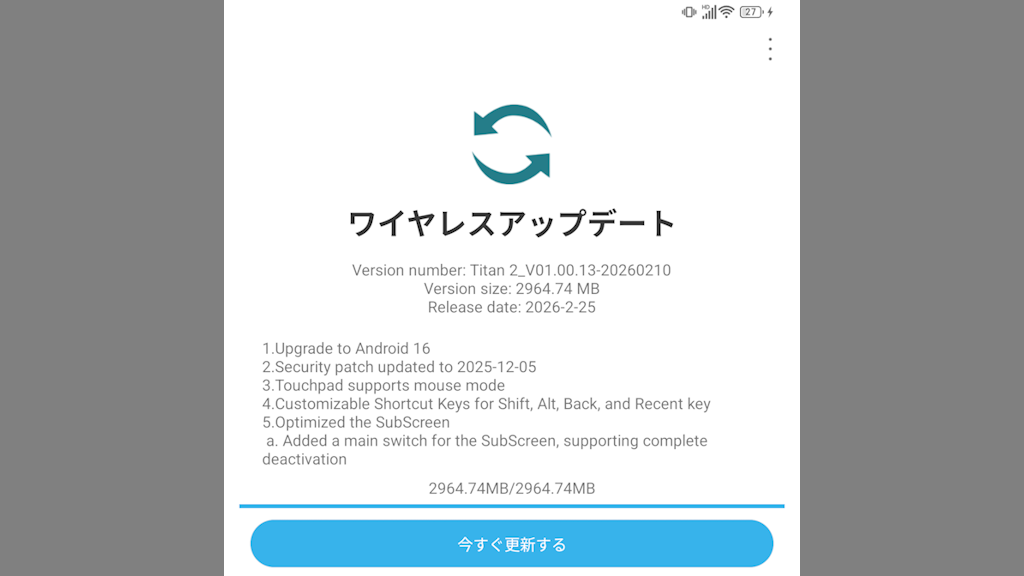
Unihertz Titan 2は2026年2月下旬にAndroid 16へのアップグレードが提供されました。アップグレードのやり方が一般的なAndroidスマートフォンとは異なっているので、手順や設定を見直しておくと良いでしょう。
AndroidスマートフォンであるTitan 2は【データセーバー】の機能が使えるので、これを[オン]にすればバイルネットワークの通信量を減らすことができます。
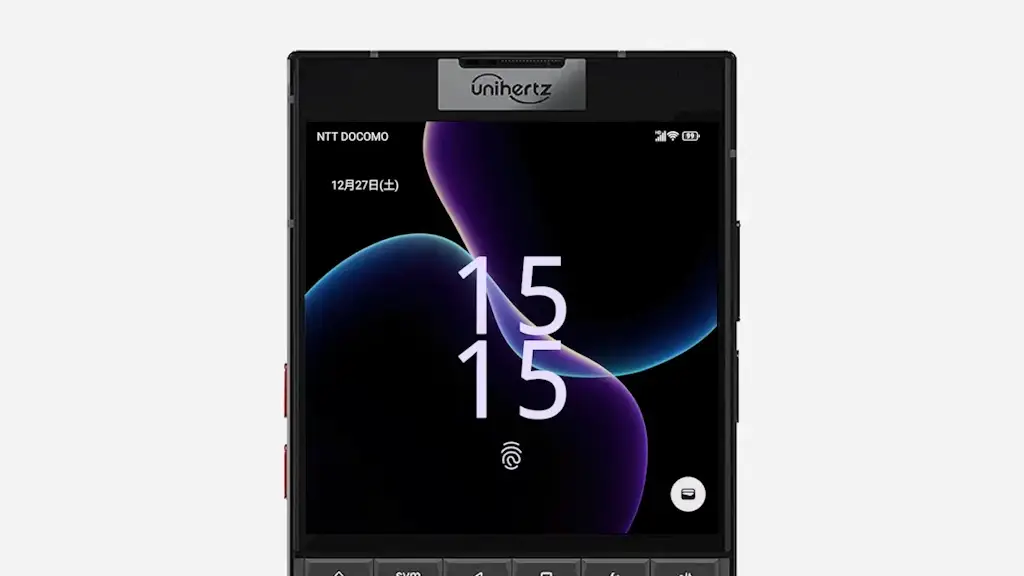
Unihertz Titan 2では指紋認証で画面ロックを解除したときなどに「ブルッ」とバイブレーションが振動しますが、これは設定の【指紋の振動】をオフにすることで振動しないようにできます。
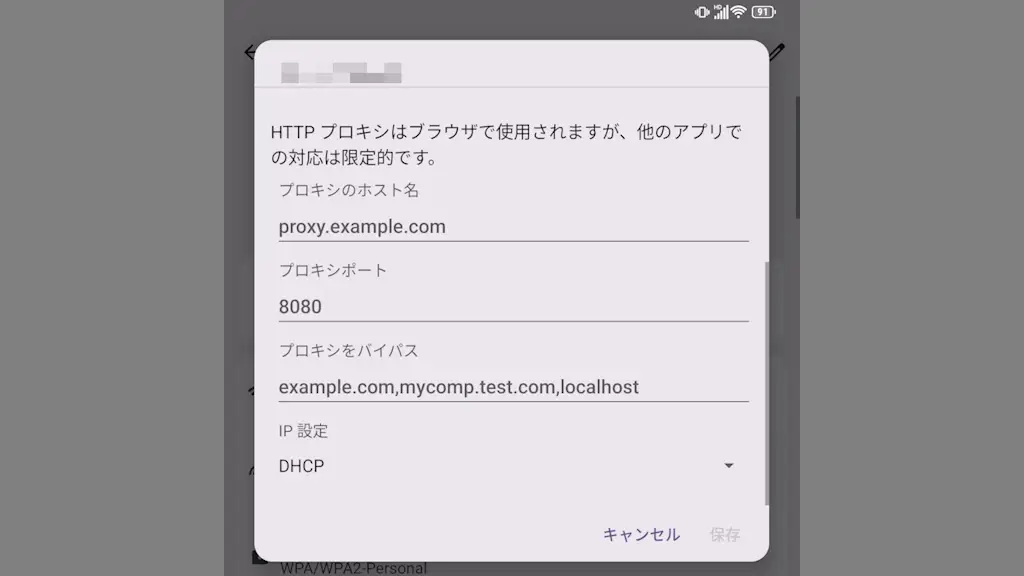
AndroidスマートフォンのTitan 2ではWi-Fiのアクセスポイントごとにプロキシ(Proxy)を使えます。職場や学校などで「プロキシを設定してください」などと言われたらWi-Fiに【プロキシ】を設定します。