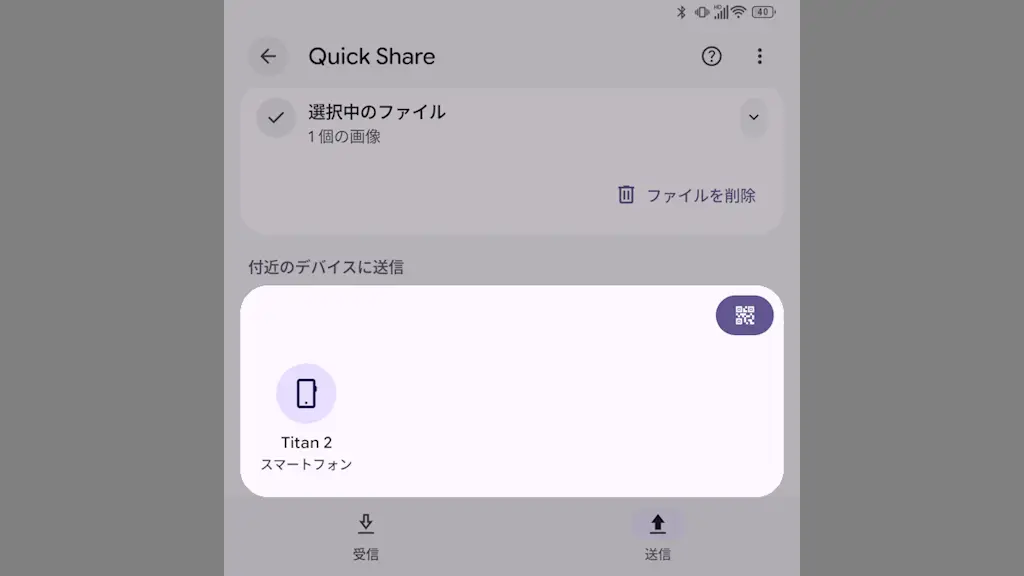
Unihertz Titan 2で「デバイス名」を変更する方法
AndroidスマートフォンのTitan 2でBluetoothやQuick Shareを使うと、相手デバイスに[Titan 2]と表示されますが、これは【デバイス名】に登録されたデフォルトの名前であり変更することができます。

AndroidスマートフォンのTitan 2でBluetoothやQuick Shareを使うと、相手デバイスに[Titan 2]と表示されますが、これは【デバイス名】に登録されたデフォルトの名前であり変更することができます。

Titan 2でBluetooth接続などのワイヤレスイヤホンを使っていると、誤発信などによって「電話が勝手にかかる」ことがあります。これはイヤホンの機能が原因であることが多いですが、Bluetoothの設定で無効にすることができます。
Unihertz Titan 2にはBluetoothが搭載されており、[ワイヤレスイヤホン]や[Bluetoothマウス]などを接続できますが、初期設定として【ペアリングする】と言う操作が必要です。

Android 15を搭載したAndroidスマートフォンであるTitan 2では、一時的に通知をオフにする【サイレントモード】を使うことができますが、デフォルトで例外が設定されているので、すべての通知が対象であれば変更する必要があります。
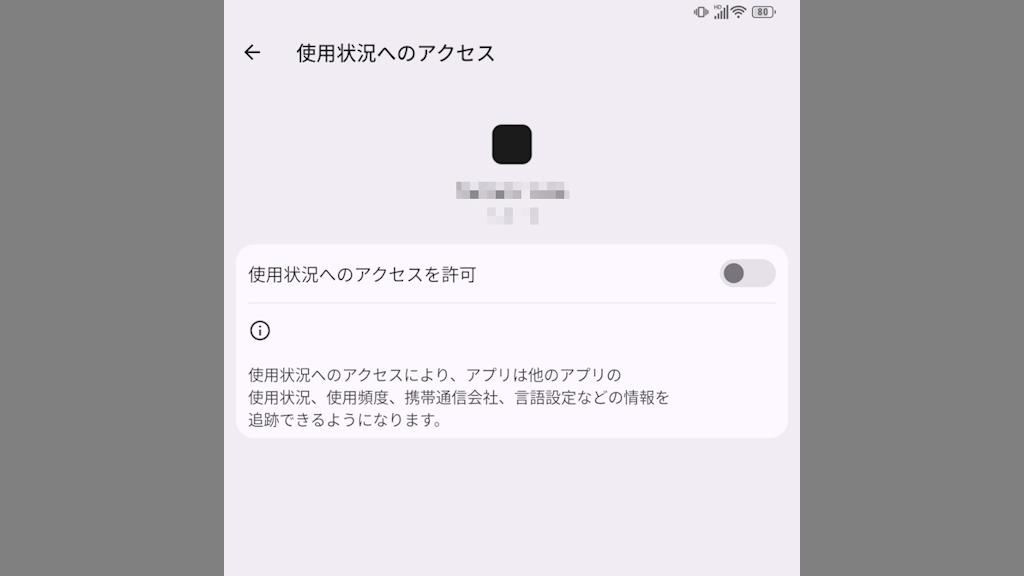
Android 15を搭載したAndroidスマートフォンであるTitan 2で、Androidアプリの初期設定の際に【使用状況へのアクセス】をオンに切り替えることがありますが、アプリから直接表示されるのでオフに戻したい場合には設定より切…
Androidスマートフォンをスリープするには[電源ボタンを押下]するのが一般的ですが、Titan 2では【ダブルクリックして画面を終了します】をオンにすれば、ホーム画面やロック画面を[素早く2回タップ]してスリープすることができます。
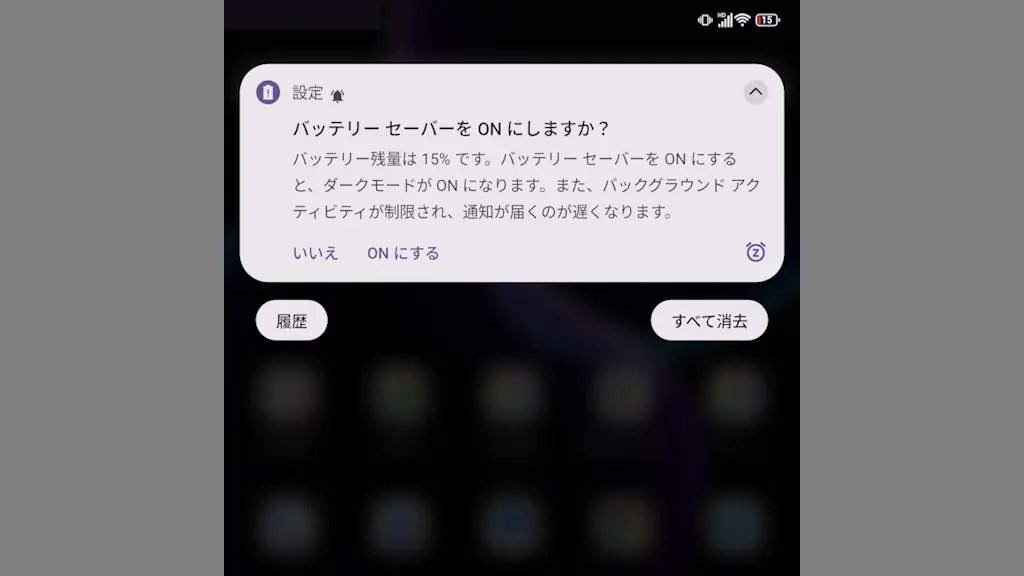
Android 16を搭載したAndroidスマートフォンであるTitan 2では、バッテリー残量が15%と10%の時に【バッテリーセーバーをONにしますか?】と通知が表示されますが、これは[システムUI]の設定を変更すればオフにできます。
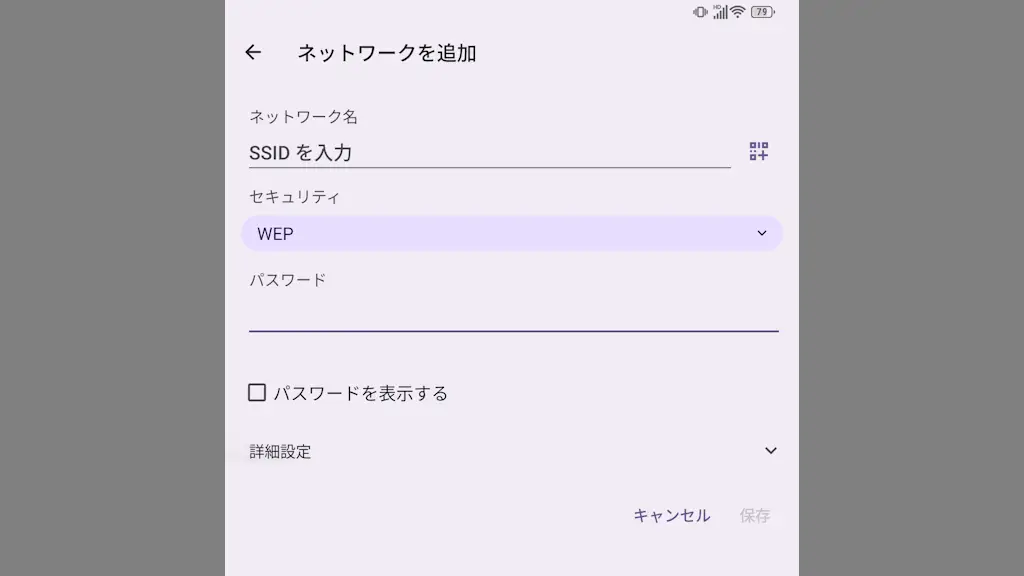
Titan 2はWi-Fiのセキュリティ規格である[WPA][WPA2][WPA3]のほか【WEP】でも接続できますが、WEPは旧式であり安全性が低いので【WEPネットワークの許可】をオフにして接続しないようにしてくと安心です。
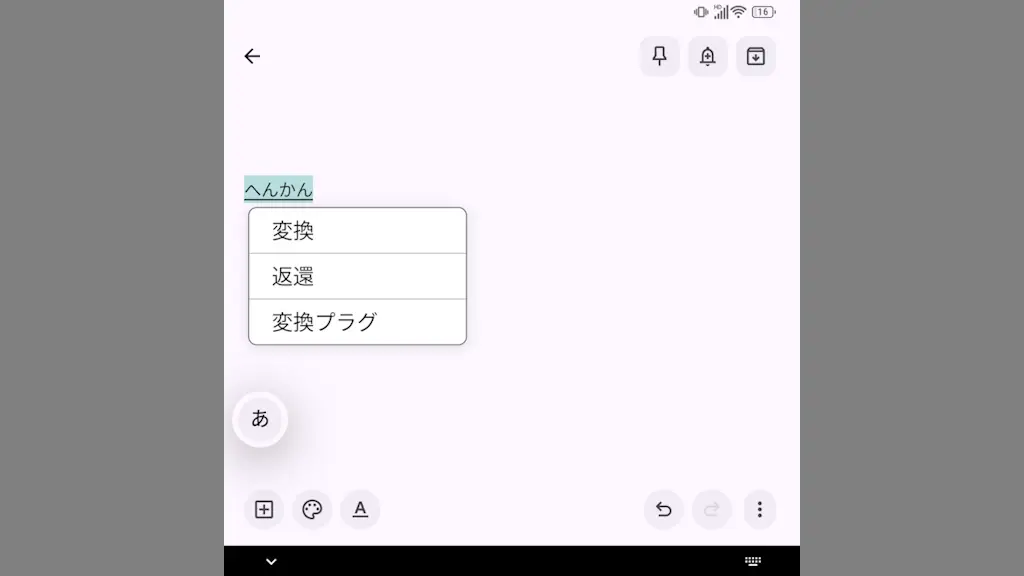
Titan 2ではキーボードアプリに[Kika-Keyboard]が選択されていますが、Googleが提供する【Gboard】に切り替えて使うこともできます。ただ、【画面キーボードの選択】や【キーストロークの設定を変更】した方が良いです。
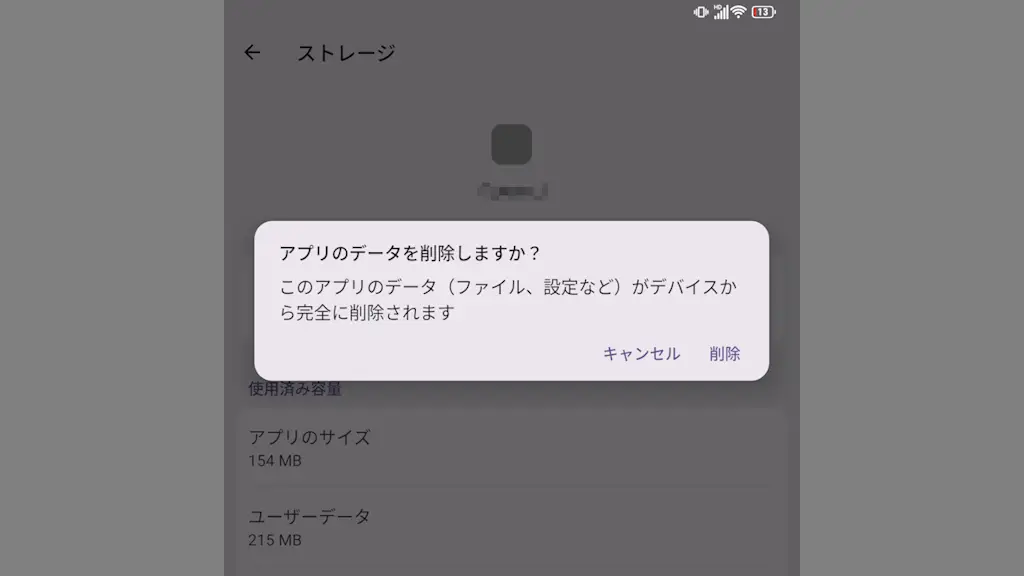
Android 16を搭載したAndroidスマートフォンであるTitan 2では、アプリの【ストレージを消去】すると「ファイル/設定などのデータを削除する」ことができるので、アプリを最初に戻して使うことができます。