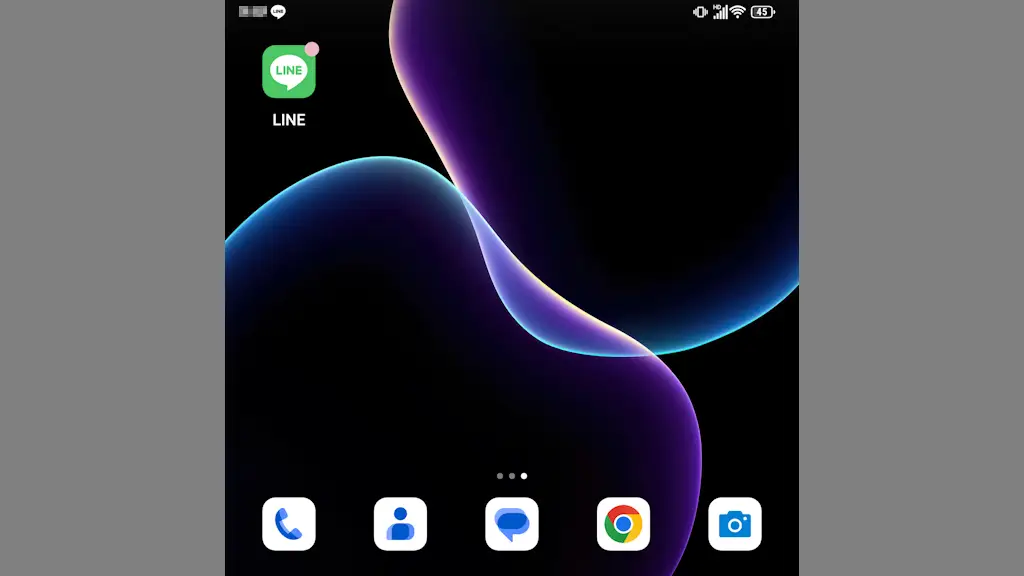
Unihertz Titan 2で通知ドットを表示する方法
Titan 2のホームアプリである“Quickstep”は、通知があるとアプリアイコンの右上に【●】を表示できますが、デフォルトで表示されていない場合は設定より【通知の確認、返信、管理】の許可や【通知ドット】をONにする必要があります。

Titan 2のホームアプリである“Quickstep”は、通知があるとアプリアイコンの右上に【●】を表示できますが、デフォルトで表示されていない場合は設定より【通知の確認、返信、管理】の許可や【通知ドット】をONにする必要があります。
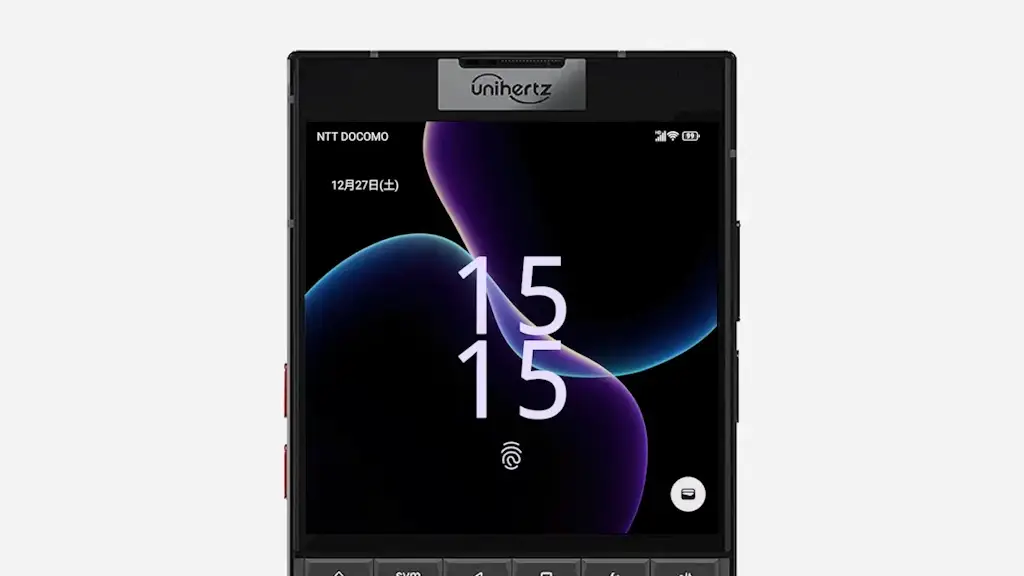
Androidスマートフォンでは[持ち上げて通知を確認]などの機能で搭載されていることがありますが、Titan 2では【指を離してスリープ状態から復帰】と言う名称になっています。
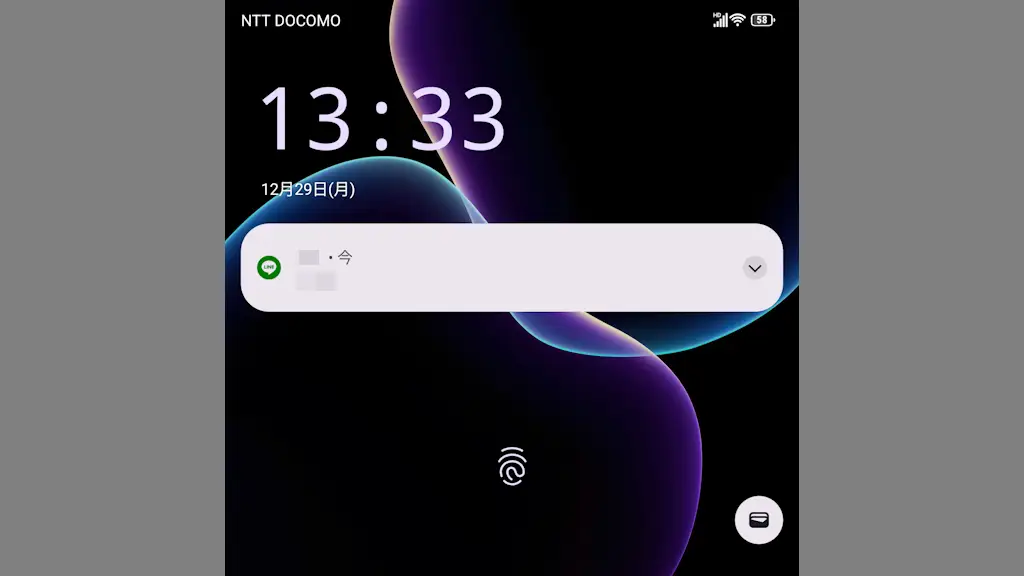
Android 16を搭載したAndroidスマートフォンであるTitan 2は、スリープ状態で「メール受信」など通知を受信するとスリープが解除され画面が点灯しますが、これは設定をオフにすれば消灯したままにできます。
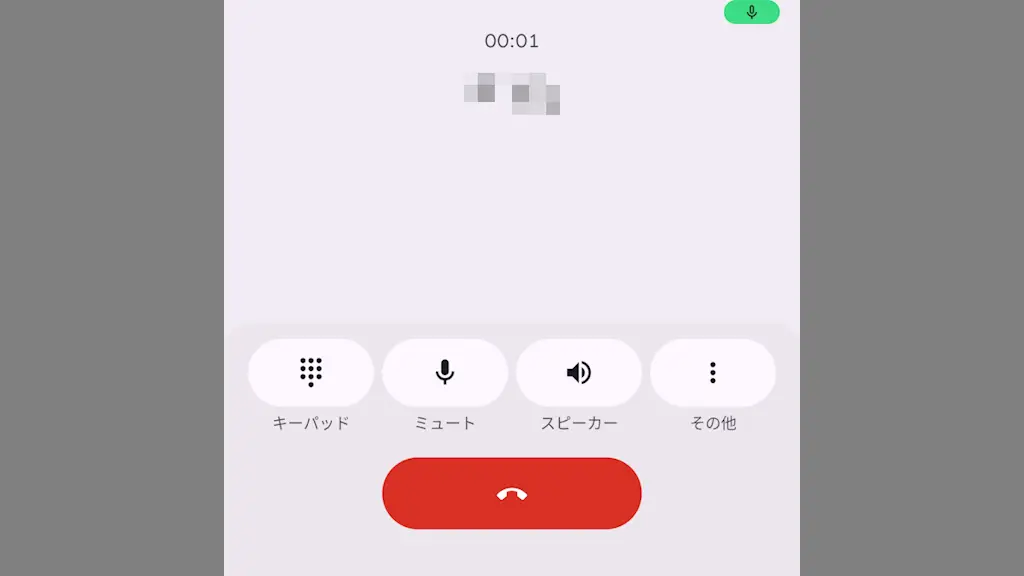
AndroidスマートフォンであるTitan 2には【電源ボタンで通話を終了】と言う機能がありますが、加えて【スペースバーをダブルクリックして電話を切る】と言う機能も搭載されており、それぞれオン/オフできます。
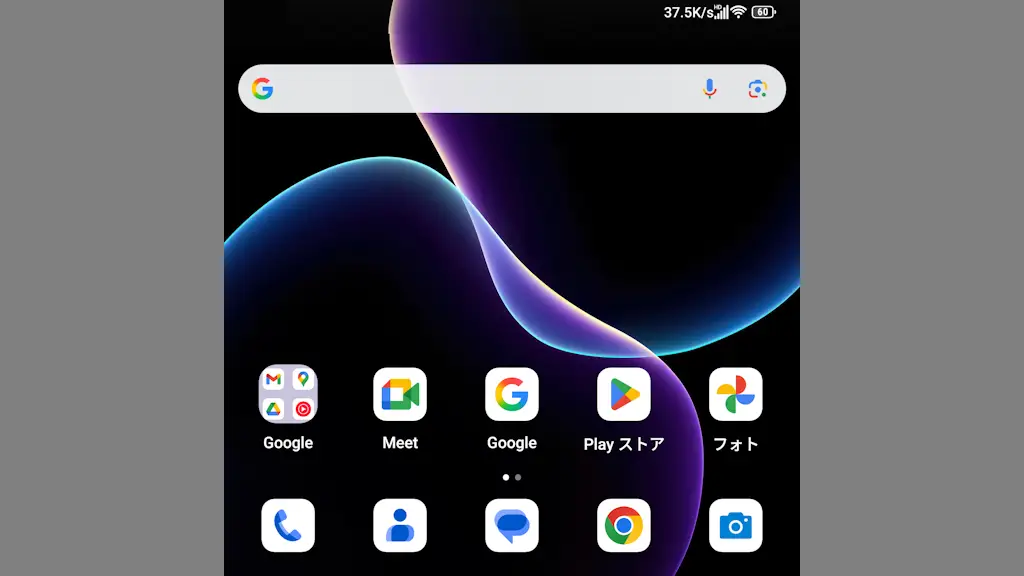
Androidスマートフォンで「モバイルネットワークやWi-Fiの通信速度をリアルタイムに表示する」にはアプリのダウンロード&インストールが必要なことが多いですが、Titan 2は独自機能で【ステータスバーに常時表示】できます。
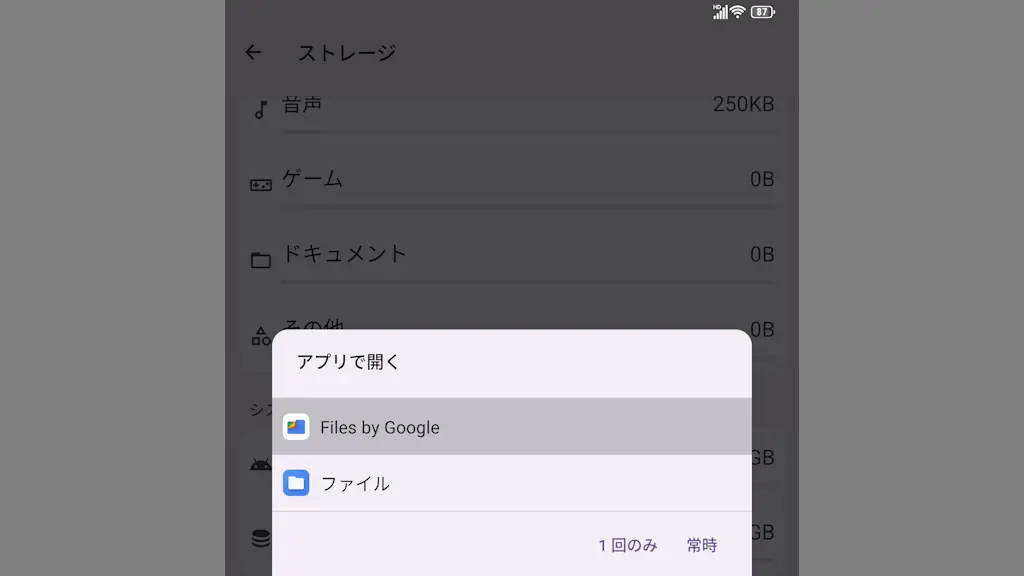
Android 16を搭載したAndroidスマートフォンであるTitan 2に同じ機能のアプリを複数インストールしていると、【アプリで開く】の画面で1回のみ/常時を選択することがありますが、【常時】を選択したあとで元に戻すことができます。
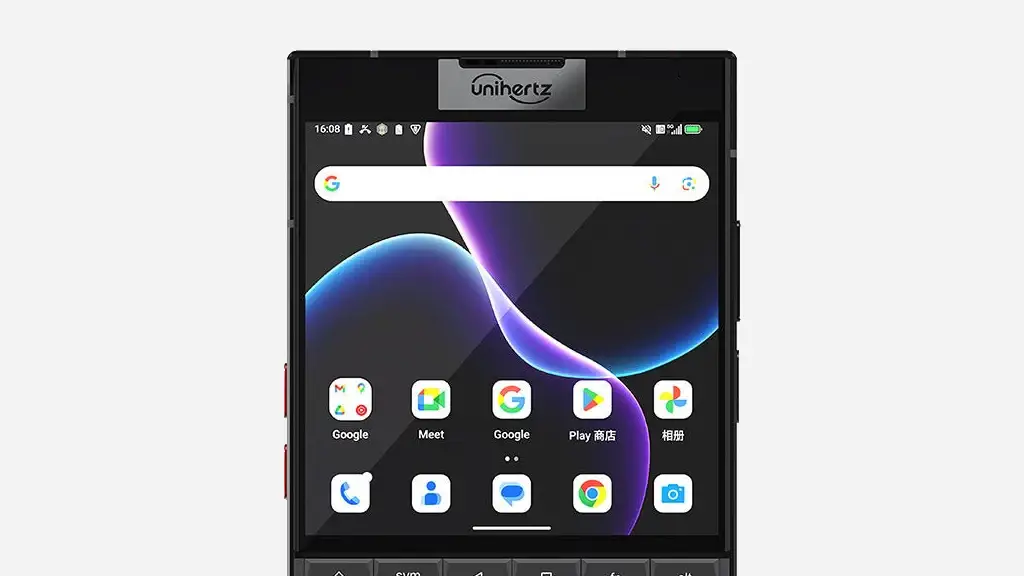
使わなくなったAndroidスマートフォンを売却/譲渡/廃棄などをする場合、設定より【すべてのデータを消去】を実行するほかにTitan 2ではAndroid Recoveryより【Wipe data/Factory reset】が可能です。

Titan 2は5G/4G/3G/2Gのネットワークに対応していますが、5Gで「安定しない」「繋がらない」と言ったデメリットを感じるようであれば、【優先ネットワークの種類】に[4G]を選択すると優先するようになります。
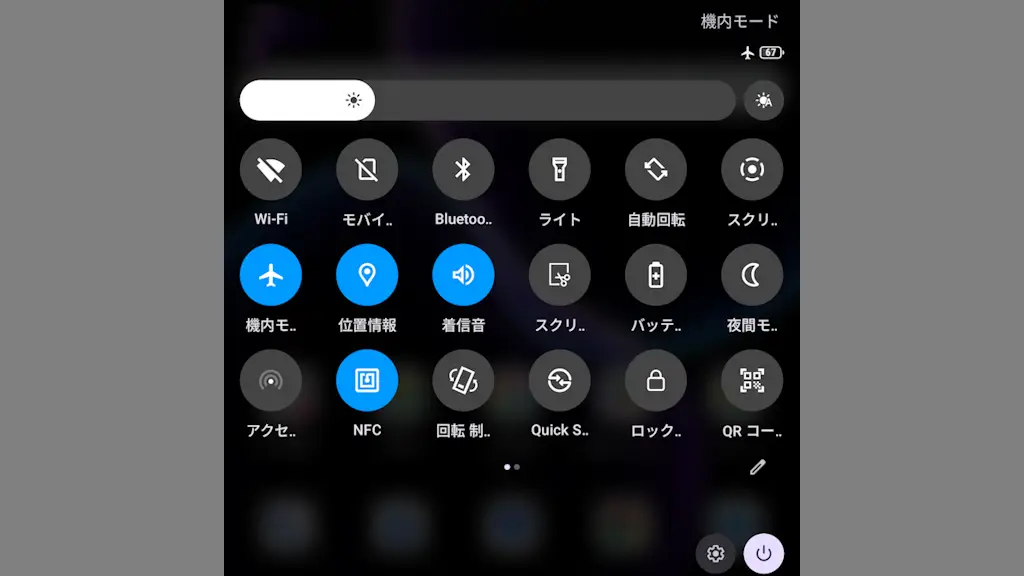
Androidスマートフォンでは、ロック画面を解除しなくともクイック設定ツールを表示できるため様々な設定の変更ができてしまいますが、Titan 2ではロック画面をスワイプしても表示されないよう無効にできます。
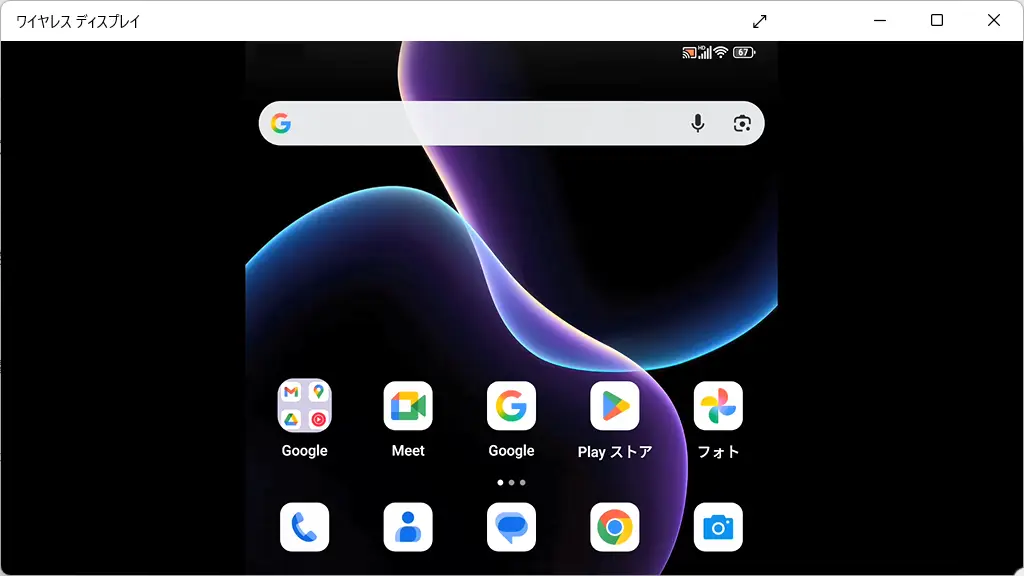
Android 16を搭載したAndroidスマートフォンであるTitan 2は、USB Type-CがDisplayPortに非対応でHDMIなど有線接続はできませんが、Miracast対応のようで無線の【ワイヤレス接続】はできました。