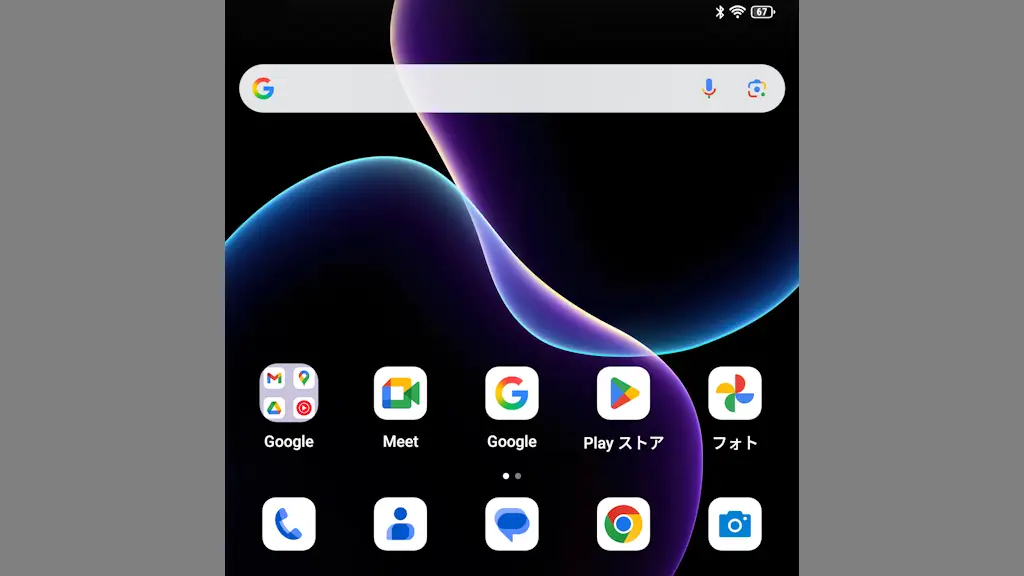
Unihertz Titan 2でホーム画面に追加されたアプリのアイコンを消す方法
Titan 2でAndroidアプリをダウンロード&インストールするとホーム画面にアイコンが自動追加されますが、これは設定でオフにできないので不要なら【1つずつ削除する】か、数が多ければ【初期状態にリセットする】と早いかもしれません。

Titan 2でAndroidアプリをダウンロード&インストールするとホーム画面にアイコンが自動追加されますが、これは設定でオフにできないので不要なら【1つずつ削除する】か、数が多ければ【初期状態にリセットする】と早いかもしれません。
Android 16を搭載したAndroidスマートフォンであるTitan 2を操作すると操作音が「ピッ」などと鳴りますが、これは【着信音の音量】に連動し[マナーモード][ミュート]のほか設定より【タッチ/クリック音】などでオフにできます。
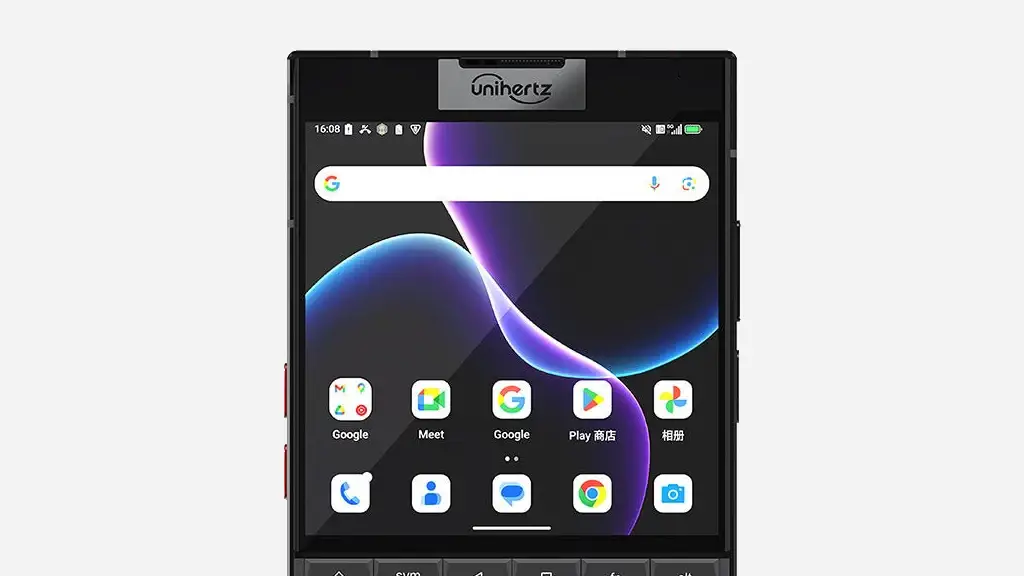
Android 16を搭載したAndroidスマートフォンであるTitan 2では、「“戻る”などのジェスチャー」「画面ロック解除のPIN入力」などの操作で振動しますが、これは設定の【触覚フィードバック】をオフにすれば振動しなくなります。
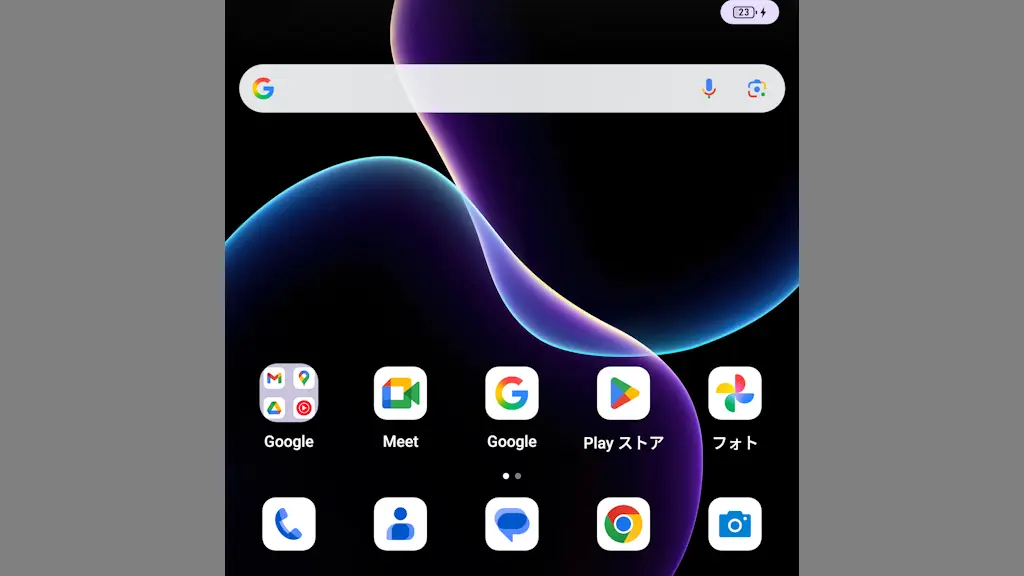
Android 16を搭載したAndroidスマートフォンであるTitan 2では充電の開始時に「ポコッ」と音が鳴りバイブレーションが振動します。マナーモードやミュートで音は消せますが、振動は設定でオフに切り替える必要があります。
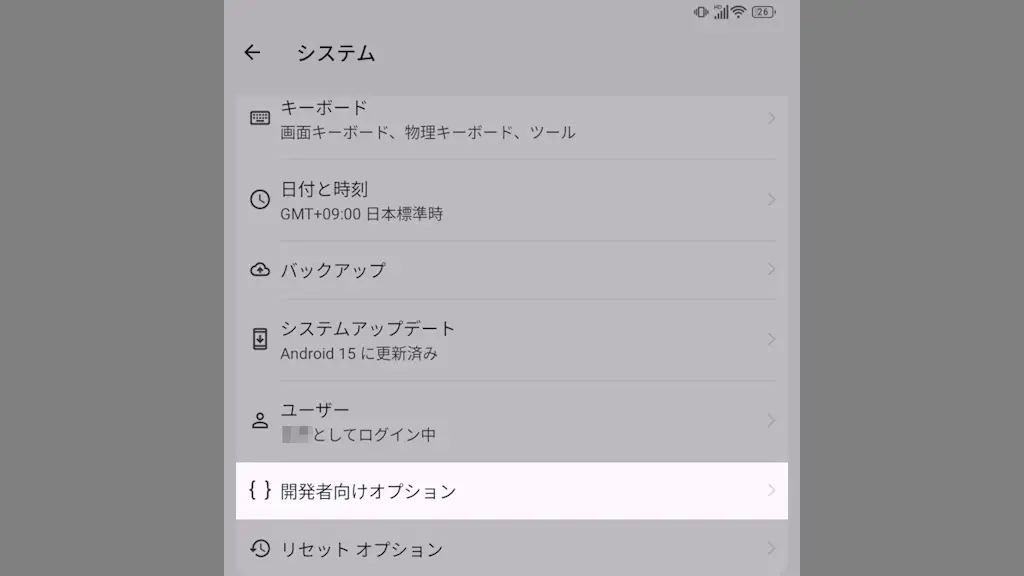
Android 16を搭載したAndroidスマートフォンであるTitan 2には、設定アプリに表示されない隠し項目である【開発者向けオプション】がありますが、デフォルトでは[無効]なので[有効]にすると表示されます。
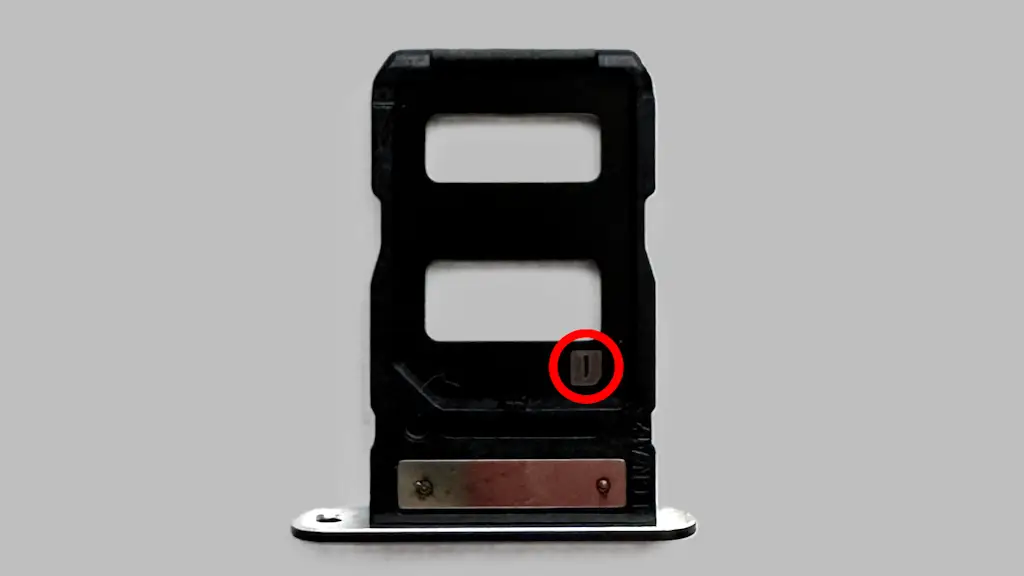
Titan 2には物理SIMカードを挿入する【SIMカードトレイ】が2つあります。どちらに挿入しても使えますが「どっちに挿入したか?」の情報が必要であれば設定より確認できます。
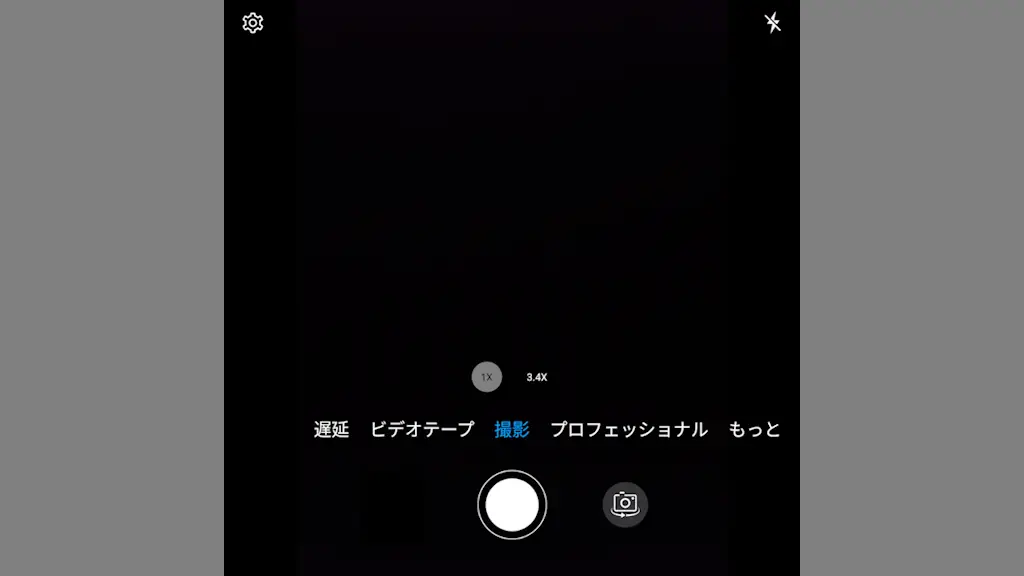
Androidスマートフォンで写真を撮る場合、画面に表示されたシャッターボタン(〇)をタップするのが一般的ですが、Titan 2にプリインストールされているカメラアプリは、本体の側面に備わった【ボタン】や【キー】でもシャッターを切れます。
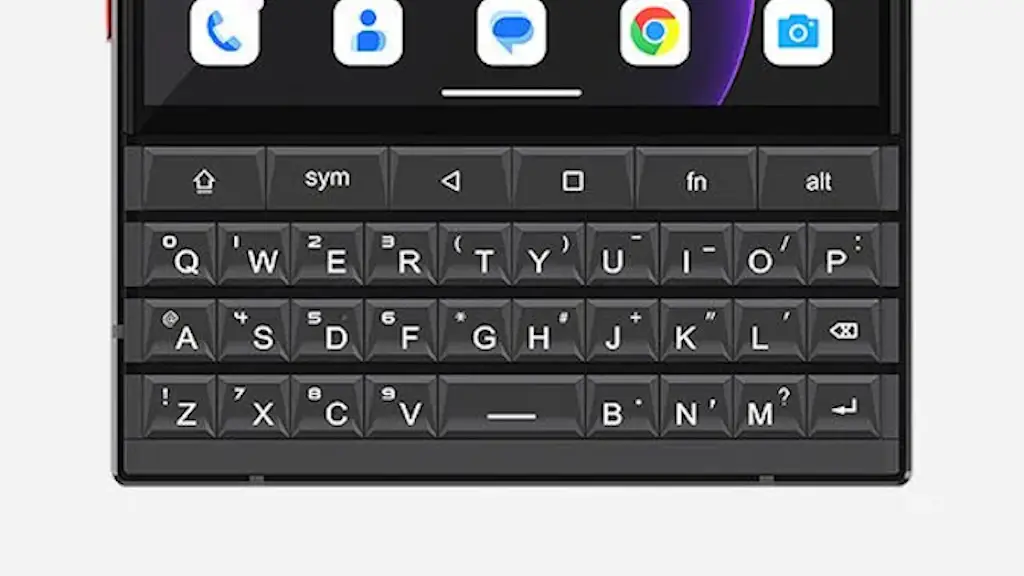
Titan 2に搭載されているQWERTY物理キーボードの[バックライト]は、【明るさ】を「自動」「手動」で変更したり、【消灯までの時間】を「常に消す(オフ)」「秒数を選択する」「画面に連動して点灯する」などに変更できます。
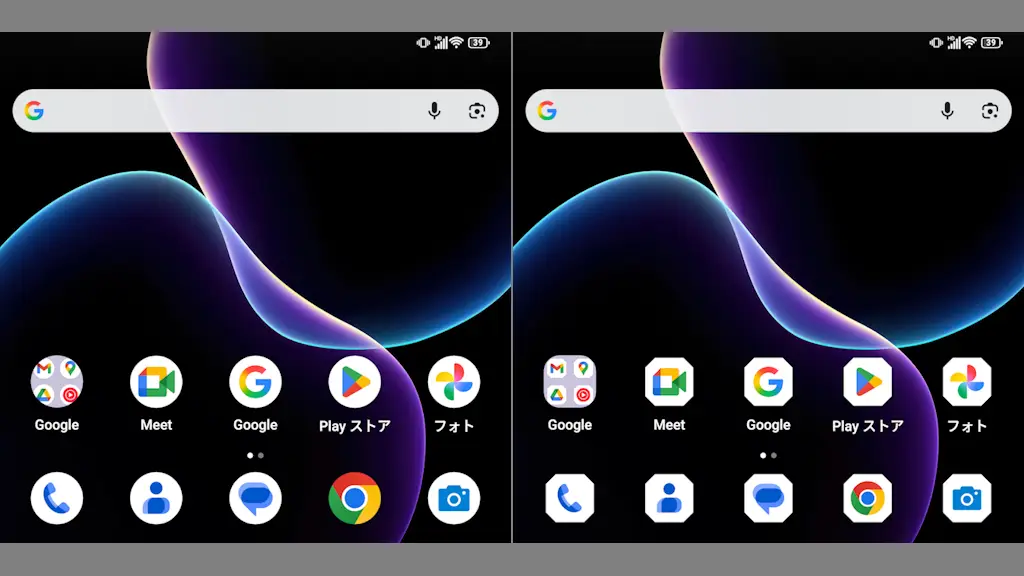
Titan 2のホーム画面やアプリリストに並ぶアイコンは「角が丸い四角形」で表示されていますが、これはホームアプリである“Quickstep”のデフォルトであり、設定より【丸】や【八角形】など計9種類から選択できます。
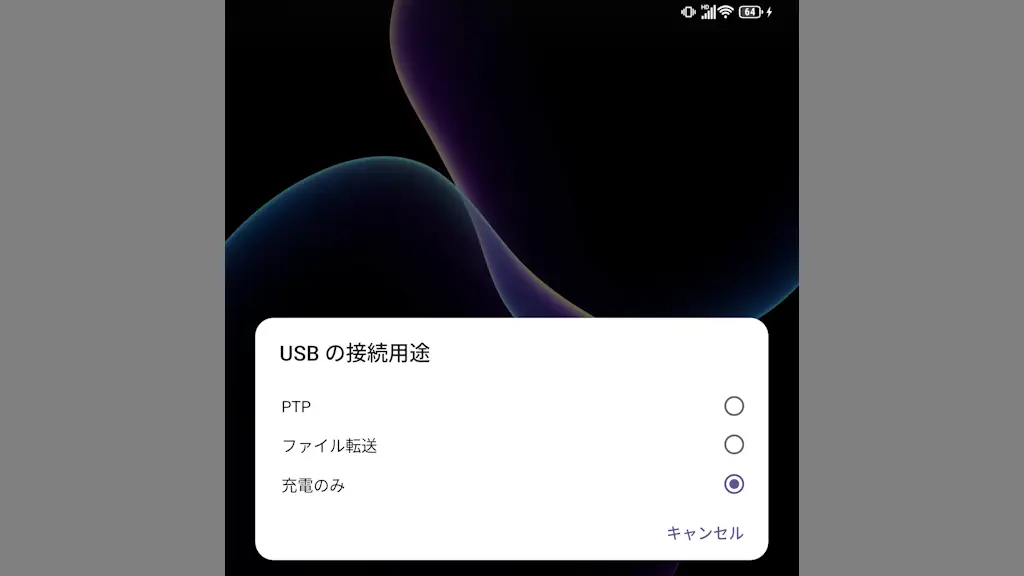
Titan 2をWindowsなどのパソコンと接続した際、画面に【USBの接続用途】とポップアップが表示され[PTP][ファイル転送][充電のみ]を選択しますが、これはTitan 2の機能でありオフに切り替えれば非表示にできます。