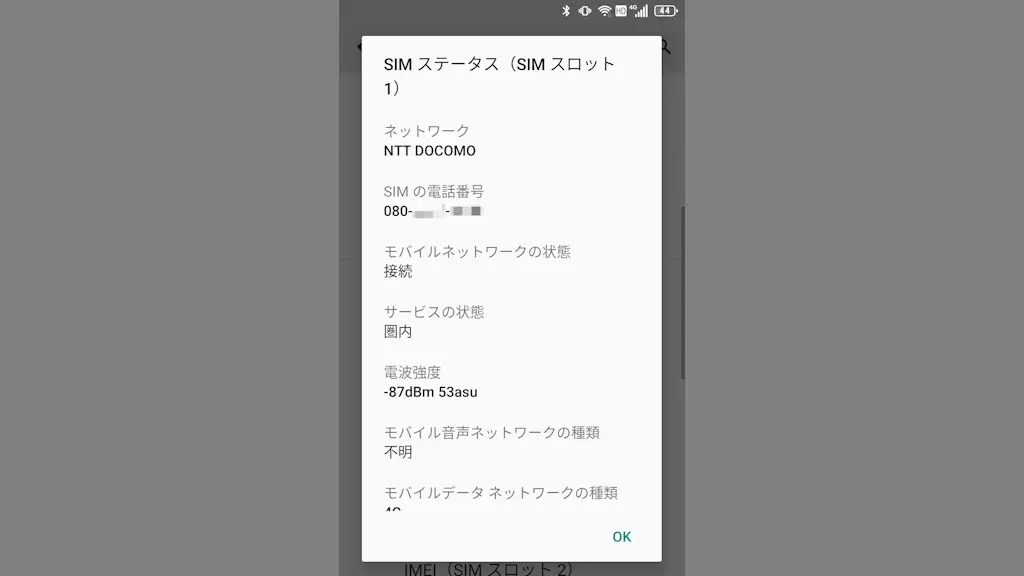
Titan Slimで2つあるSIMカードトレイを識別する方法
AndroidスマートフォンのTitan Slimには物理SIMカードを挿入する【SIMカードトレイ】が2つあります。どちらに挿入しても使えますが「どっちに挿入したか?」の情報が必要であれば設定より確認できます。

AndroidスマートフォンのTitan Slimには物理SIMカードを挿入する【SIMカードトレイ】が2つあります。どちらに挿入しても使えますが「どっちに挿入したか?」の情報が必要であれば設定より確認できます。
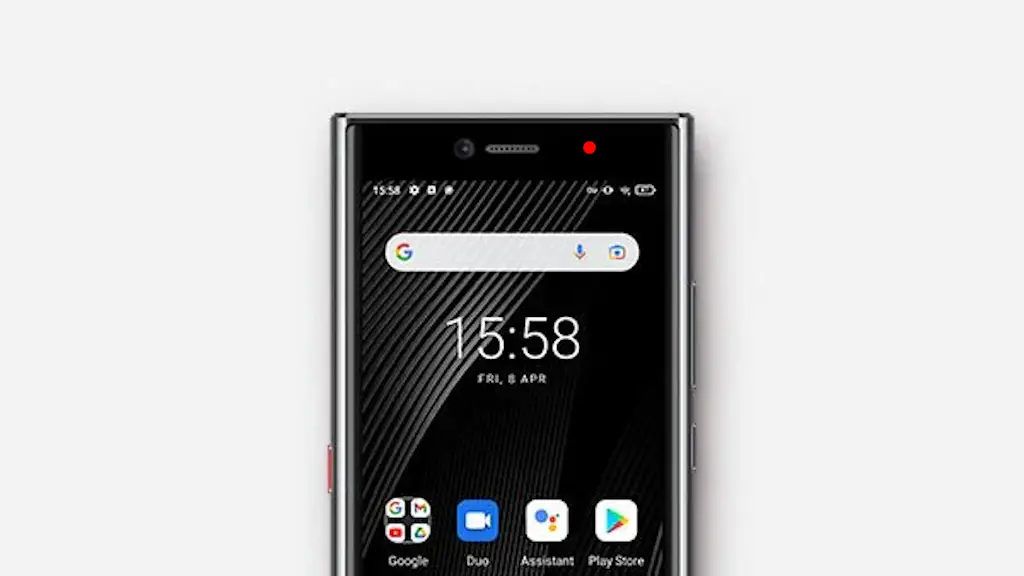
Titan Slimには指示ライト(通知LED)が搭載されており、着信や未読の通知があると赤/緑/青に光りますが、色は好みに応じて選択できるようになっています。また、LEDが光らないようオフにすることもできます。
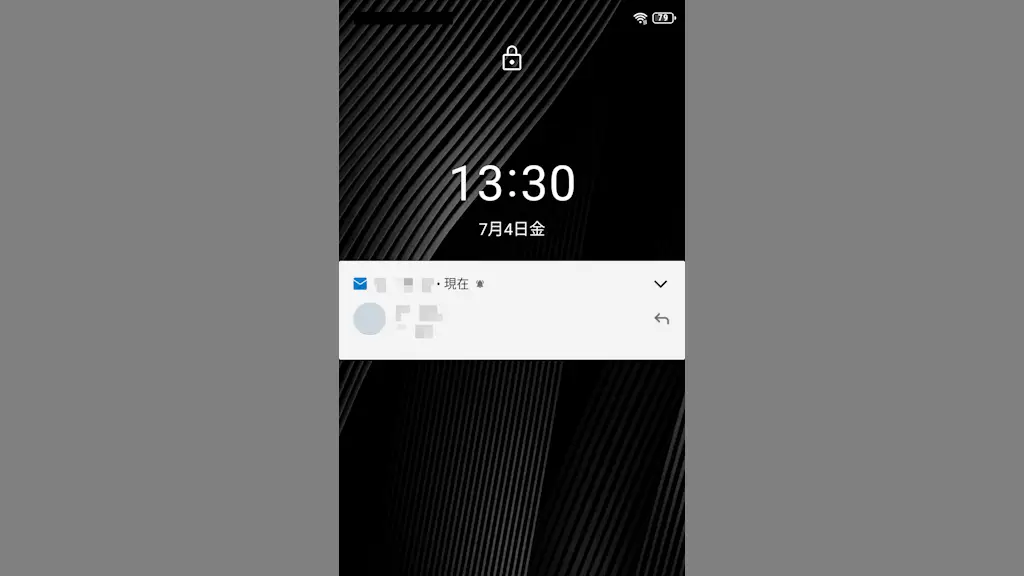
Androidスマートフォンでは[持ち上げて通知を確認]などの機能で搭載されていることがありますが、Titan Slimでは【指を離してスリープ状態から復帰】と言う名称になっています。
使わなくなったAndroidスマートフォンを売却/譲渡/廃棄などをする場合、設定より【すべてのデータを消去】を実行するほかにTitan SlimではAndroid Recoveryより【Wipe data/Factory reset】が可…
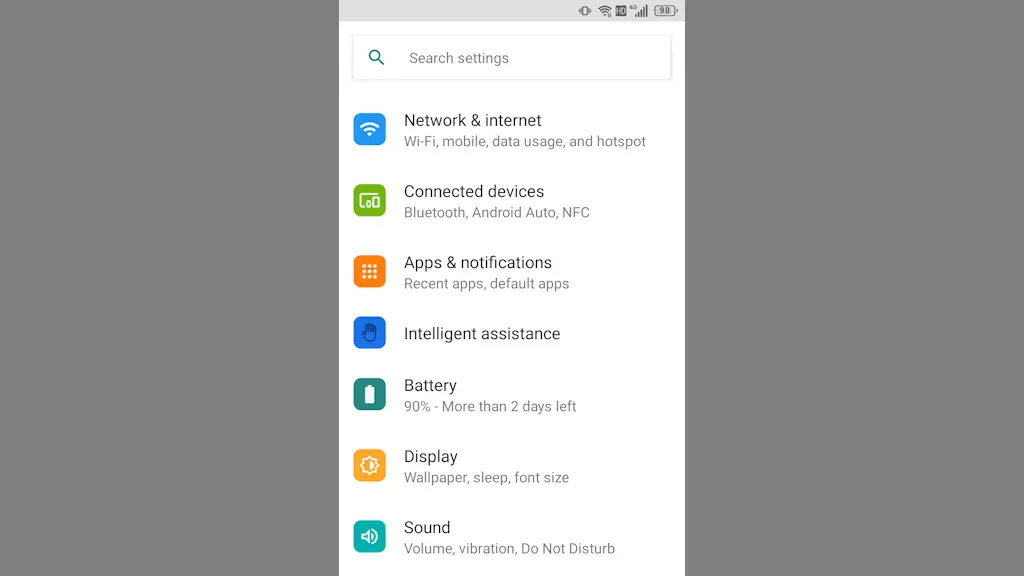
AndroidスマートフォンのTitan Slimで表示言語に[日本語]を選択していると、設定など所々に誤訳と思われる「おかしな日本語」が表示されることがありますが、意味が分からない言葉があれば【英語】などに切り替えるとわかりやすいです。
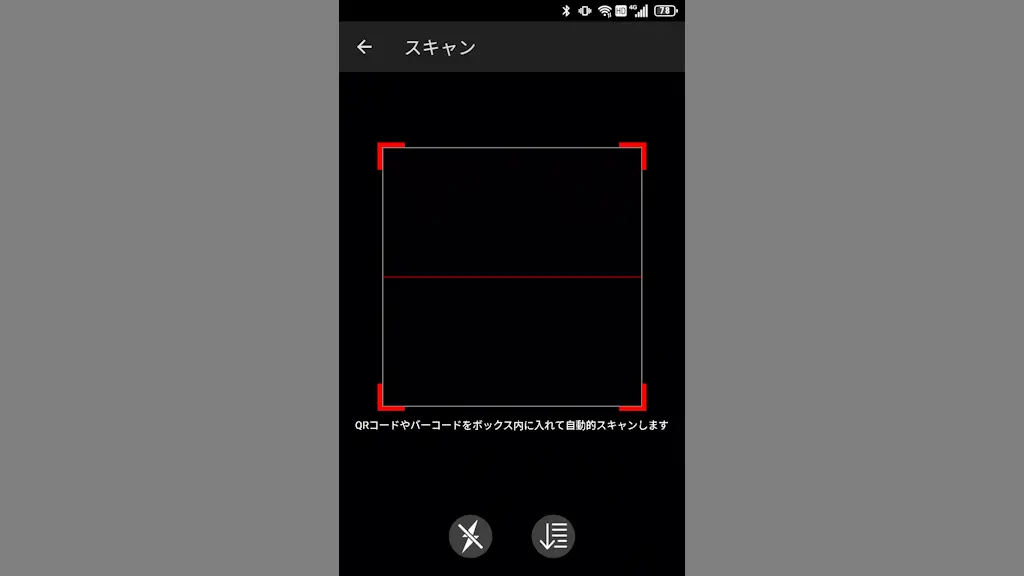
Titan SlimのカメラアプリはQRコードの読み取りができないですが、【ウィジェット】や【設定】から読み取ることができます。また、ショートカットを作成してワンタップで読み取れるようにもできます。
Titan Slimではスリープ状態で「メール受信」など通知を受信したときに画面が消灯したままですが、これは設定をオンにすれば点灯させることができます。
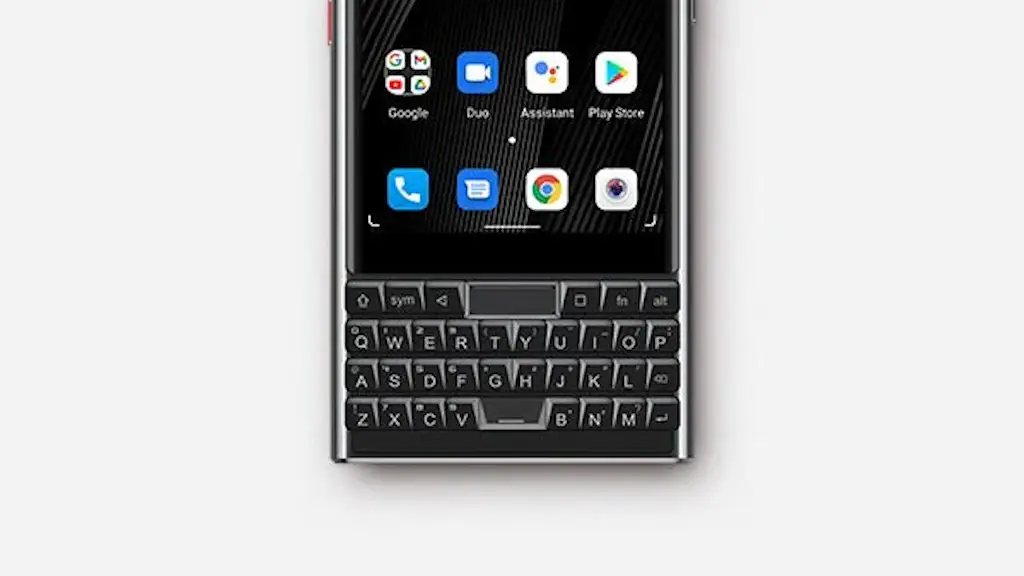
Titan Slimのホームボタンは[タッチセンサー]であるため、触れるだけで「ホーム画面を表示する」と言う動作をしますが、【ホーム画面を表示しない】または【ダブルタップでホーム画面を表示する】も選択できます。
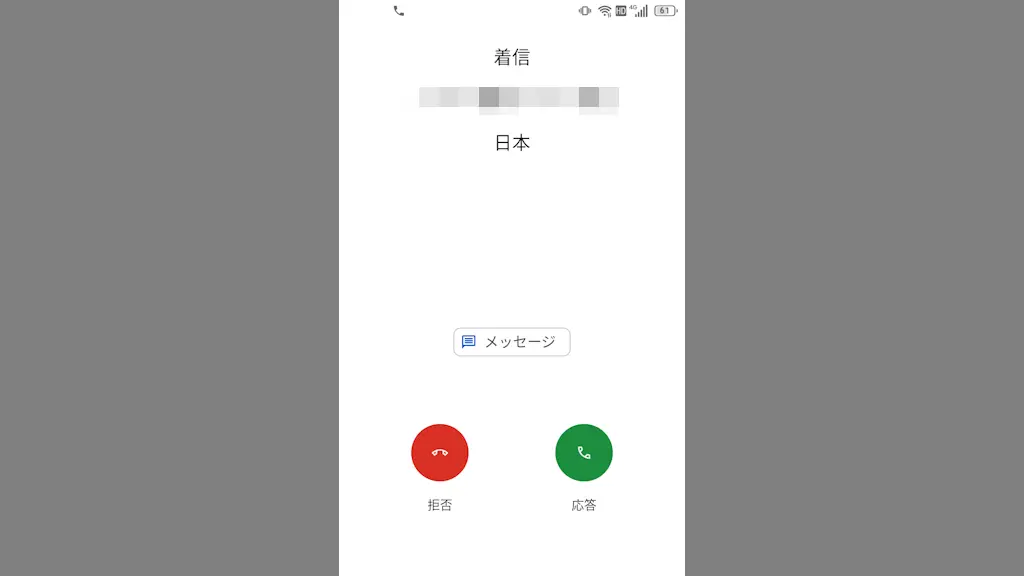
知らない電話番号が着信すると「電話番号を調べる」と言う人も少なくないですが、【Googleの電話アプリ】をTitan Slimにダウンロード&インストールしデフォルトのアプリに選択すれば、連絡先に未登録の電話番号でも名前を表示できます。
Titan Slimには指示ライト(通知LED)が搭載されており、バッテリー残量が15%以下になると【赤色】に点滅するようになっていますが、これは設定によってオフに切り替え点滅しないよう消灯できます。