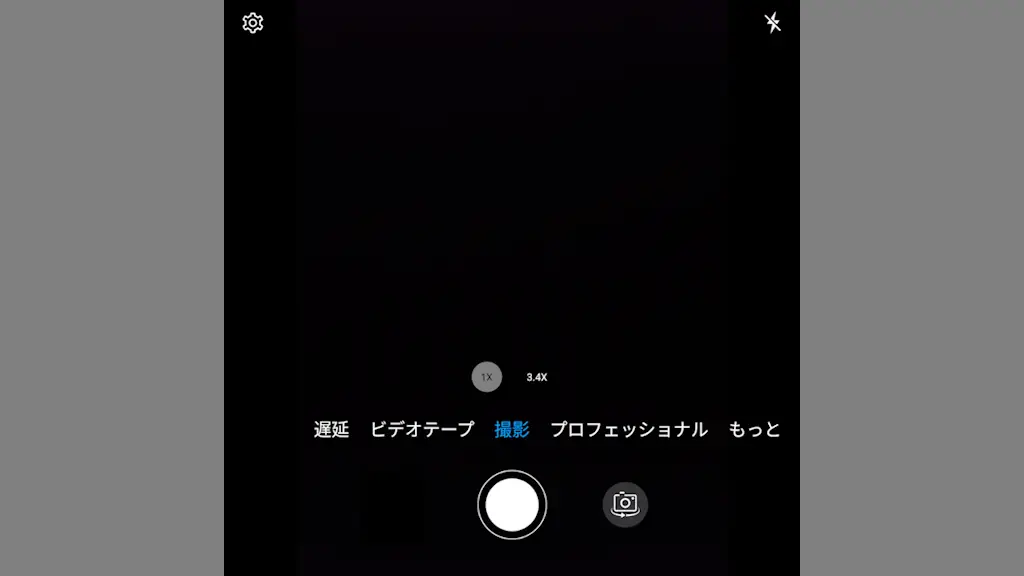
Unihertz Titan 2のボタンでカメラのシャッターを切る方法
Androidスマートフォンで写真を撮る場合、画面に表示されたシャッターボタン(〇)をタップするのが一般的ですが、Titan 2にプリインストールされているカメラアプリは、本体の側面に備わった【ボタン】や【キー】でもシャッターを切れます。

Androidスマートフォンで写真を撮る場合、画面に表示されたシャッターボタン(〇)をタップするのが一般的ですが、Titan 2にプリインストールされているカメラアプリは、本体の側面に備わった【ボタン】や【キー】でもシャッターを切れます。
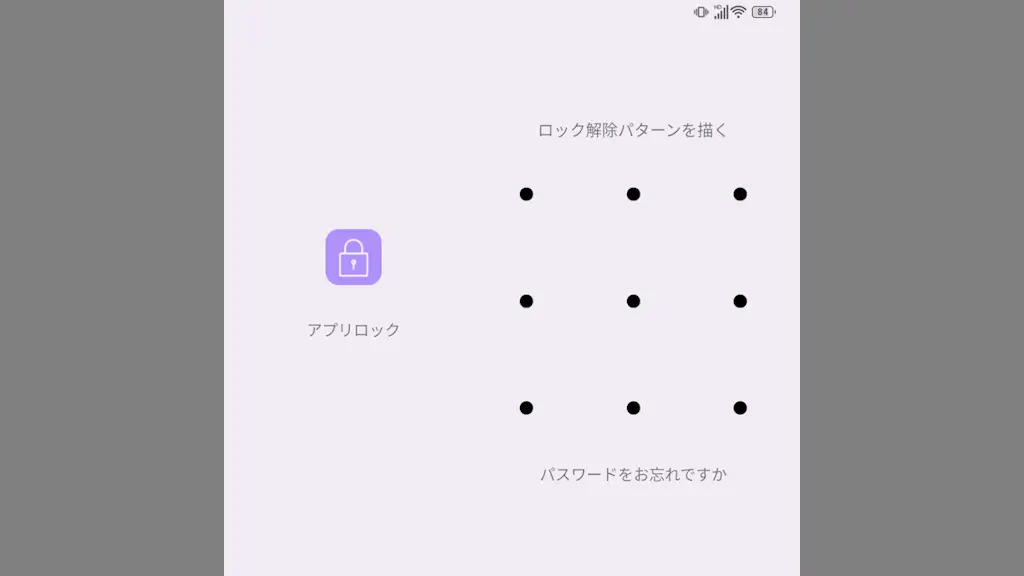
Android 15では新機能の“プライベートスペース”を使えばアプリの起動にPIN(パスワード)を設定できますが、Titan 2では独自機能の【アプリロック】を使うことでアプリの起動に[パターン]や[パスワード]を設定できます。
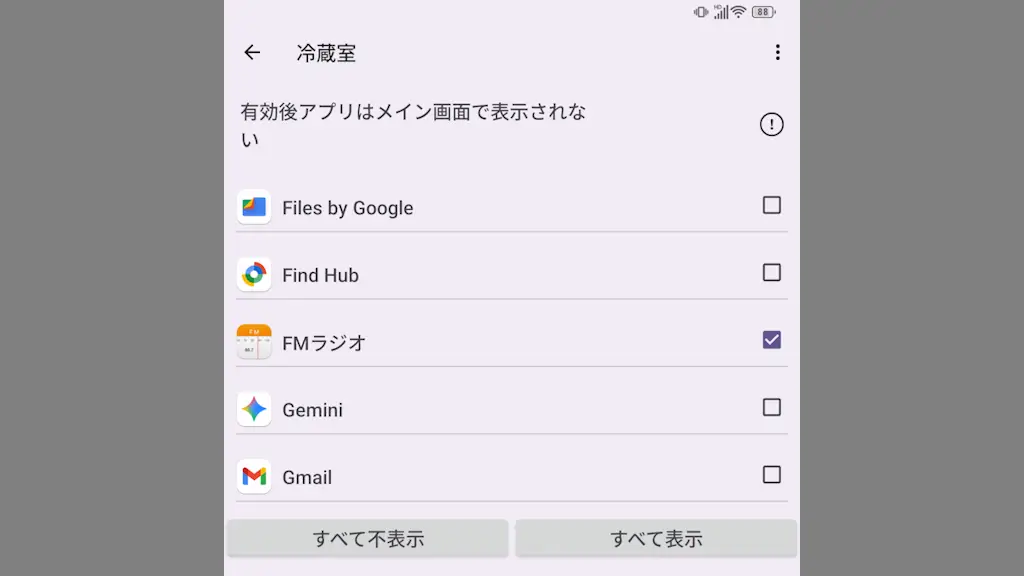
Androidスマートフォンにアプリをダウンロード&インストールすると、ホーム画面やアプリリスト(ドロワー)にアイコンが表示されますが、Titan 2ではアンインストールや無効にすることなく【アイコンを非表示にする】ことができます。
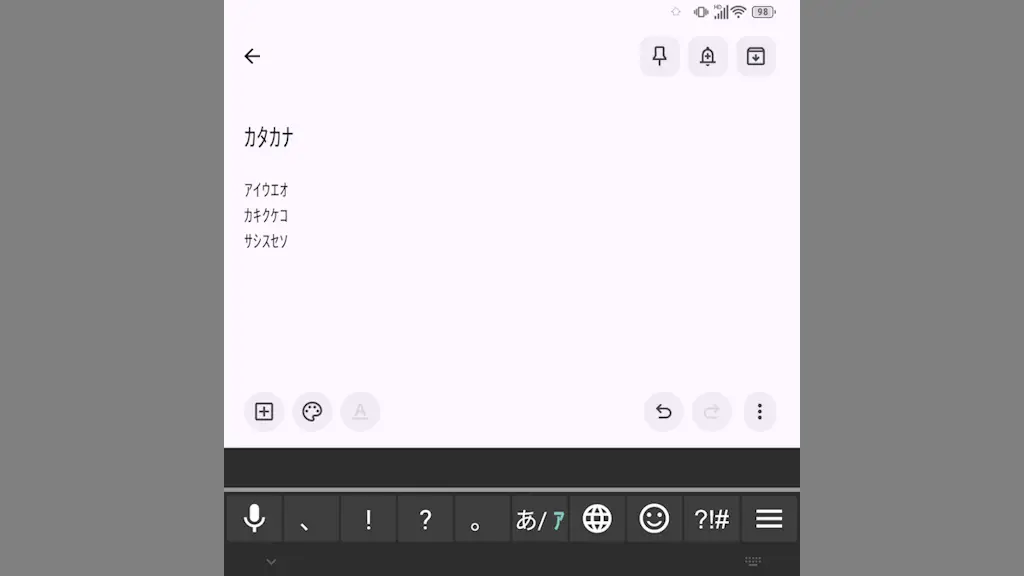
Androidスマートフォンで【半角カタカナ】を入力するには漢字変換の要領で変換して入力するのが一般的ですが、Titan 2では入力を【半角カタカナ】に切り替えることができるのでQWERTY物理キーボードで直接入力できます。
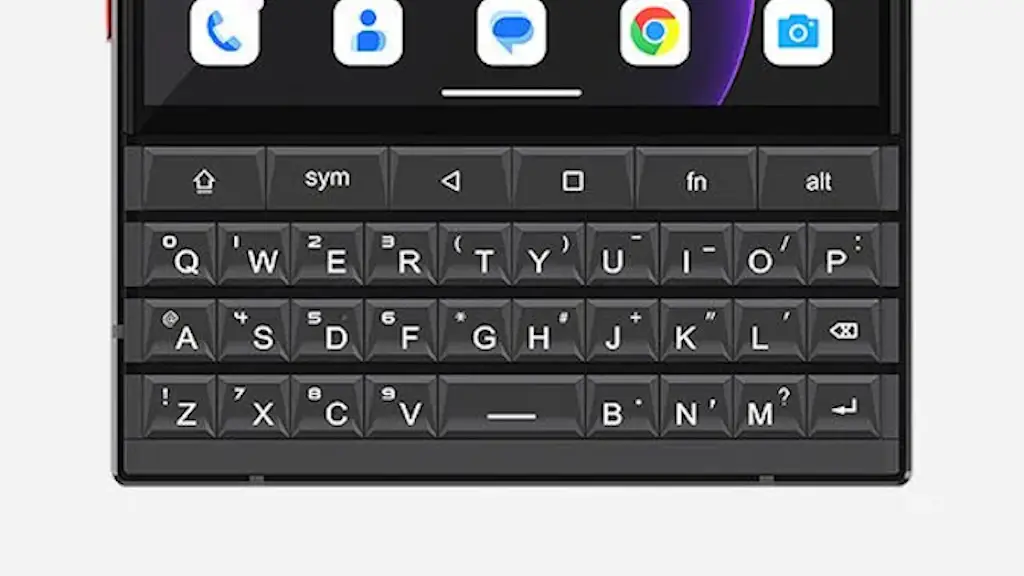
Titan 2に搭載されているQWERTY物理キーボードの[バックライト]は、【明るさ】を「自動」「手動」で変更したり、【消灯までの時間】を「常に消す(オフ)」「秒数を選択する」「画面に連動して点灯する」などに変更できます。
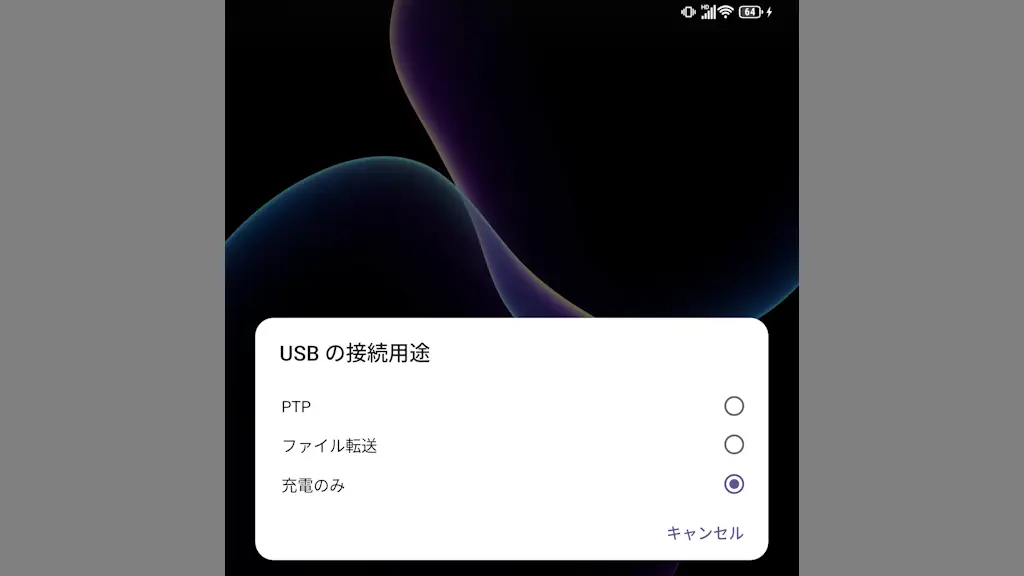
Titan 2をWindowsなどのパソコンと接続した際、画面に【USBの接続用途】とポップアップが表示され[PTP][ファイル転送][充電のみ]を選択しますが、これはTitan 2の機能でありオフに切り替えれば非表示にできます。
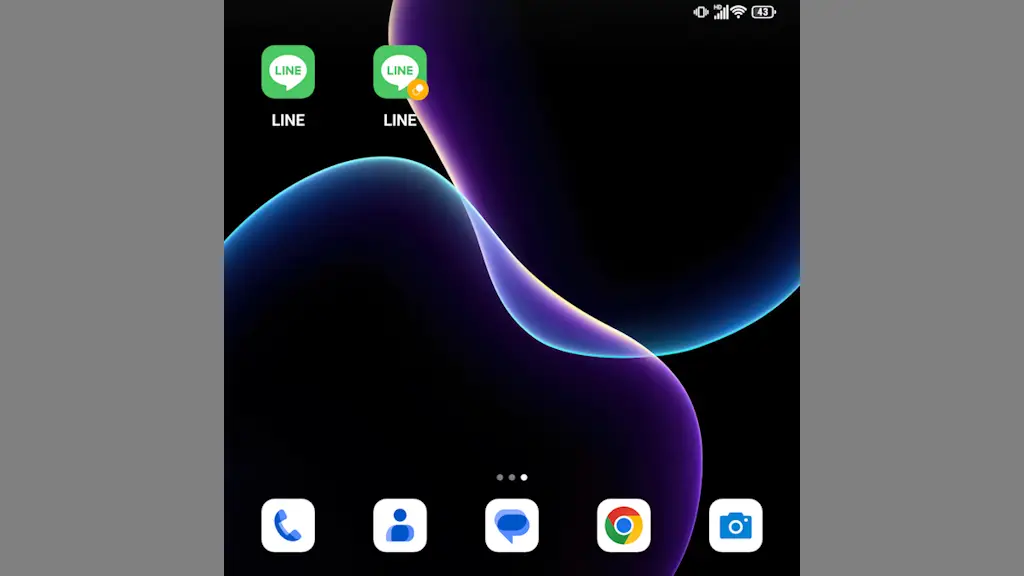
Android 15では新機能の“プライベートスペース”を使えば同じアプリを2つインストールできますが、Titan 2では独自機能の【クローン作成】で同様のことができ、それぞれ別々のアカウントで同時にログインできます。
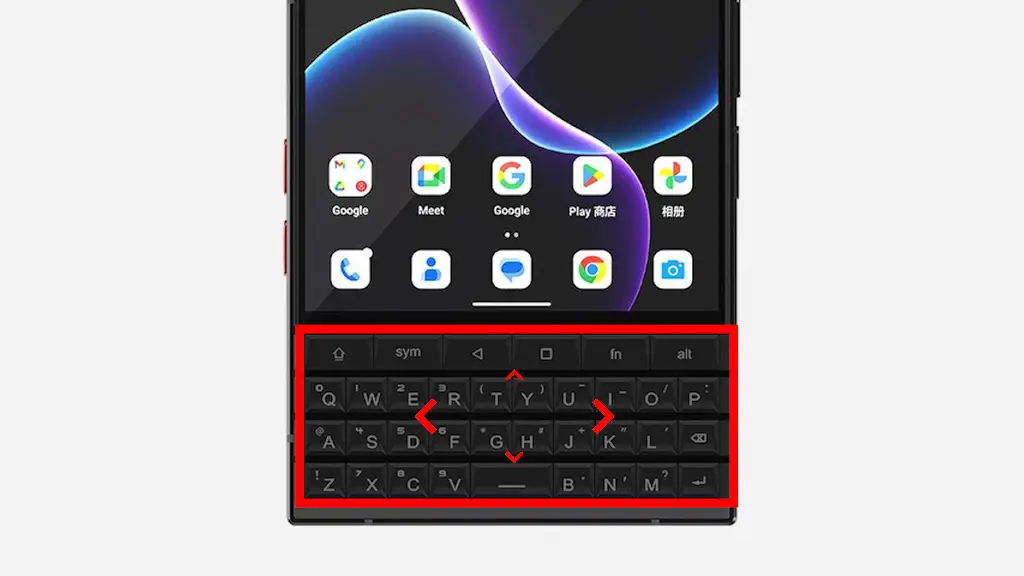
Titan 2のQWERTY物理キーボードには[←][→]のようなカーソルを動かすキーが搭載されていないですが、キーボードをスワイプして「カーソルを上下左右に動かす」と言うことができます。また、画面キーボードを表示しても操作できます。
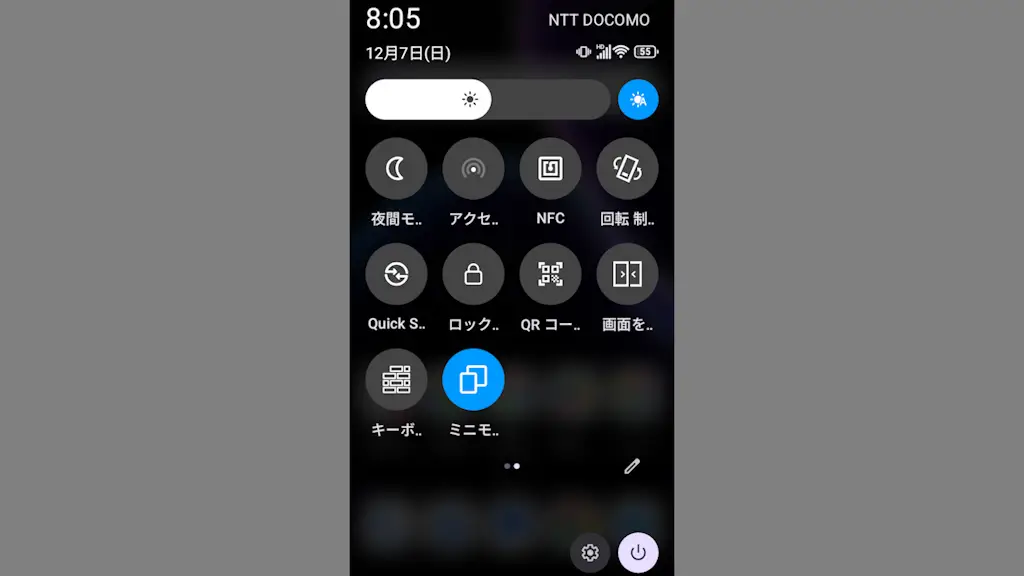
Titan 2はディスプレイの解像度が正方形である為か、アプリが横向きに表示されたり起動できないことがありますが、クイック設定ツール/物理ボタン/ジェスチャーより【ミニモード】に切り替えると、横幅のサイズを3種類から選択し長方形にできます。
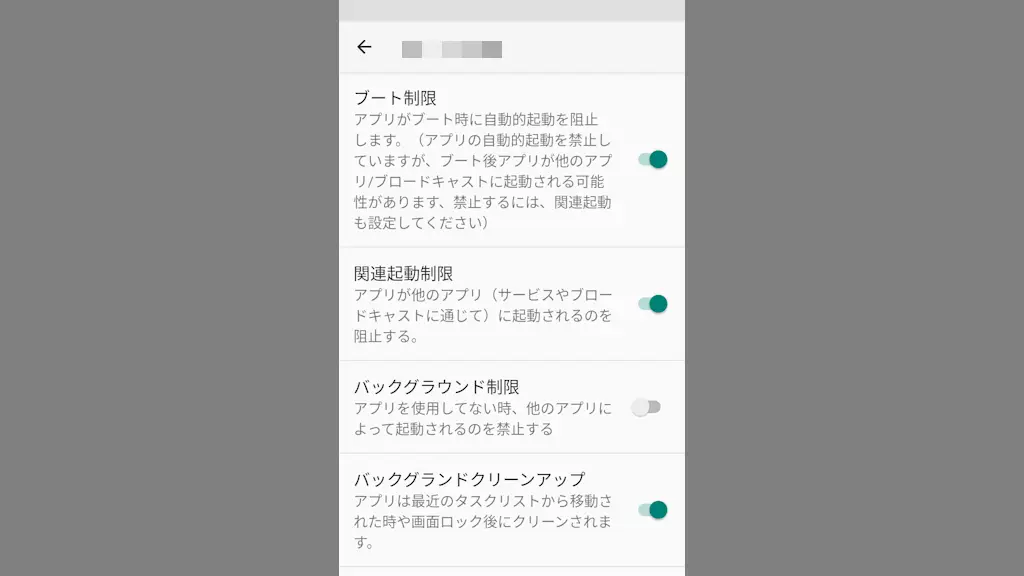
Titan Slimには【アプリ制限】と呼ばれる機能が搭載されており、バックグラウンドアプリの動作を制限するようになっています。いつのまにか常駐アプリが勝手に終了するようであればオフ切り替えてみると改善するかもしれません。