
LinuxがベースのAndroid OSですが、Ubuntuをインストールして使うこともできます。Titan 2に搭載されたQWERTY物理キーボードで操作するのはもちろん、パソコンからVNC ViewerなどでGUI操作もできます。
Android OSの上にUbuntuをインストールする
「AndroidスマートフォンにLinuxをインストールする」と言ってもクリーンインストールするわけでは無く、Android OSの上にインストールして起動します。
root化などは不要でアプリ内で完結するので、元に戻すにはアプリをアンインストールするか初期化すれば、現在の環境に大きく影響を与えることなく使えます。
このようなアプリは色々と公開されていますが、今回はAndronixを用います。また、AndroidスマートフォンにQWERTY物理キーボードを搭載したTitan 2を使いましたが、AndronixはAndroidアプリなので他の機種でも可能です。
Andronixの使いかた
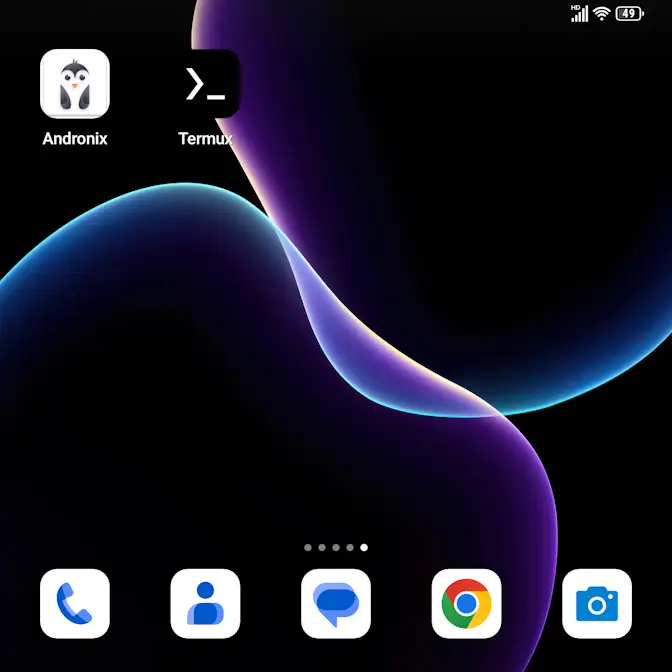
Google PlayよりAndronixに加えTermuxをインストールします。
UbuntuのインストールにはAndronixを使います。また、TermuxはAndronixから起動するので事前にインストールしておくとスムーズです。
Ubuntuをインストールする
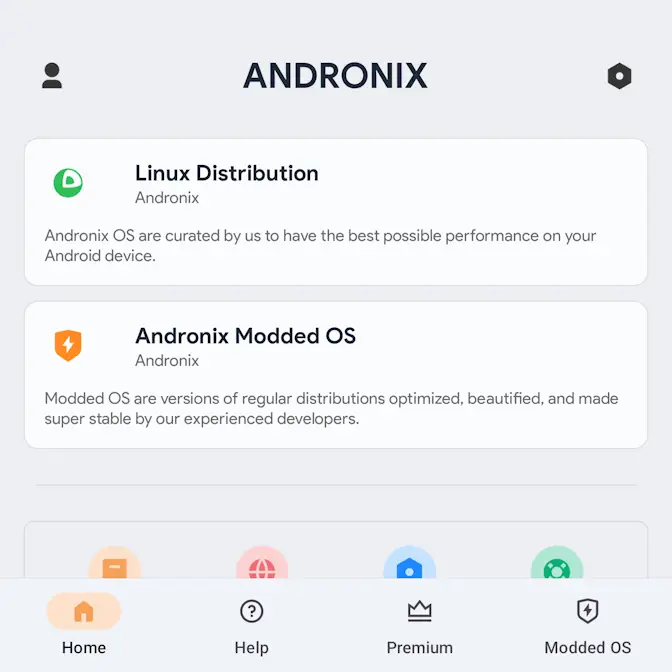
Andronixを起動しLinux Distributionをタップします。
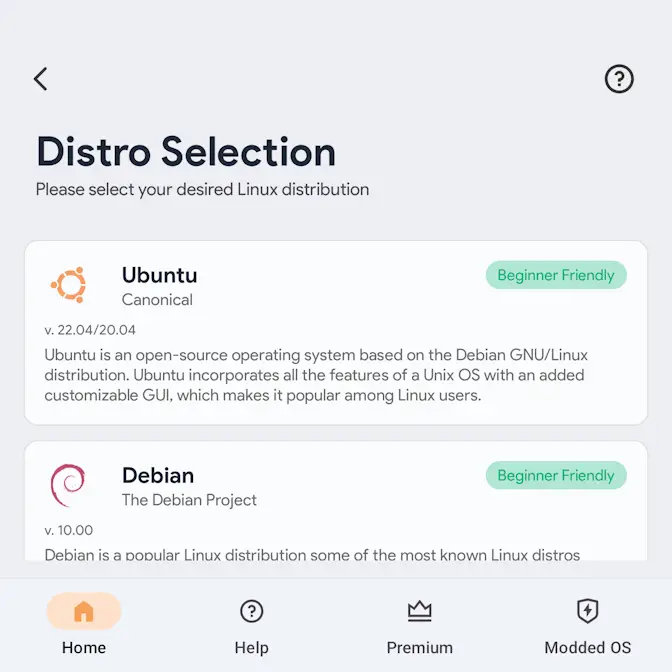
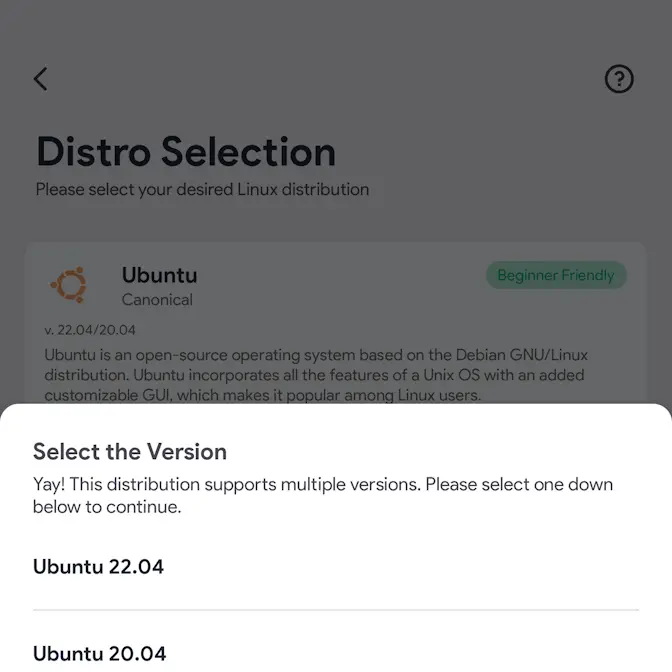
Distro SelectionのUbuntuよりUbuntu 22.04をタップします。
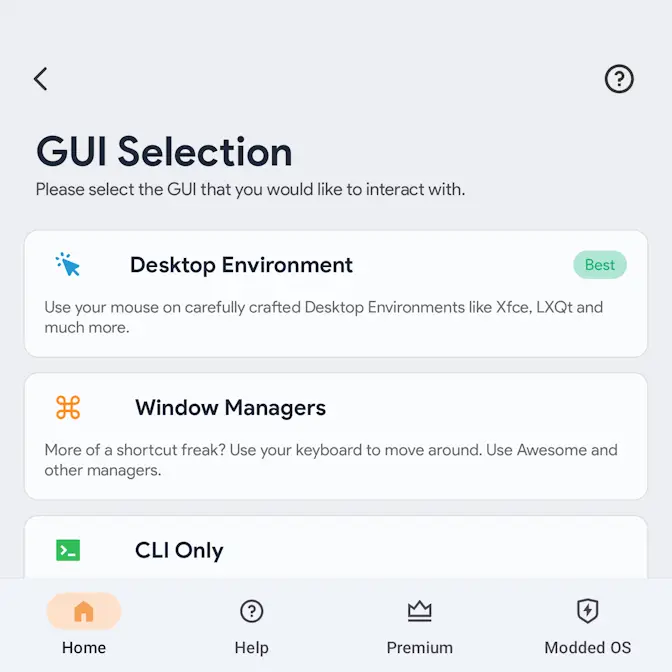
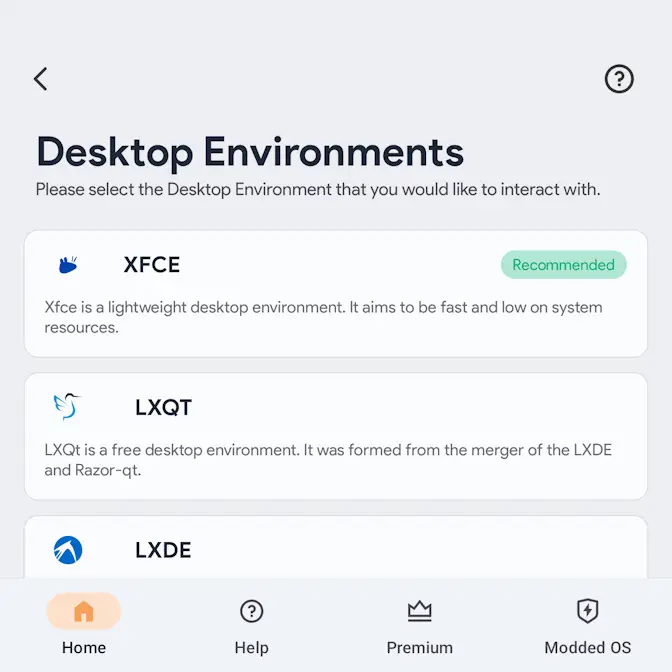
GUI SelectionのDesktop EnvironmentよりXFCEをタップします。
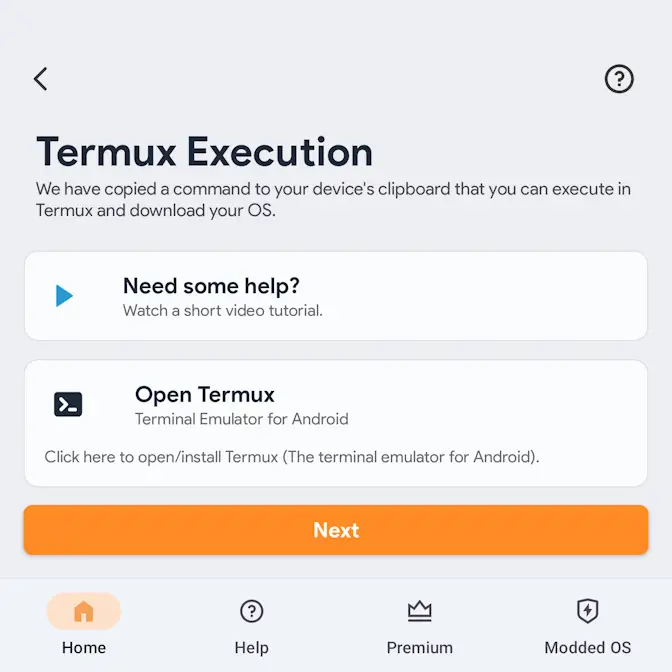
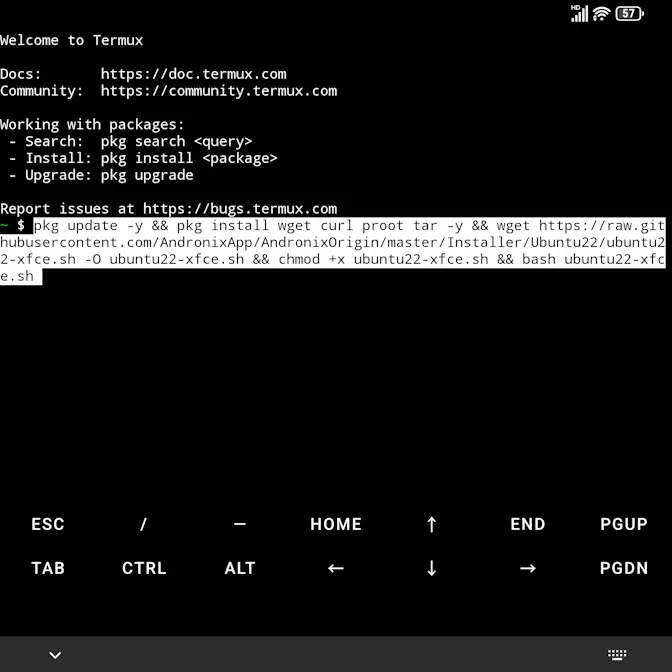
Termux ExecutionのOpen Termuxよりクリップボードのコマンドを貼り付け、QWERTY物理キーボードよりキーを押下します。
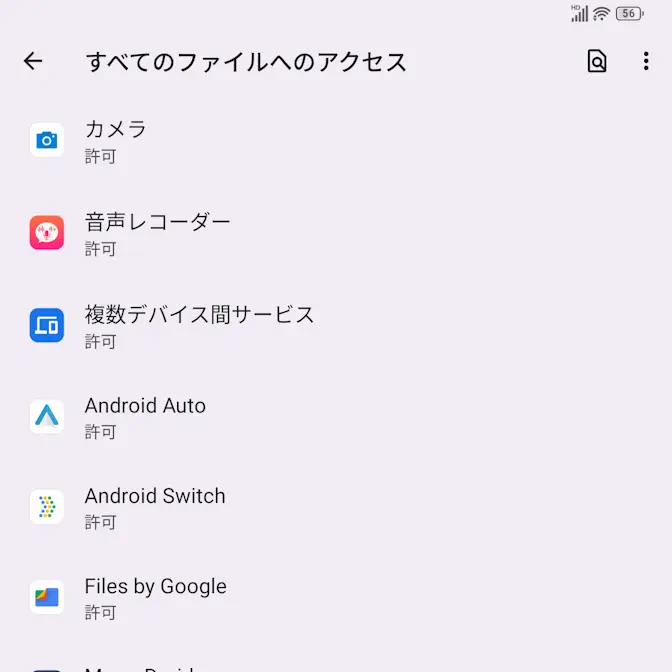
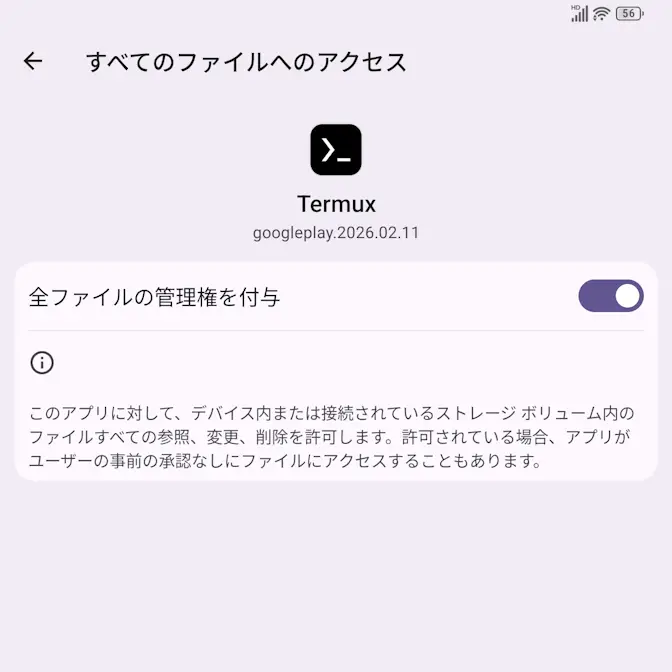
コマンドが実行されすべてのファイルへのアクセスが表示されたらTermux>全ファイルの管理権を付与をオンに切り替えます。(画像はオンの状態)。
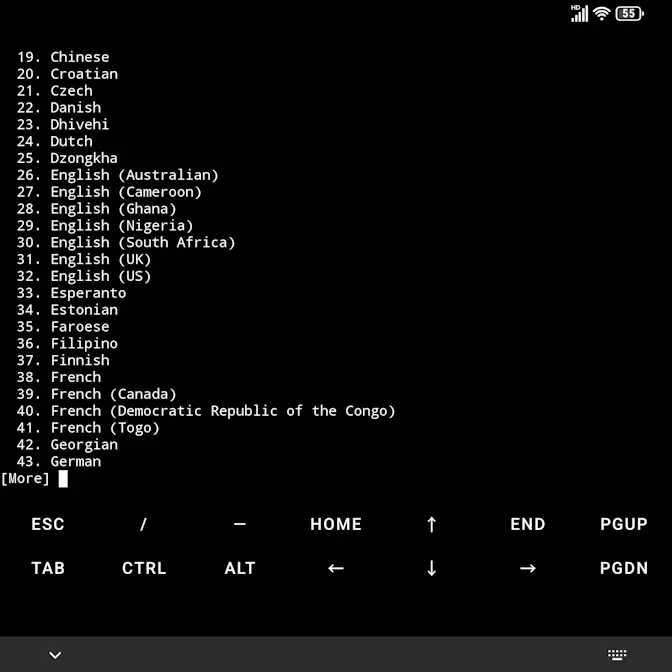
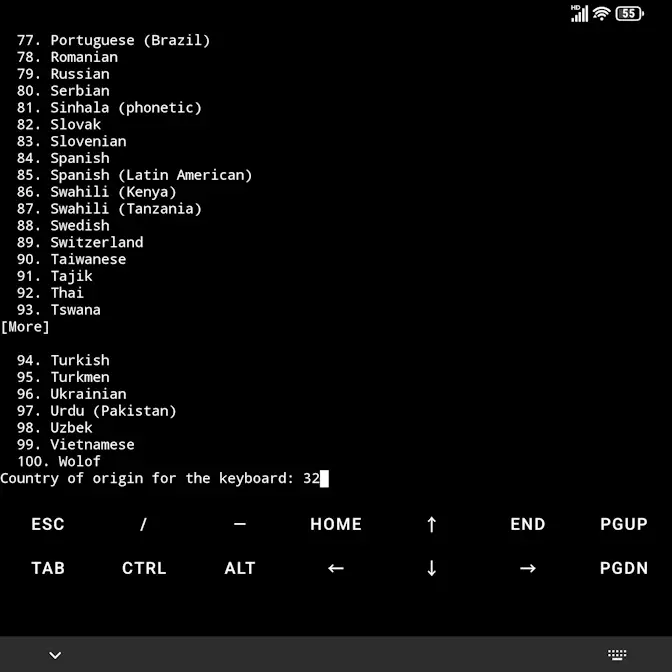
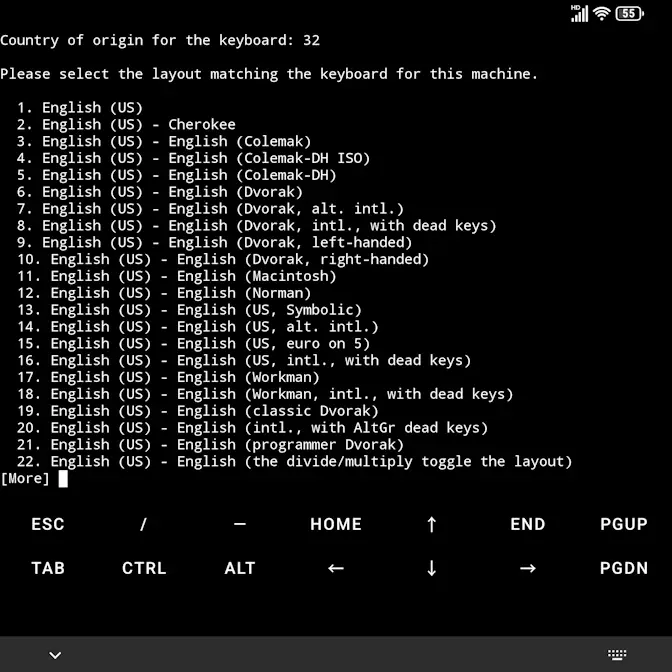
Termuxに戻り、途中でThe layout of keyboards~と表示されたらキーボードレイアウトの国を入力しキーを押下します。
続けてPlease select the layout~と表示されたらキーボードレイアウトを入力しキーを押下します。
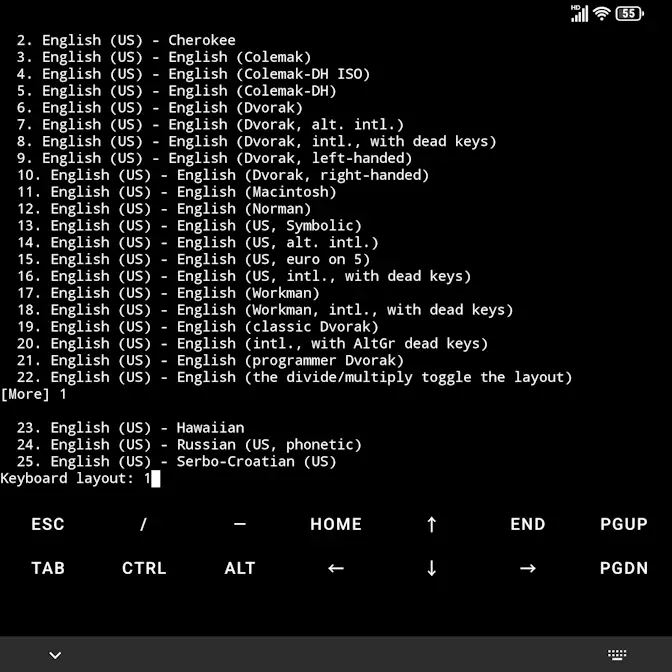
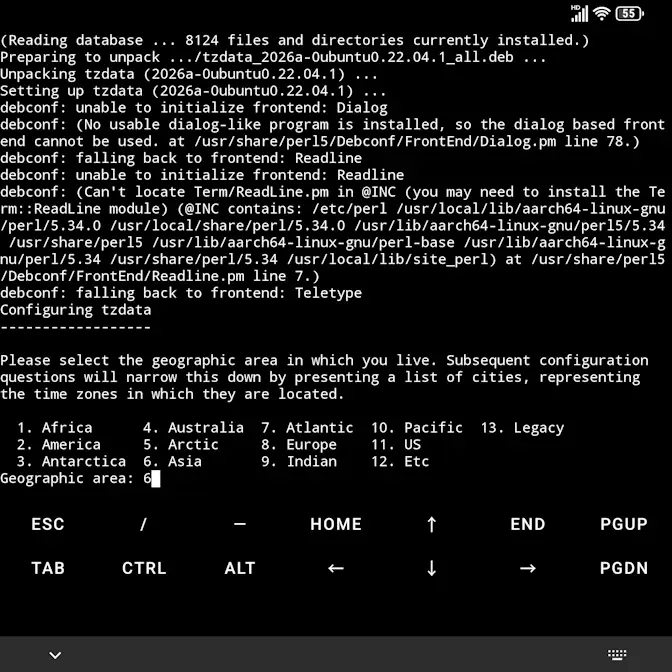
次にPlease select the geograhic area~と表示されたら住んでいる地域を入力しキーを押下します。
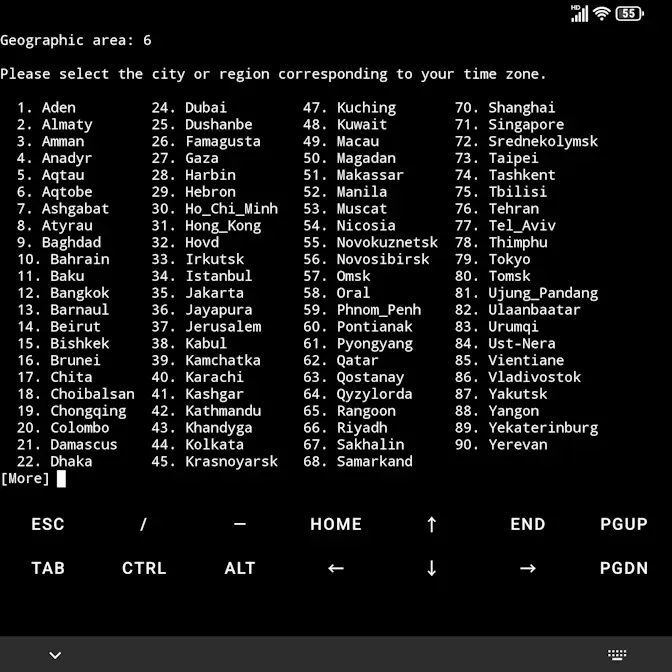
続けてPlease select the city~と表示されたら住んでいる都市を入力しキーを押下します。
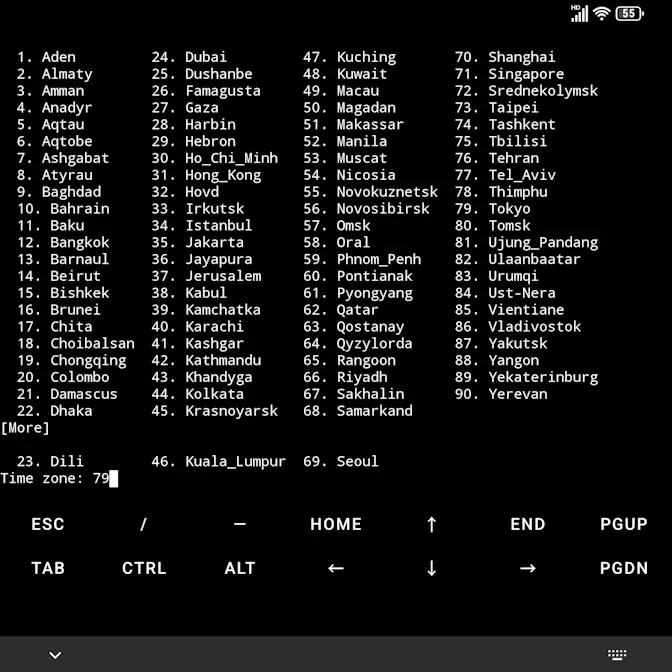
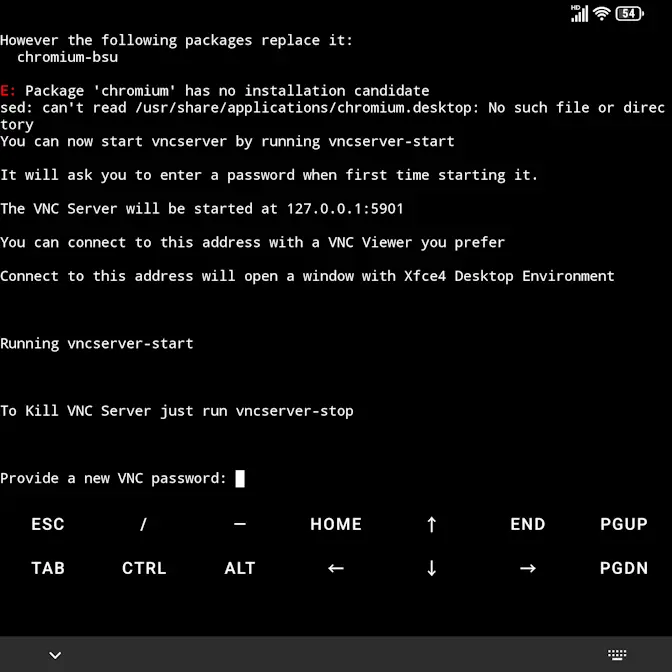
次にProvide a new VNC password:と表示されたらVNCサーバーのパスワードを入力しキーを押下します。
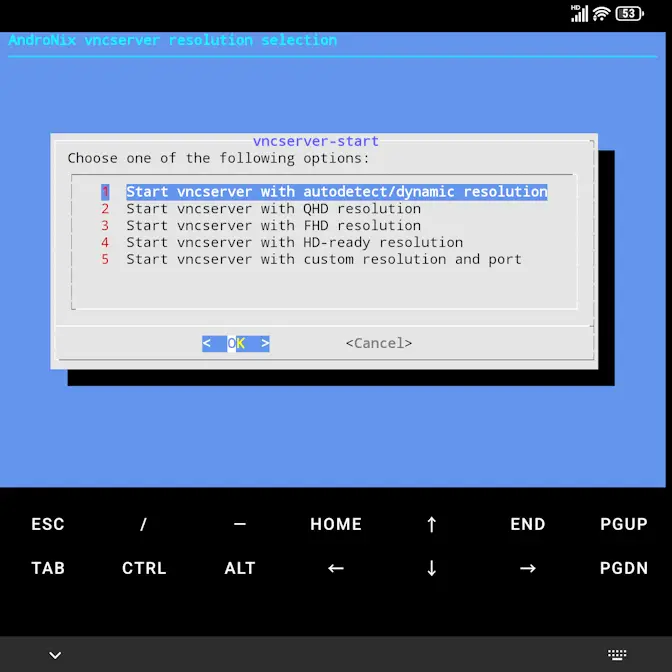
続けてAndroNix vncserver resolution selectionより解像度を選択しOKをタップすれば完了です。
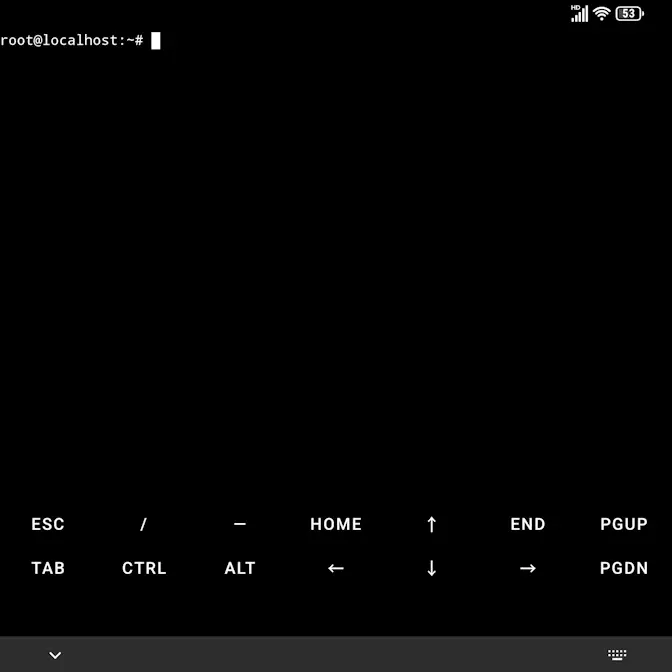
Ubuntuのインストールするやり方は以上です。
起動/終了する
終了する
Termuxより以下のコマンドを実行しVNC Serverを停止します。
vncserver-stop
ディスプレイ番号を入力します。
Enter port number which you want to kill (Example: 3): 1
Termuxより以下のコマンドを実行しubuntuをログアウトします。
exit
Termuxより以下のコマンドを実行しTermuxを終了します。
exit
起動する
Termuxより以下のコマンドを実行しUbuntuを開始します。
./start-ubuntu22.sh
Termuxより以下のコマンドを実行しVNC Serverを開始します。
vncserver-start
続けてAndroNix vncserver resolution selectionより解像度を選択しOKをタップします。
起動/終了するやり方は以上です。
VNC Viewerで接続する手順
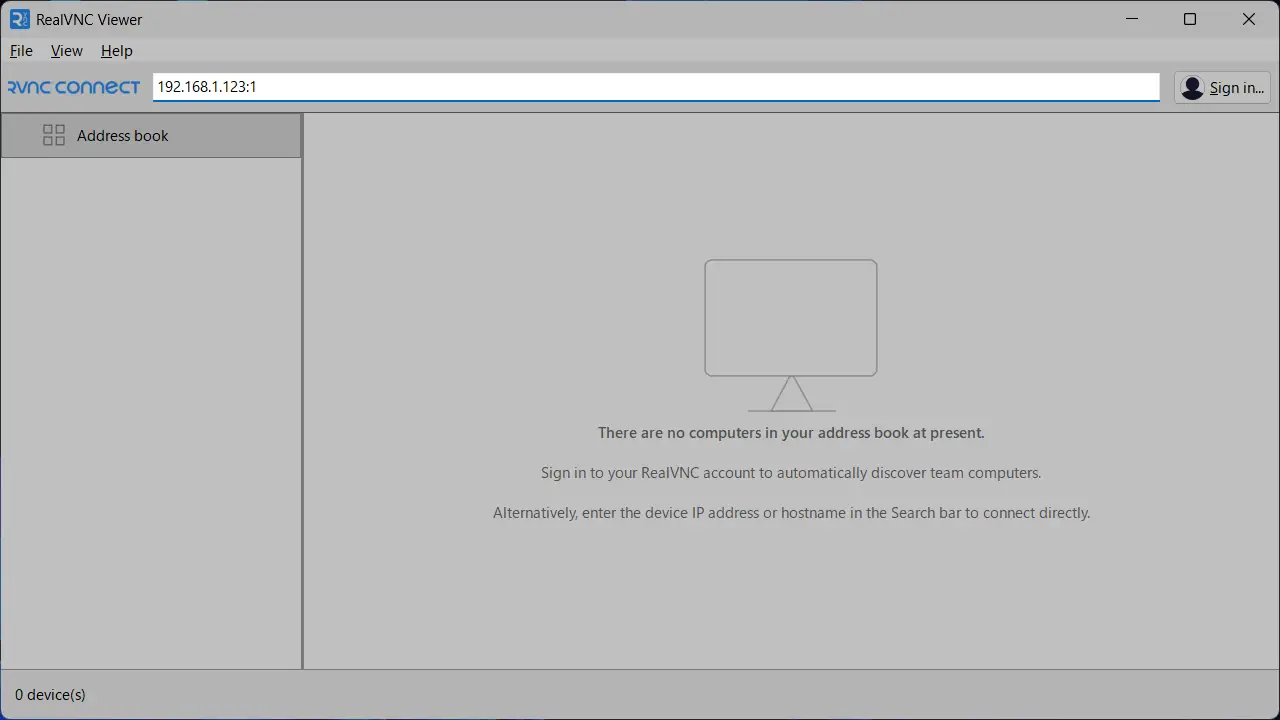
RealVNC ViewerのEnter a device address or searchにIPアドレス:ポート番号を入力し、キーボードのEnterキーを押下します。
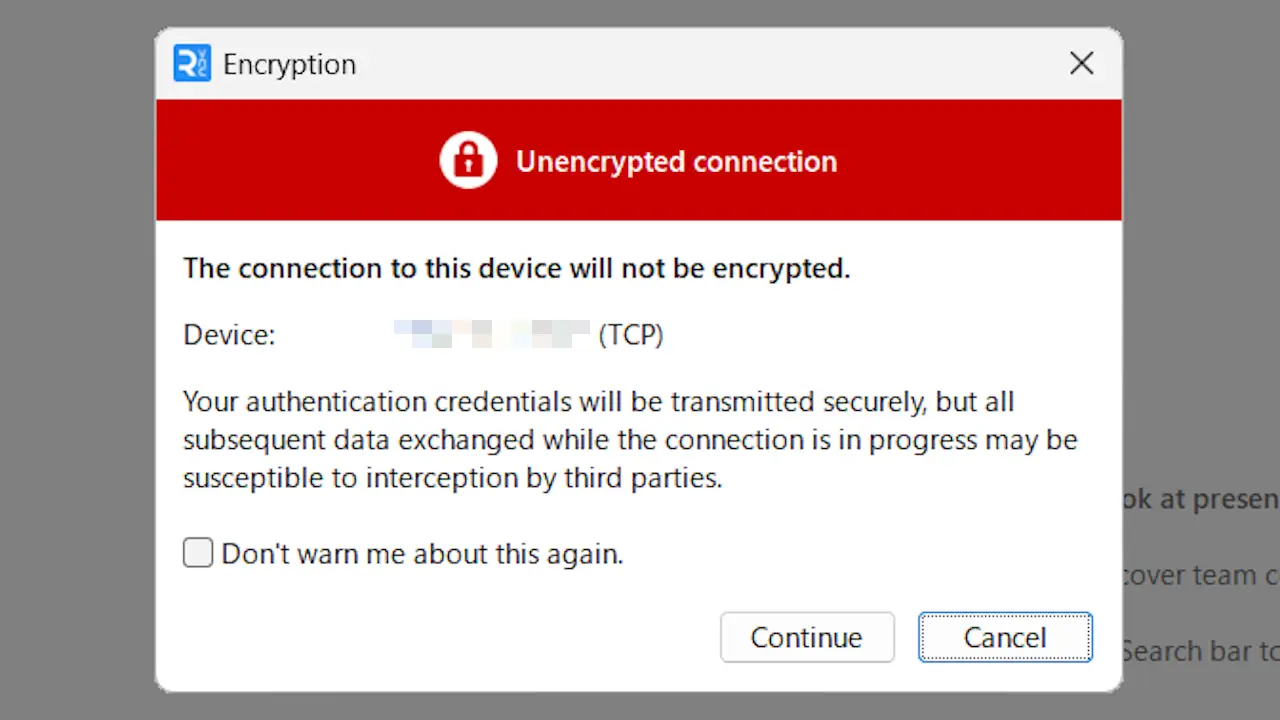
Unencrypted connecttionと表示された場合、これは「暗号化されていない」と言う警告なので、問題が無ければContinueをクリックします。
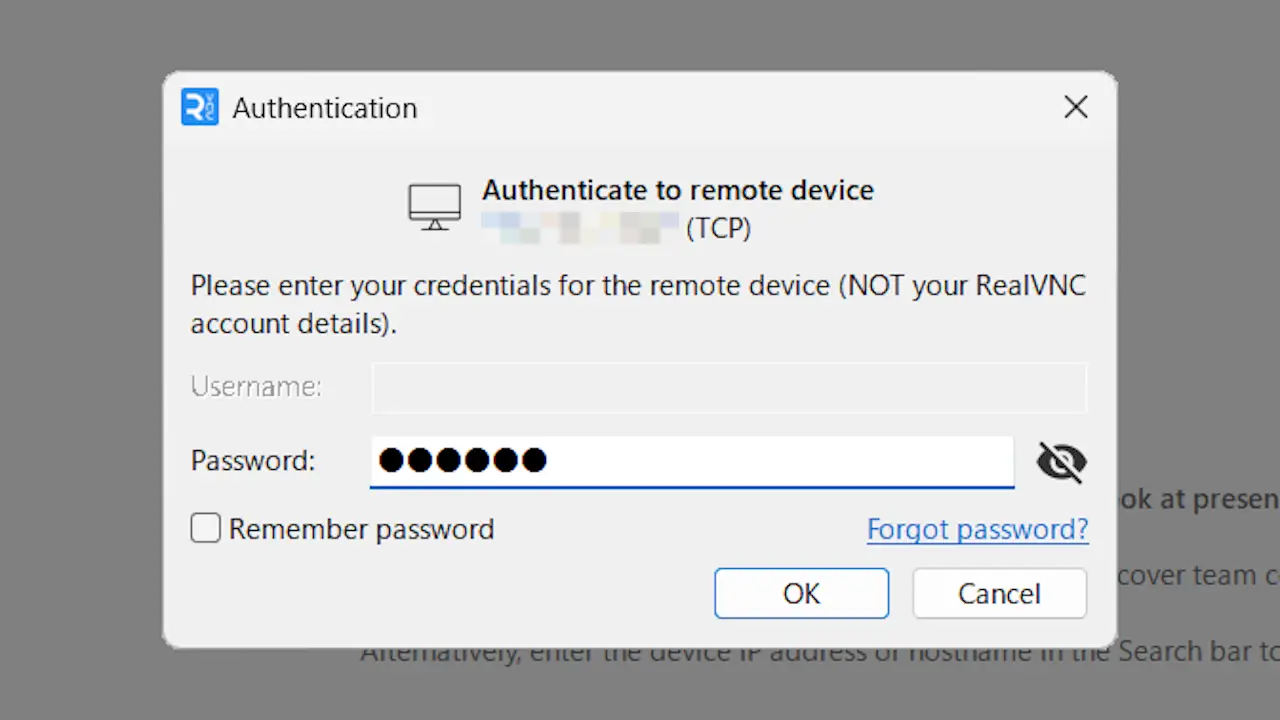
Authenticate to remote deviceよりPasswordを入力しOKをクリックします。
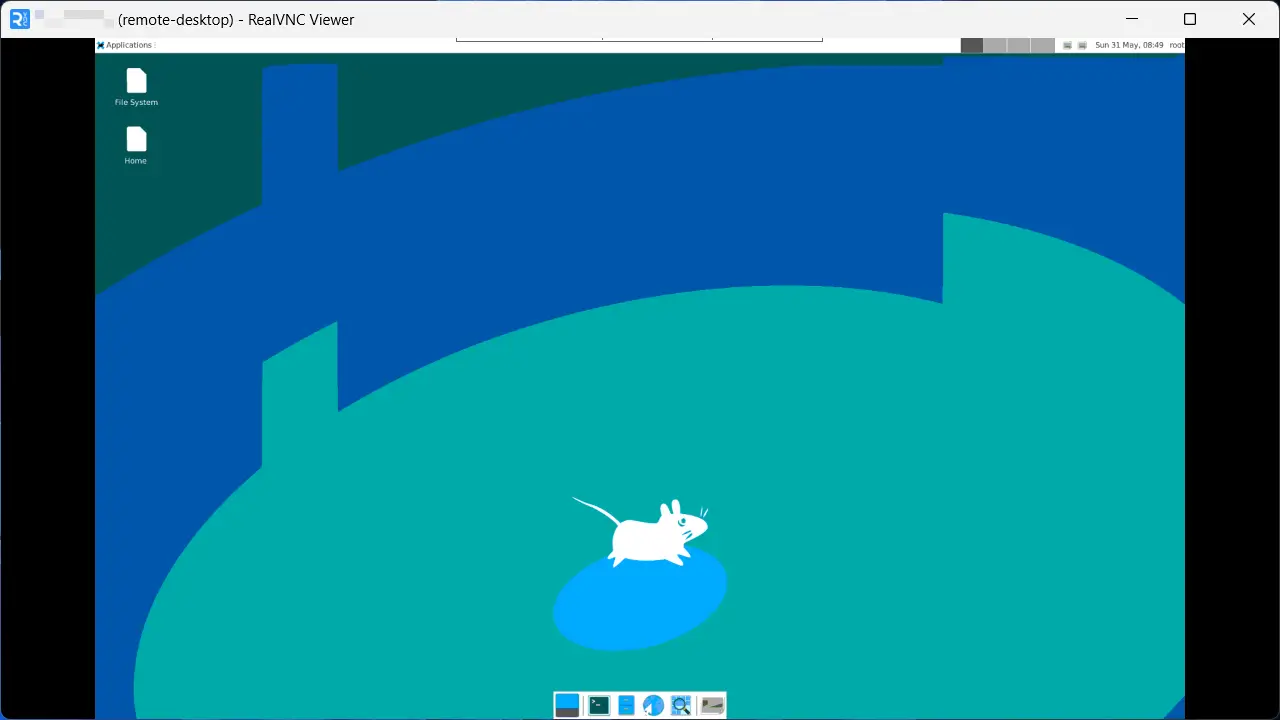
VNC Viewerに表示されます。
VNC Viewerで接続するやり方は以上です。