
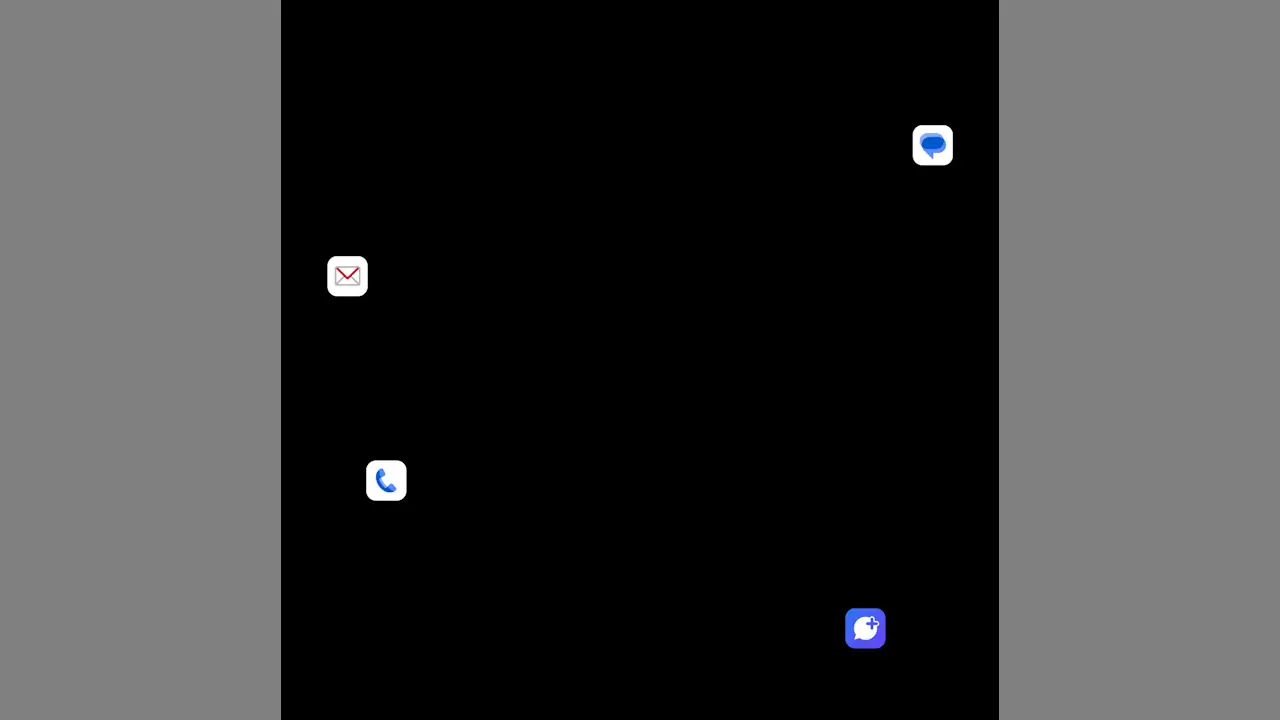
Unihertzが販売するAndroidスマートフォンには、赤や緑に点灯/点滅する【通知LED】を搭載した機種もありますが、Titan 2には無く通知を見るにはスリープ解除が必要なので、[NoLED]アプリでディスプレイを代わりにしました。
ディスプレイを代わりにするメリット/デメリット
NoLEDアプリは、Androidスマートフォンがスリープ状態で通知が届いたときに、ディスプレイに光る点やアイコンを表示するAndroidアプリです。
- メリット
- いちいちスリープを解除してディスプレイを点灯させずとも、電話の着信やメール/メッセージなどの受信を知ることができる。
- デメリット
- 表示中はスリープが解除された状態とになるため、バッテリーの消費が多くなる。
このため、通知を表示するアプリは電話/メール/メッセージなど必要最小限を選択した方が良いです。
NoLEDアプリの使いかた
Google PlayよりNoLEDをダウンロード&インストールします。
また、バックグラウンドでアプリが終了しないようバックグラウンドでの使用>制限なしに設定しておくと良いです。
初期設定
アプリのPermissions Settingsより全ての項目をしSTARTをタップします。
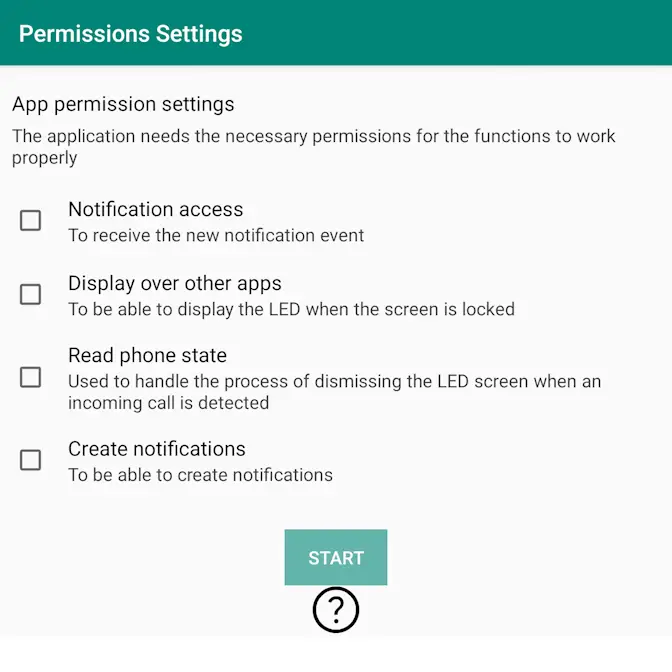
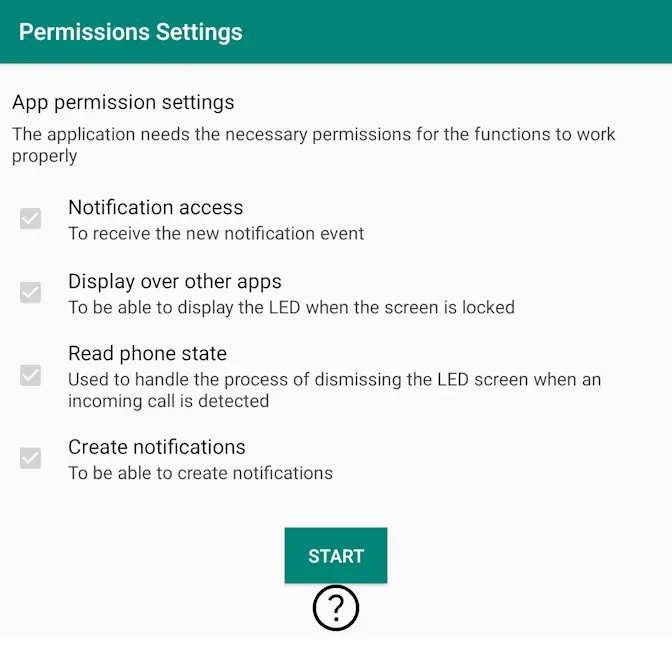
- Notification access
- 通知の確認、返信、管理よりNoLED>通知へのアクセスを許可をオンにする。
- Display over other apps
- 他のアプリの上に重ねて表示よりNoLED>他のアプリの上に重ねて表示できるようにするをオンにする。
- Read phone state
- 電話の発信と管理をNoLEDに許可しますか?より許可をタップする。
- Create notifications
- 通知の送信をNoLEDに許可しますか?より許可をタップする。
初期設定のやり方は以上です。
アプリを選択
NoLEDの+より対象のアプリをタップして選択し、最後に
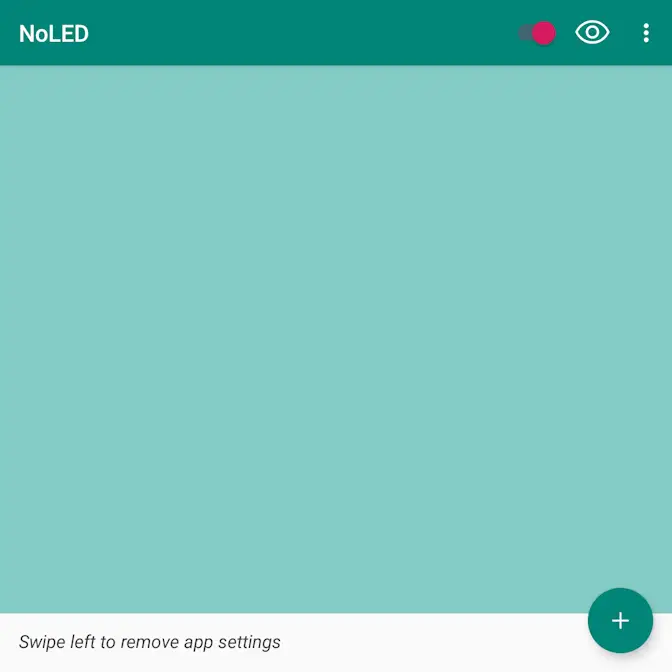
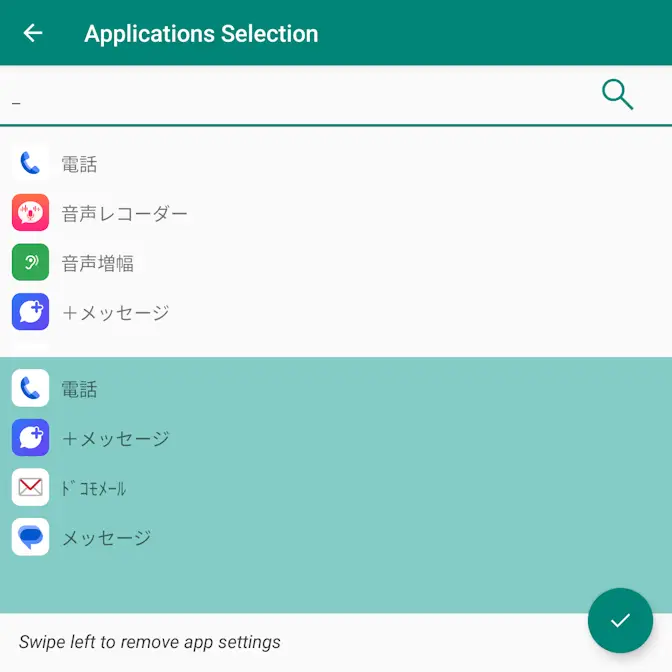
NoLEDより
スリープ状態で、選択したアプリに通知があると表示されます。
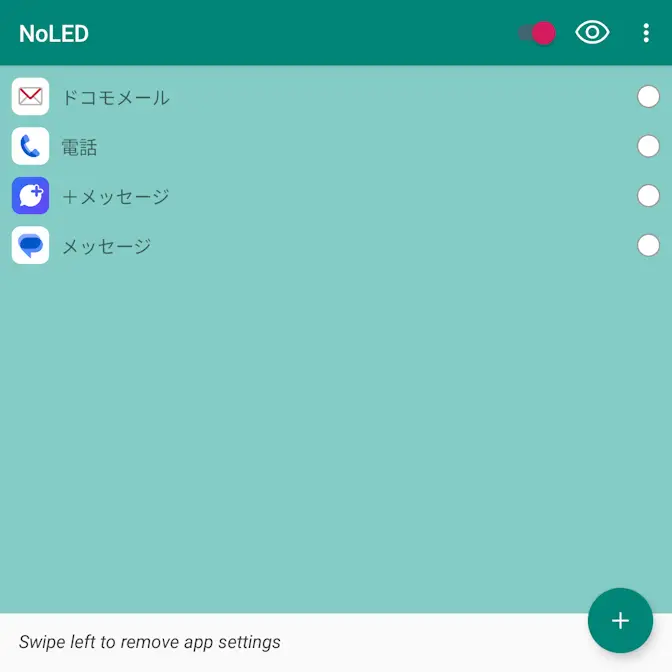
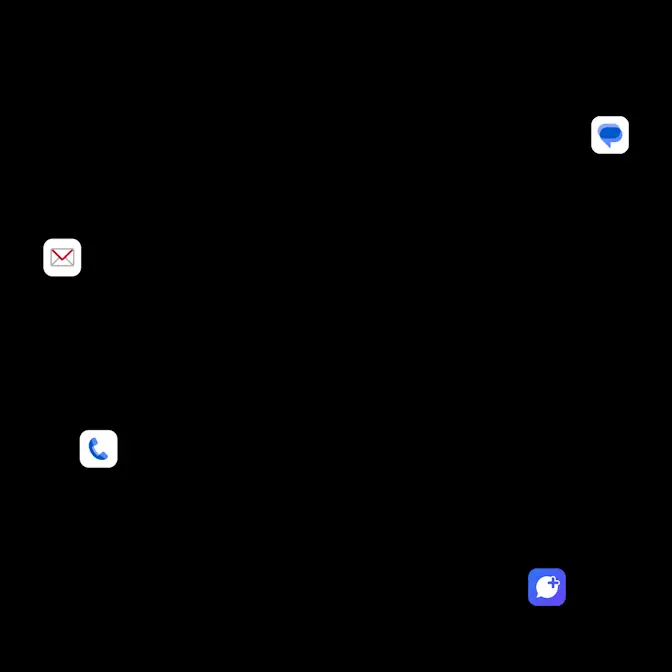
アプリを選択するやり方は以上です。
設定を変更する
NoLEDの︙>Settingsより各項目を変更します。
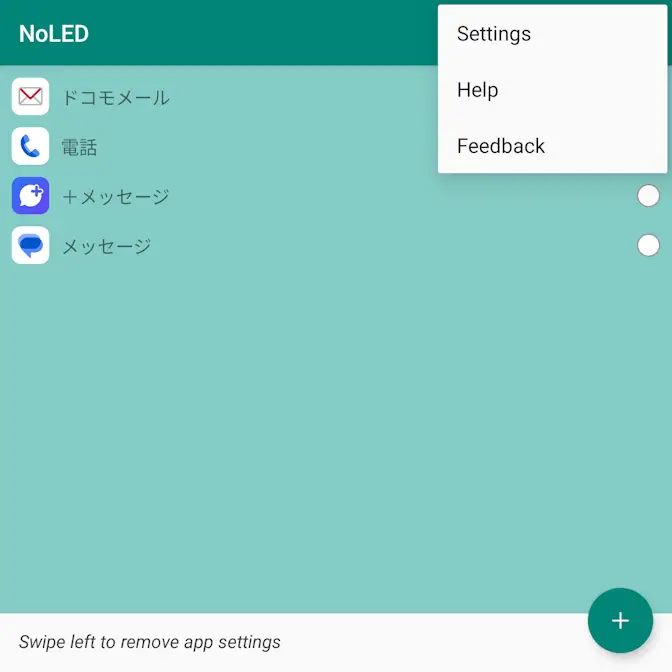
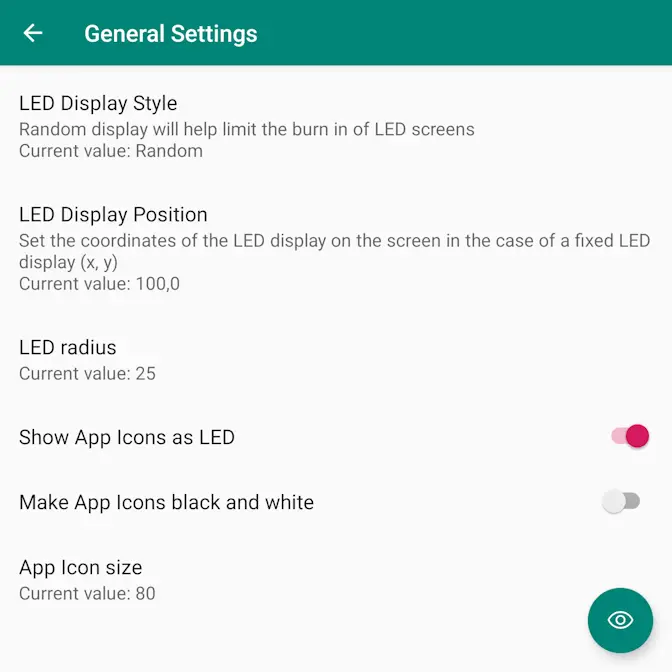
- LED Display Style
- “・”の表示する位置をランダム/固定から選択する。
- LED Display Position
- 固定の場合、“・”を表示する座標を(X,Y)で指定する。
- LED radius
- “・”の大きさを指定する。
- Show App Icons as LED
- オンの場合、“・”の代わりにアプリのアイコンを表示する。
- Make App Icons black and white
- アプリのアイコンを白黒で表示する。
- App Icon size
- アプリのアイコンのサイズを指定する。
- Stop Timer(min)
- LED/アイコンを消灯する時間を指定する。
- Brightness Level
- LED/アイコンの明るさを指定する。
- Stop while in DND Mode
- オンの場合、おやすみ時間モードのときに停止します。
- Enable Pocket Mode
- オンの場合、ポケットに入っているときに停止します。
- Show Charging Indicator
- オンの場合、充電中を表示します。
- Charge Indicator Color
- 充電中の色を選択します。
- Full Charge Indicator Color
- 充電完了の色を選択します。
設定を変更するやり方は以上です。