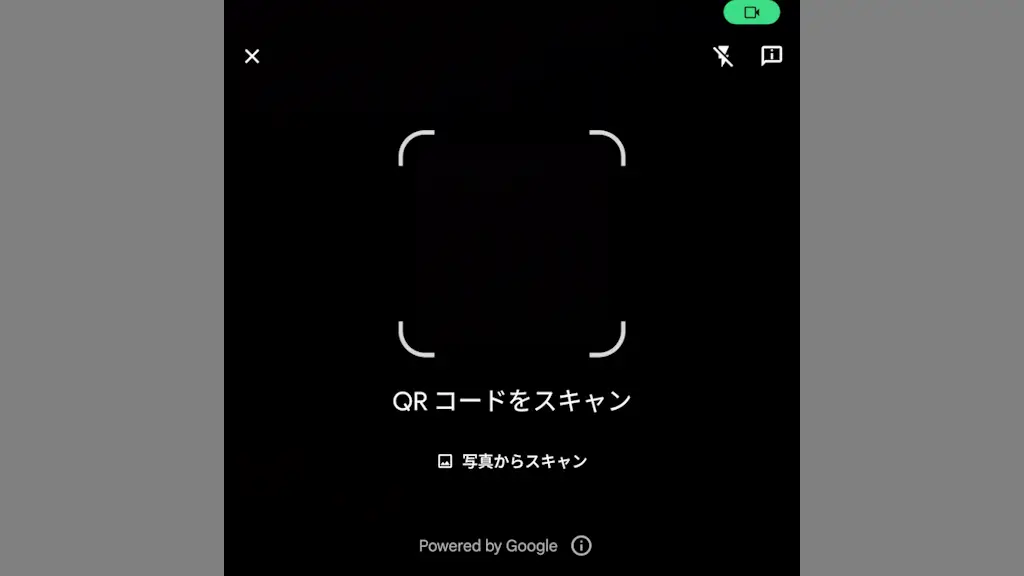
Android 16のTitan 2でQRコードを読み取る方法
Titan 2のカメラアプリはQRコードの読み取りができないですが、Android 16のAndroidスマートフォンでは【QRコードスキャナ】の機能で読み取れます。また、これは内部ストレージなどローカルに保存された[写真]でもできます。

Titan 2のカメラアプリはQRコードの読み取りができないですが、Android 16のAndroidスマートフォンでは【QRコードスキャナ】の機能で読み取れます。また、これは内部ストレージなどローカルに保存された[写真]でもできます。
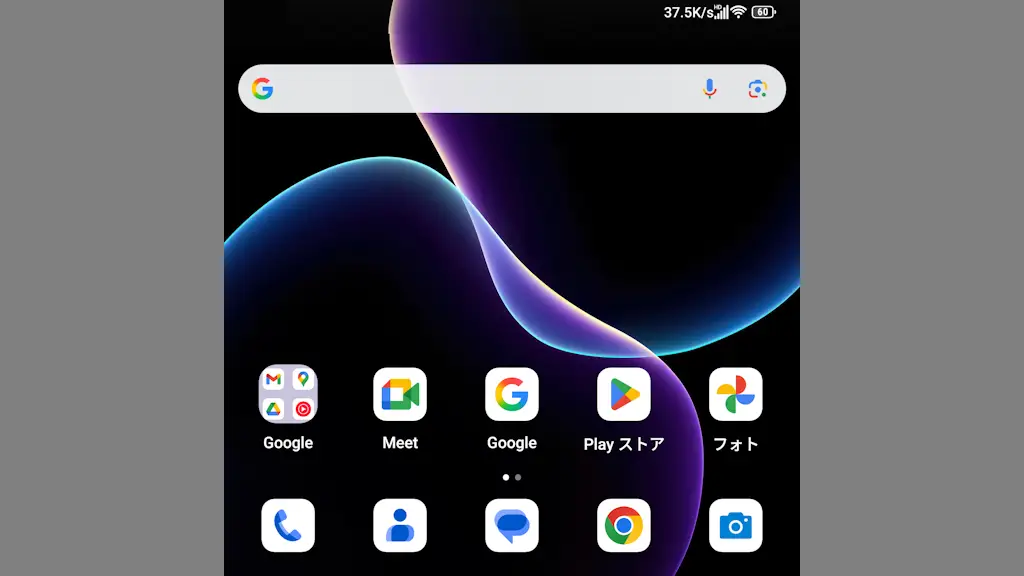
Androidスマートフォンで「モバイルネットワークやWi-Fiの通信速度をリアルタイムに表示する」にはアプリのダウンロード&インストールが必要なことが多いですが、Titan 2は独自機能で【ステータスバーに常時表示】できます。
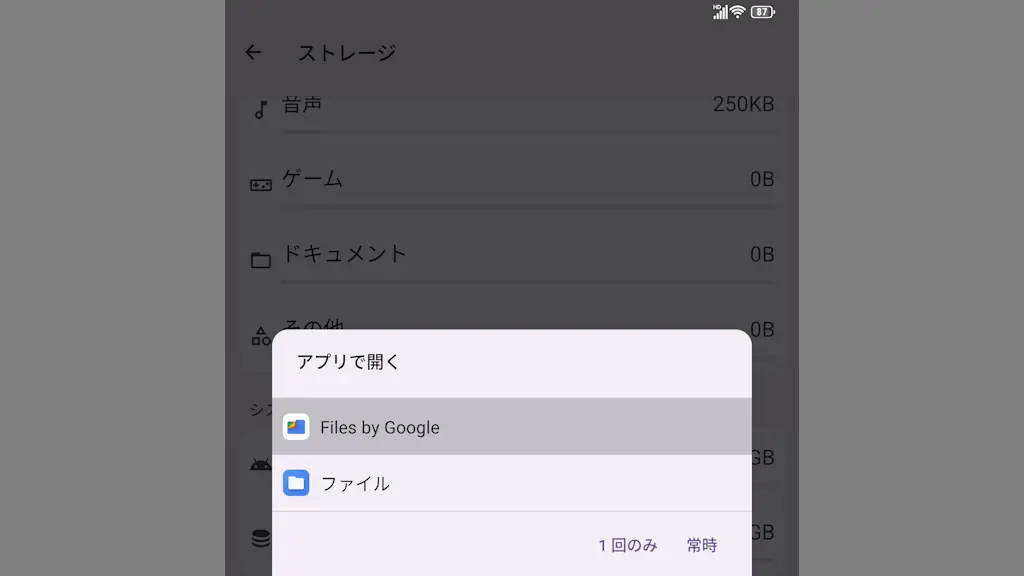
Android 16を搭載したAndroidスマートフォンであるTitan 2に同じ機能のアプリを複数インストールしていると、【アプリで開く】の画面で1回のみ/常時を選択することがありますが、【常時】を選択したあとで元に戻すことができます。
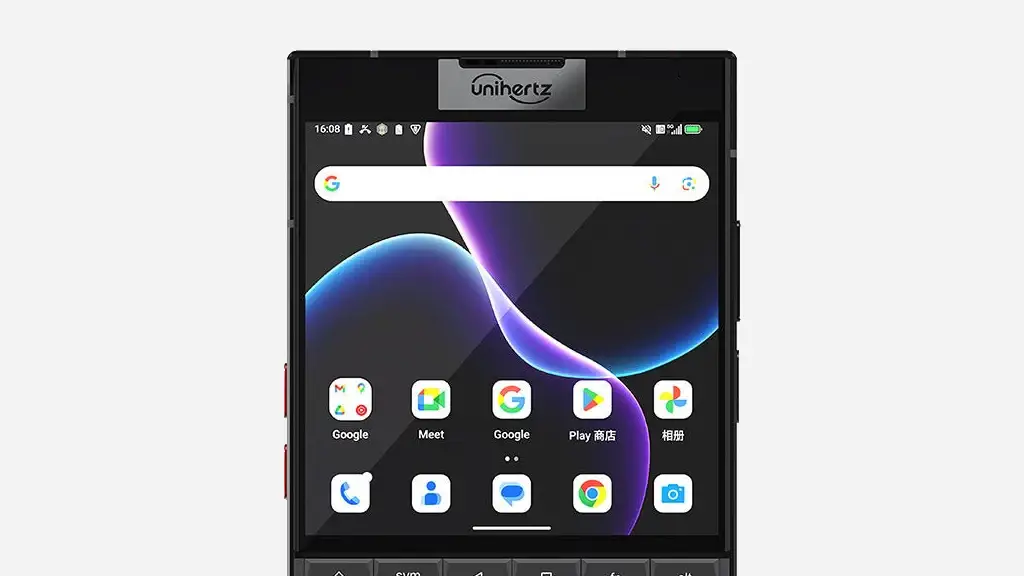
使わなくなったAndroidスマートフォンを売却/譲渡/廃棄などをする場合、設定より【すべてのデータを消去】を実行するほかにTitan 2ではAndroid Recoveryより【Wipe data/Factory reset】が可能です。
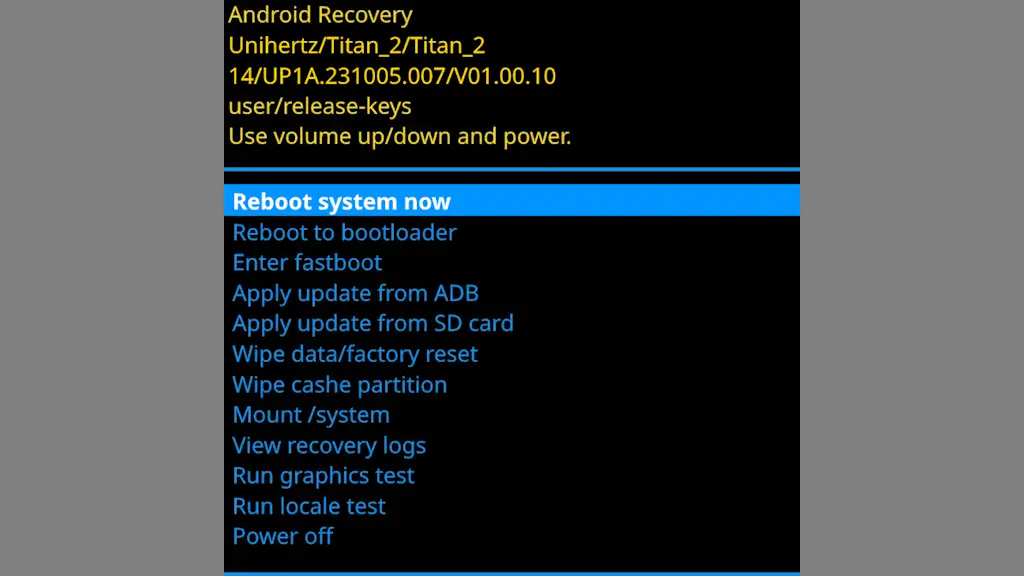
AndroidスマートフォンのTitan 2には、Android OSを起動せず操作する【Android Recovery】が搭載されており、「タッチパネルが壊れた」「ロック解除できない」「正常に起動できない」と言った場合でも操作できます。
Titan 2は5G/4G/3G/2Gのネットワークに対応していますが、5Gで「安定しない」「繋がらない」と言ったデメリットを感じるようであれば、【優先ネットワークの種類】に[4G]を選択すると優先するようになります。
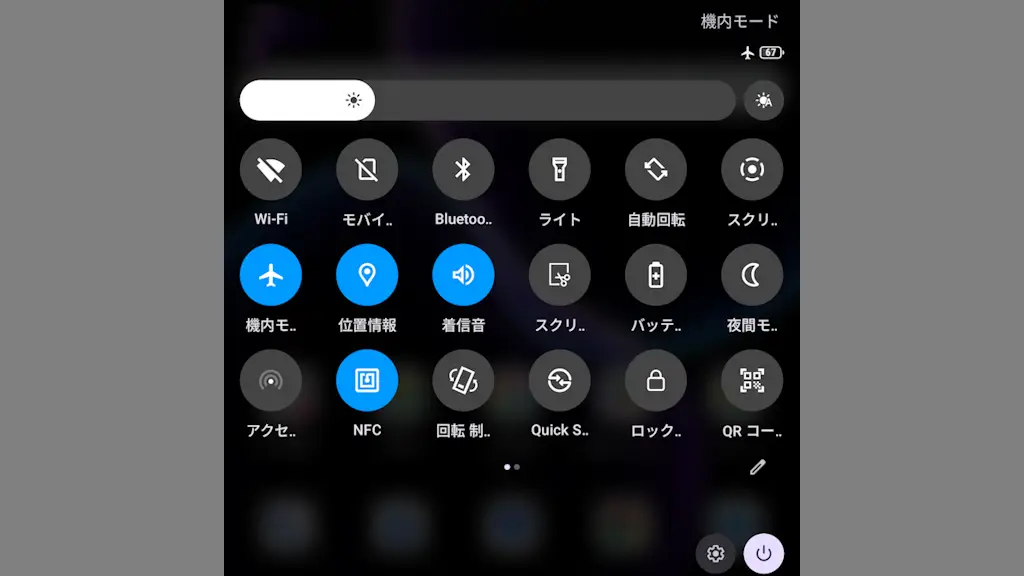
Androidスマートフォンでは、ロック画面を解除しなくともクイック設定ツールを表示できるため様々な設定の変更ができてしまいますが、Titan 2ではロック画面をスワイプしても表示されないよう無効にできます。
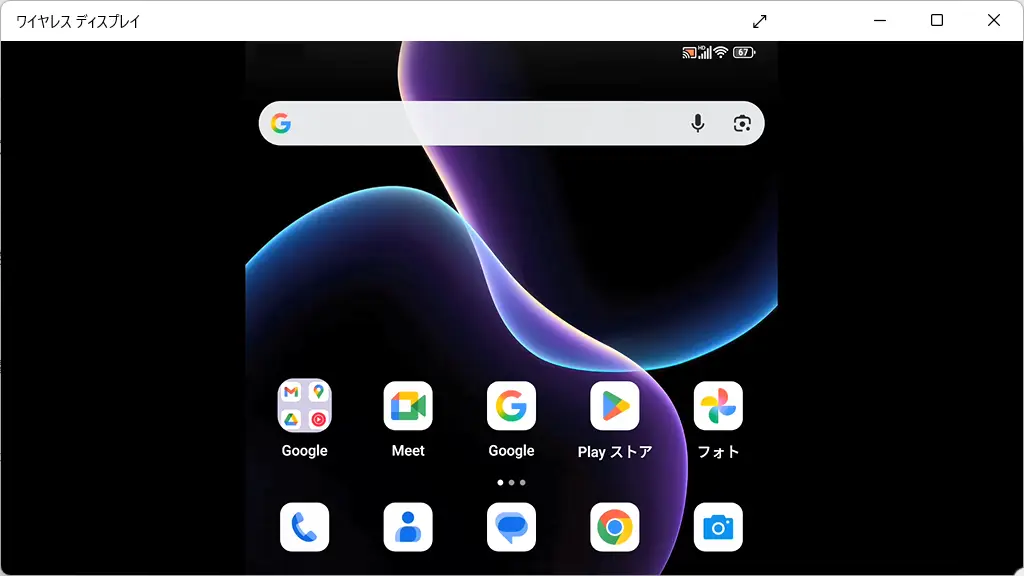
Android 16を搭載したAndroidスマートフォンであるTitan 2は、USB Type-CがDisplayPortに非対応でHDMIなど有線接続はできませんが、Miracast対応のようで無線の【ワイヤレス接続】はできました。
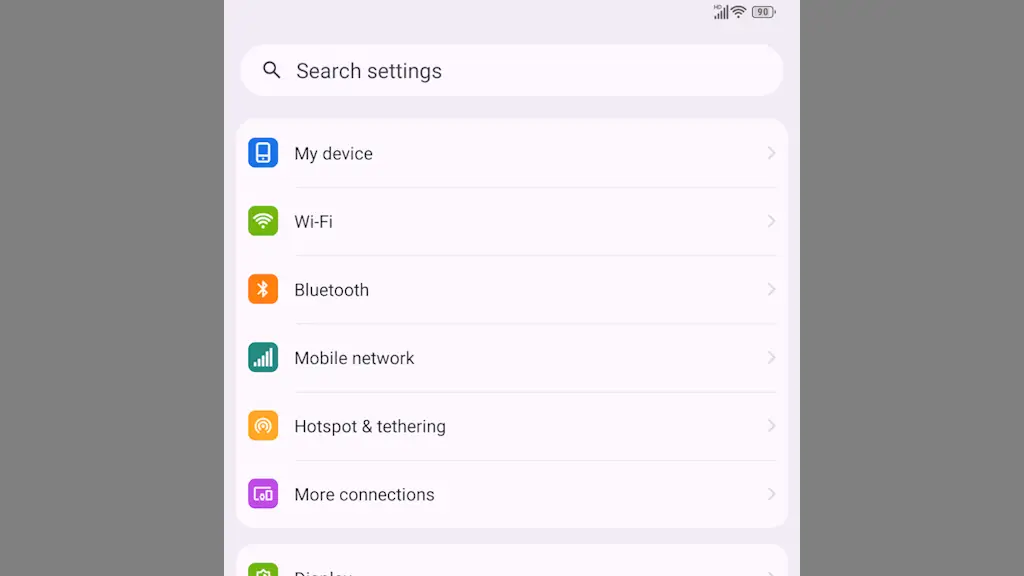
AndroidスマートフォンのTitan 2で使用する言語に[日本語]を選択していると、設定など所々に誤訳と思われる「おかしな日本語」が表示されることがありますが、意味が分からない言葉があれば【英語】などに切り替えるとわかりやすいです。
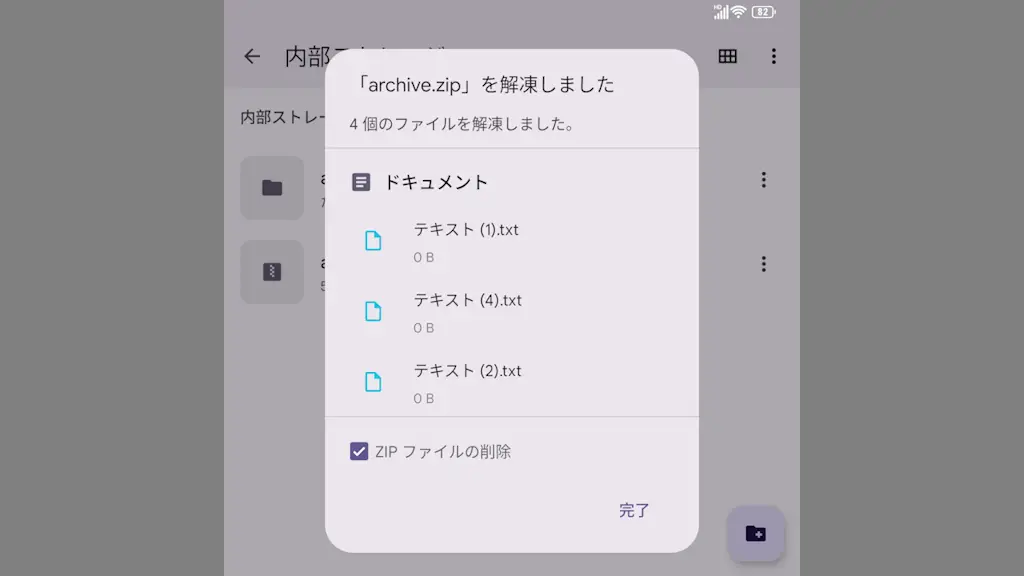
AndroidスマートフォンであるTitan 2では[ZIPファイル]の【圧縮】および【展開(解凍)】が可能ですが、[パスワード付き]の場合には別途にアプリをダウンロード&インストールする必要があります。