
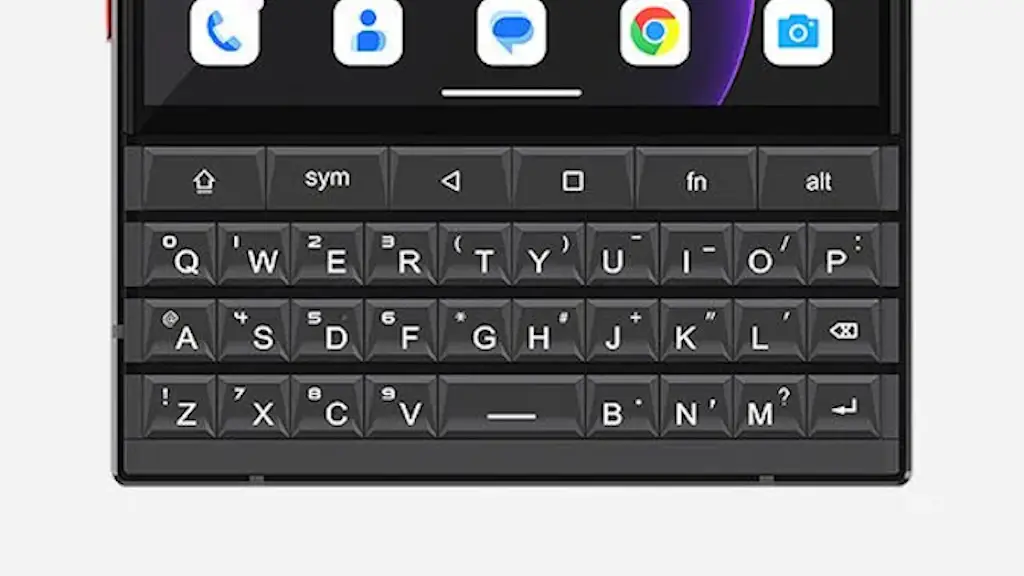
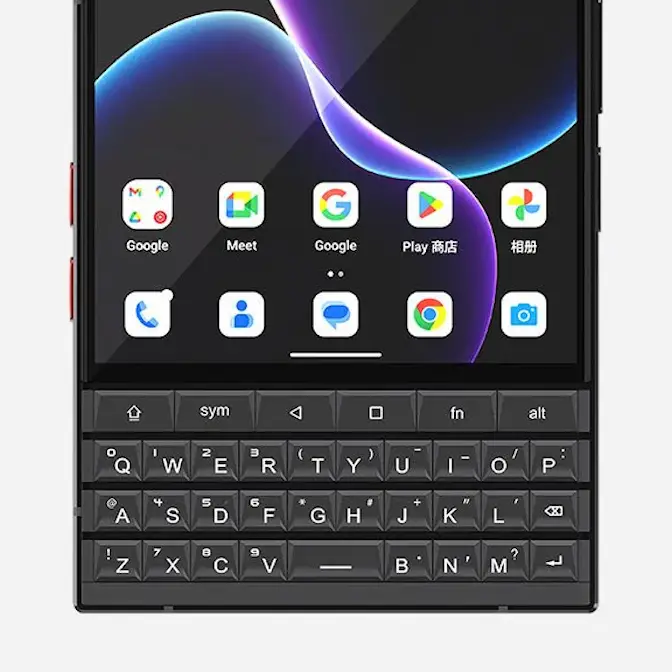
Titan 2に搭載されているQWERTY物理キーボードの[バックライト]は、【明るさ】を「自動」「手動」で変更したり、【消灯までの時間】を「常に消す(オフ)」「秒数を選択する」「画面に連動して点灯する」などに変更できます。
設定を変更する手順
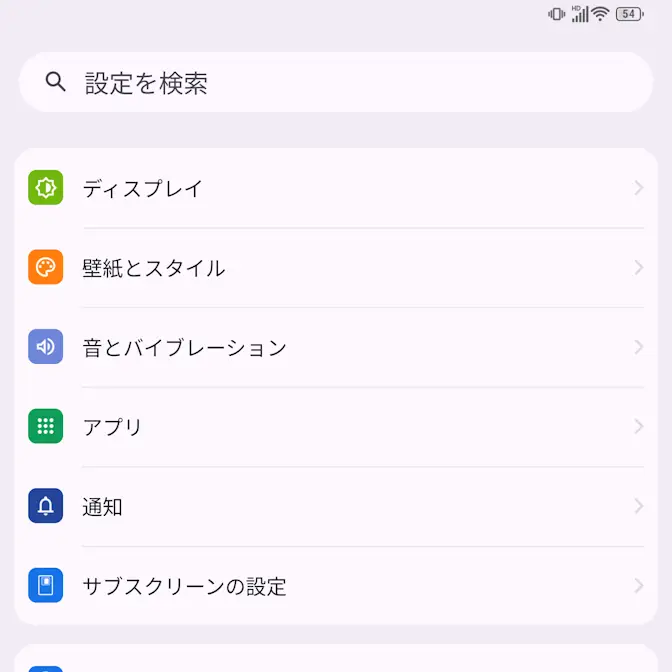
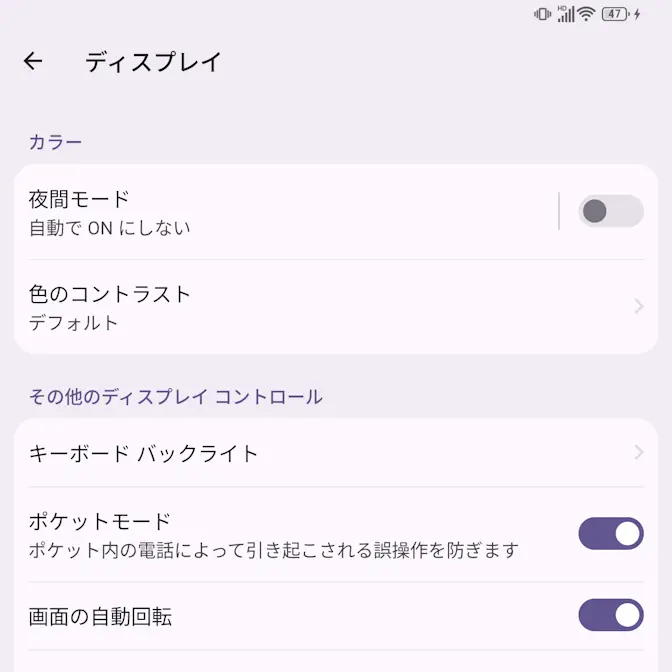
設定のディスプレイよりキーボードバックライトをタップします。
明るさ
自動で調節したい場合は環境に応じた自動調節をオンに切り替え、手動で調節したい場合は環境に応じた自動調節をオフに切り替えたうえでキーボードライトの明るさを調節します。
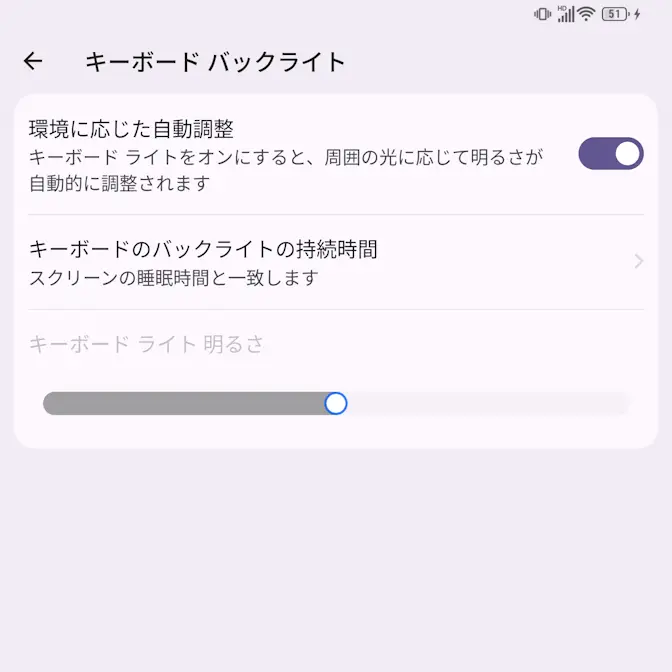
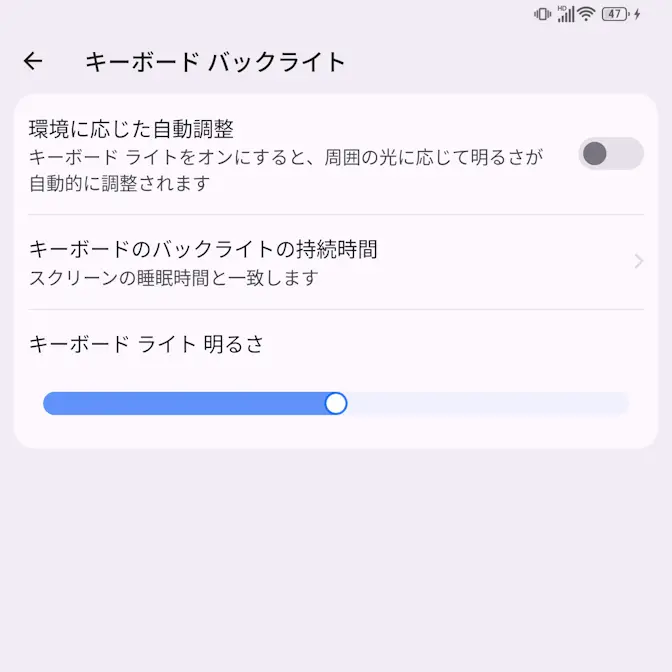
明るさを調節するやり方は以上です。
消灯までの時間
キーボードバックライトのキーボードバックライトの持続時間より閉じる/3秒~30秒/スクリーンの睡眠時間と一致しますを選択します。
閉じるを選択するとオフになり、スクリーンの睡眠時間と一致しますを選択すると設定>ディスプレイ>画面消灯と連動します(手動でディスプレイをオフにしても同様)。
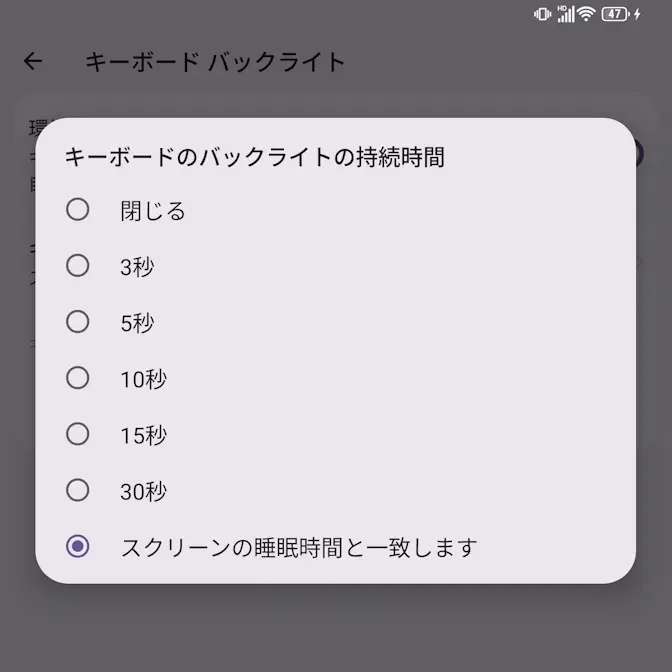
設定を変更するやり方は以上です。
オン/オフを切り替える手順
クイック設定ツールよりキーボードバックライトをタップするたびにオン/オフが切り替わります(画像はオンの状態)。
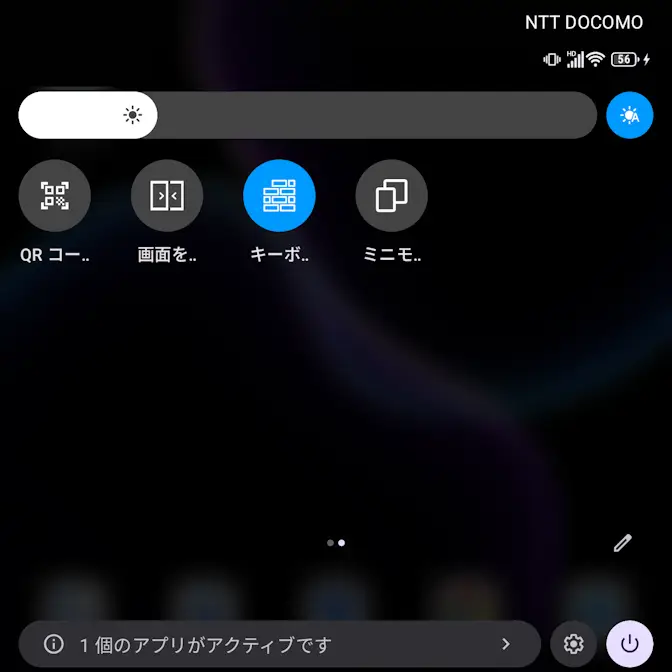
長押しすると設定>ディスプレイ>キーボードバックライトが表示されます。
オン/オフを切り替えるやり方は以上です。