
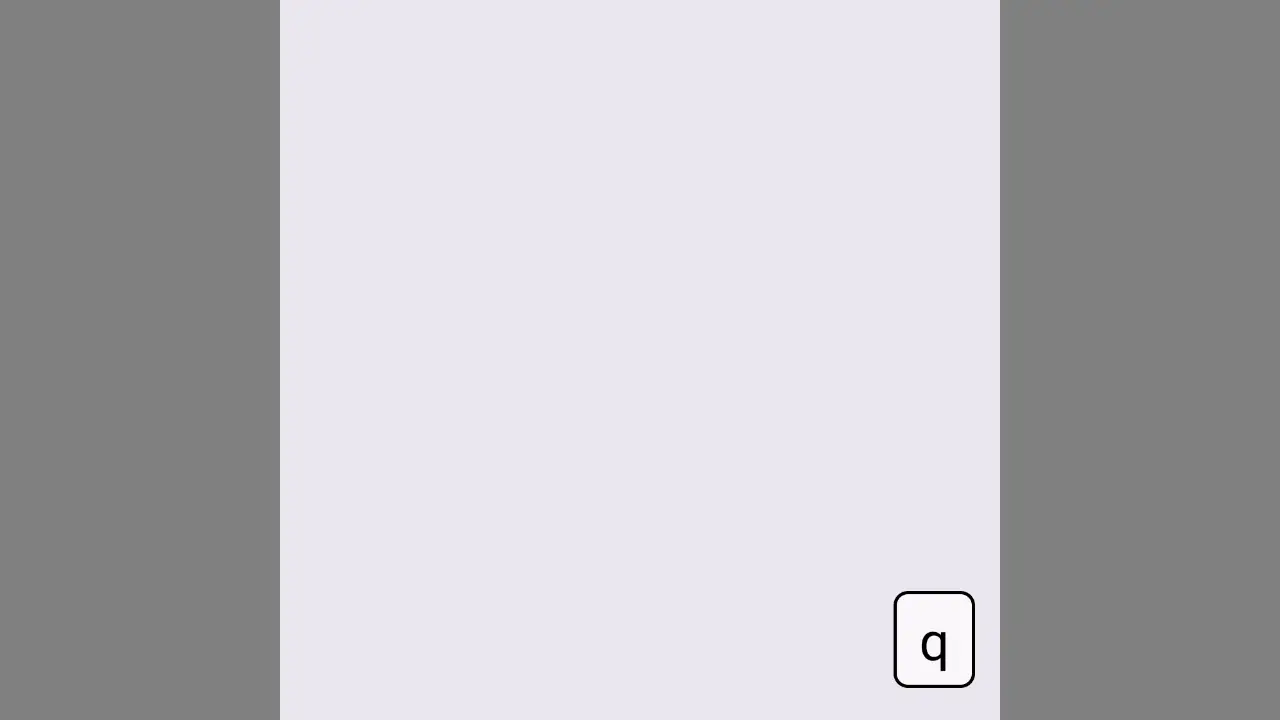
Androidスマートフォンには[物理キーが押下されたことを視覚的に表示]する【キーの押下を表示】の機能があり、これを使うとTitan 2に搭載されたQWERTY物理キーボードの「キーを押下した時/離した時」の動作確認をすることができます。
QWERTY物理キーボードの動作確認
QWERTY物理キーボードを搭載した機種は物理キー/ボタンの数が多くなるため、その分で長い間で使用していると「キーが反応しない」と言ったことが起こる可能性が高いです。
ただ、スマートフォン本体やアプリの影響でキーを押下する>画面に表示されると言った動作に遅延が発生することもあるため、一概に「キーボードの故障」と言い切れない場合も少なくないかもしれません。
そのため、問題や原因の切り分けとして、設定よりキーの押下を表示をオンに切り替えて、キー入力が正しく行われているか画面に表示してみると良いです。
キーの押下を表示する手順
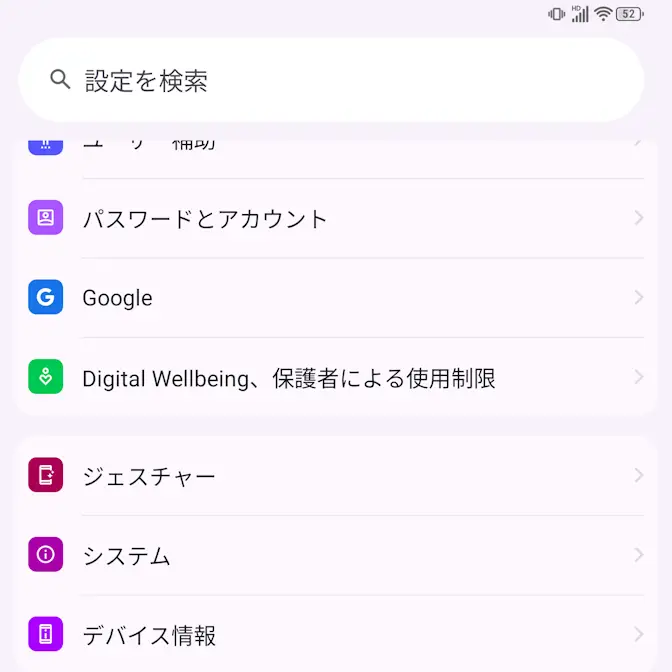
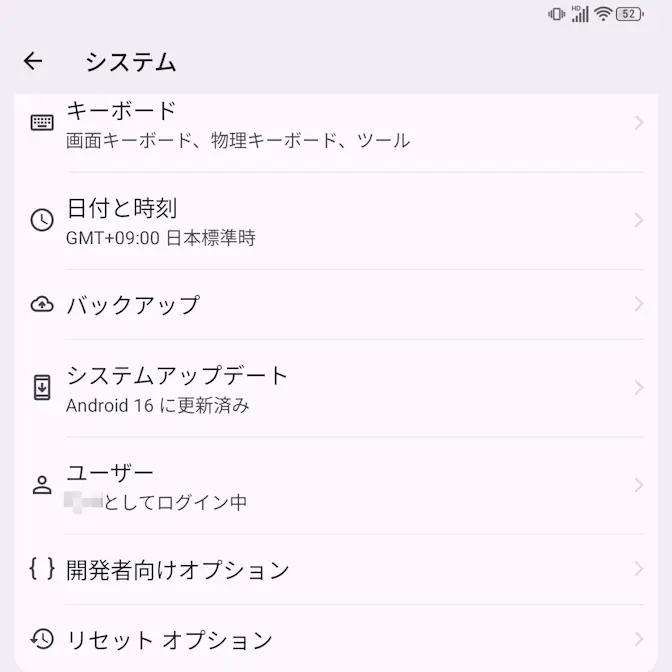
設定のシステムより開発者向けオプションをタップします。
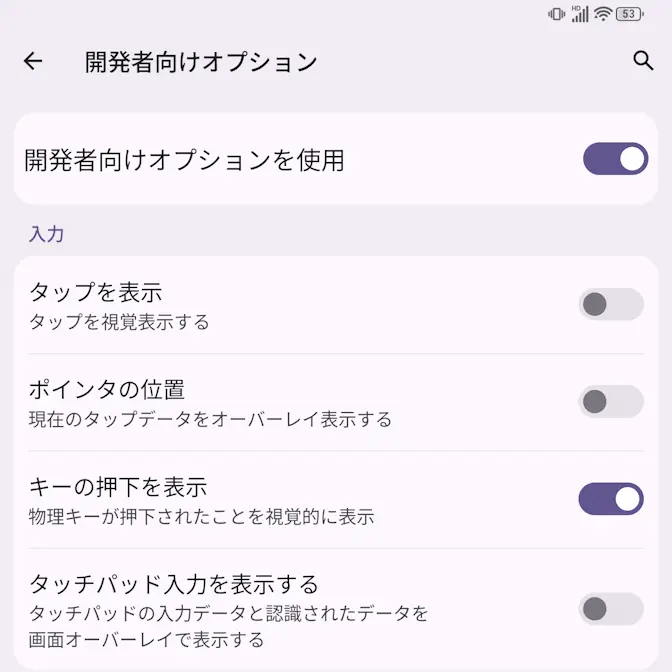
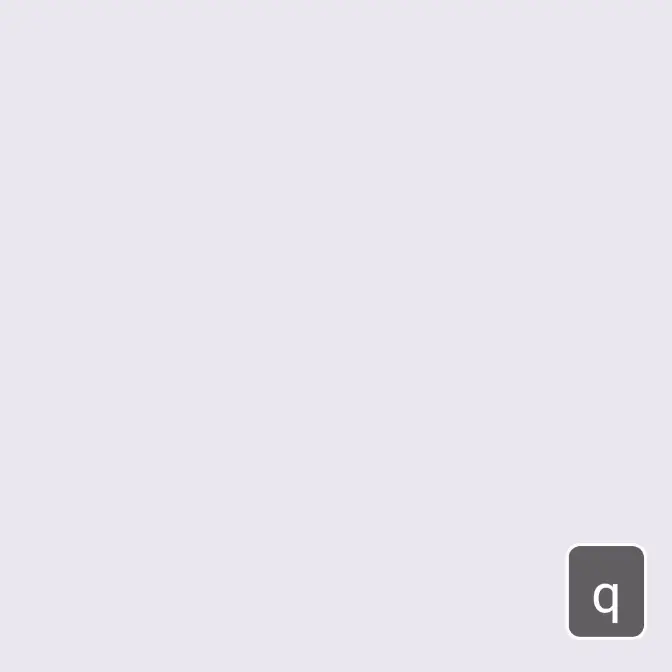
開発者向けオプションのキーの押下を表示をオンに切り替えると、押下したキーが画面上に表示されるようになります。
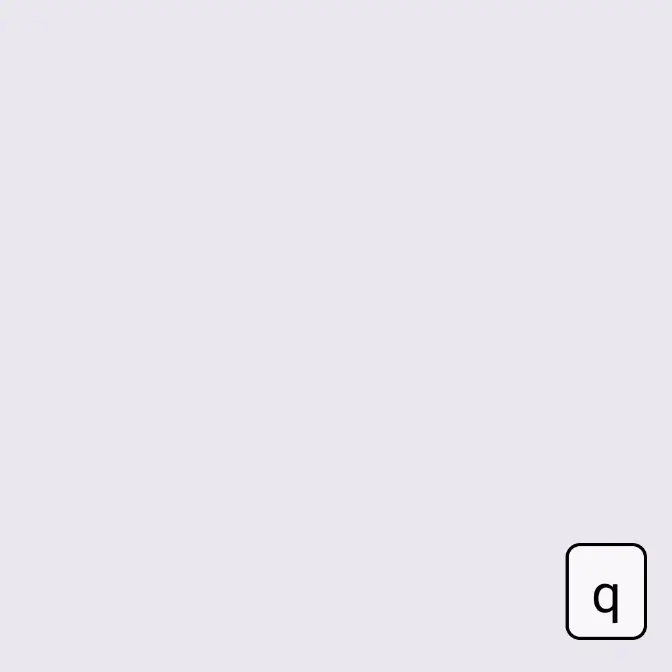
また、押した時は白い背景で表示され、離した時は黒い背景で表示されます。
キーの押下を表示するやり方は以上です。