
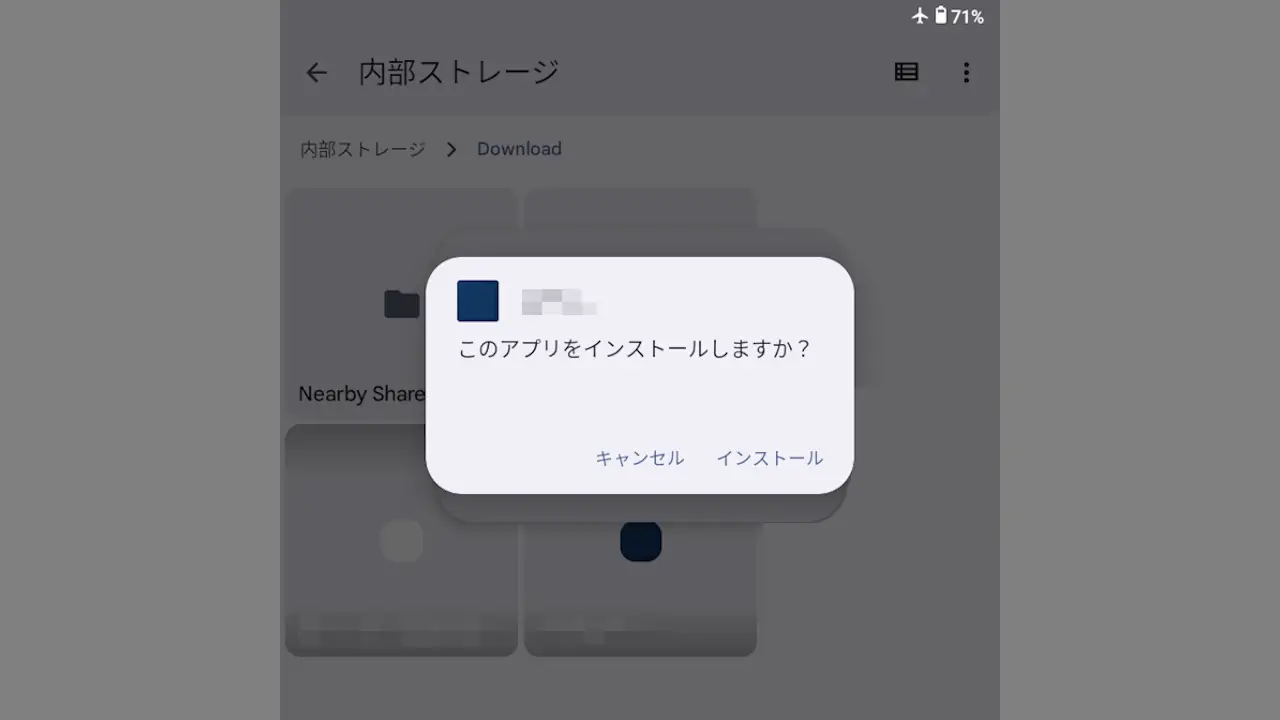
AndroidスマートフォンであるZinwa Q25 Proにアプリをインストールする際、【内部ストレージ】に保存したAPKファイル(~.apk)を使ってインストールすることもできます。
Google Play以外からアプリをインストール
Androidスマートフォンにアプリをダウンロード&インストールするにはGoogle Playを使うのが一般的ですが、それ以外にも~.apkで終わるAPKファイルを使ってインストールすることもでき、このようなアプリを野良アプリなどと呼ぶことがあります。
古いAndroidバージョンであればファイラー系アプリからAPKファイルをタップするだけでインストールできましたが、昨今では不明なアプリのインストールを許可しないとインストールできないようになっています。
これは初回のみですがインストール操作をするアプリごとに行う必要があり、内部ストレージからインストールする場合にはFiles by Googleなどで許可する必要があります。
内部ストレージからインストールする手順
不明なアプリのインストールを許可する
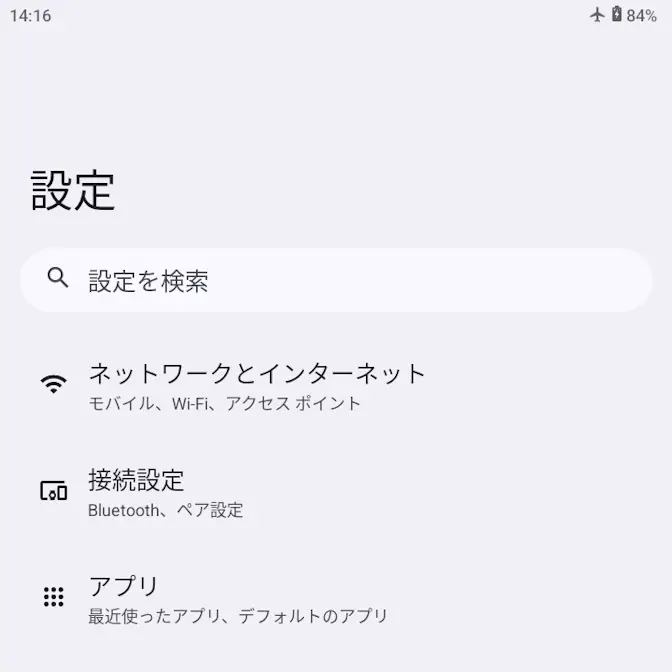
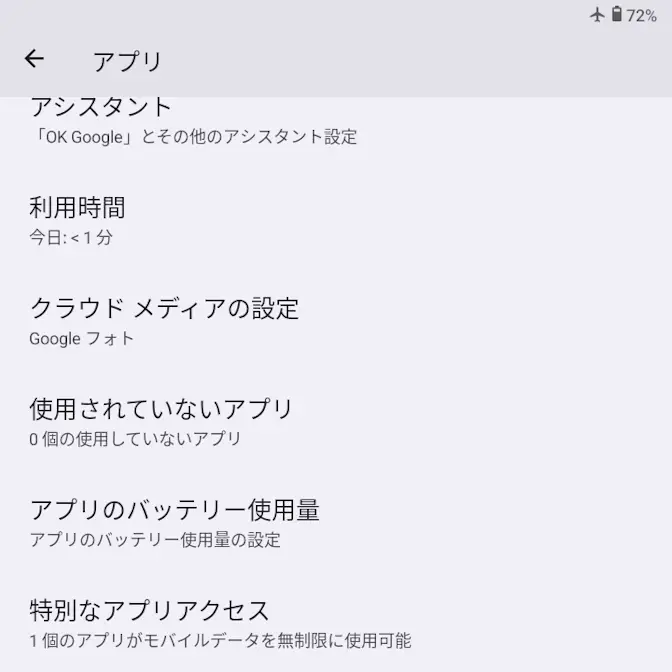
設定のアプリより特別なアプリアクセスをタップします。
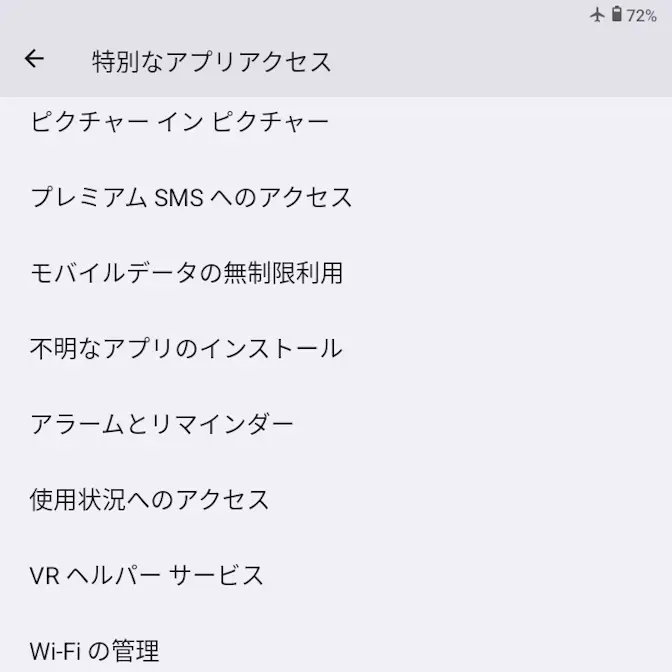
特別なアプリアクセスの不明なアプリのインストールよりFiles by Googleをタップします。
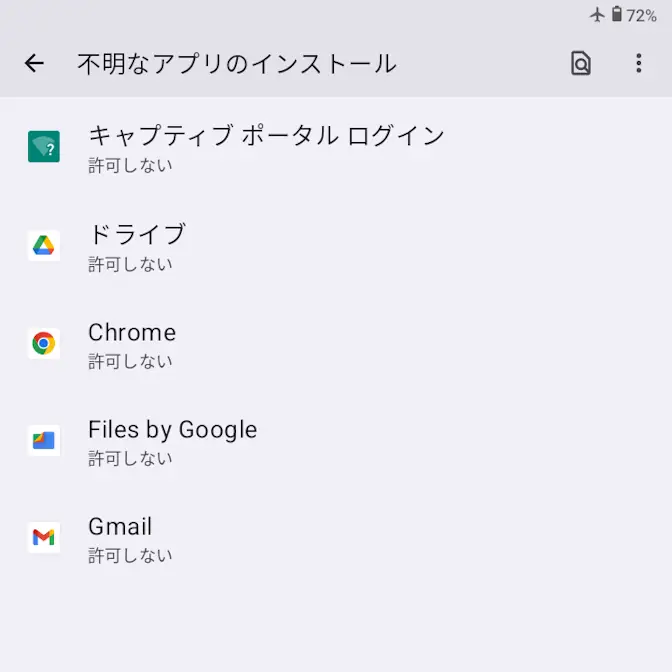
Files by Googleよりこの提供元のアプリを許可をオンに切り替えます。

インストールしたあとはオフに戻しておくと安心です。
Files by Googleの使いかた
Filesアプリの内部ストレージよりDownloadなどAPKファイルを保存したフォルダをタップします。
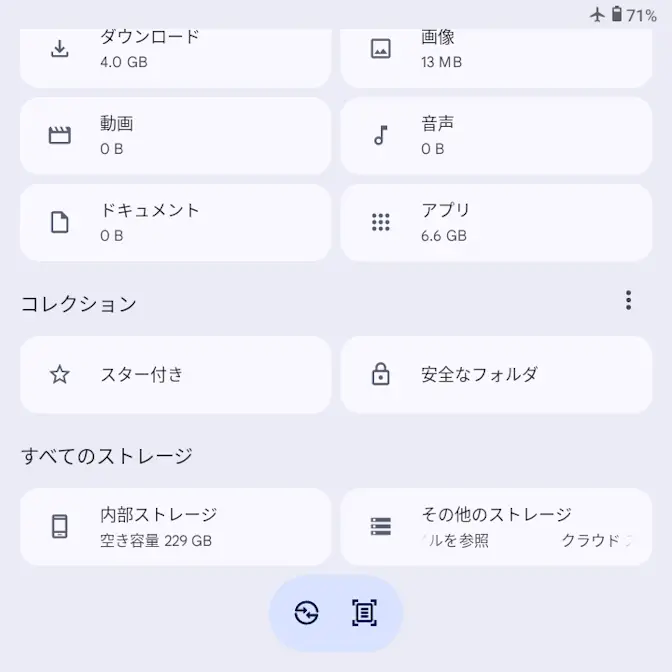
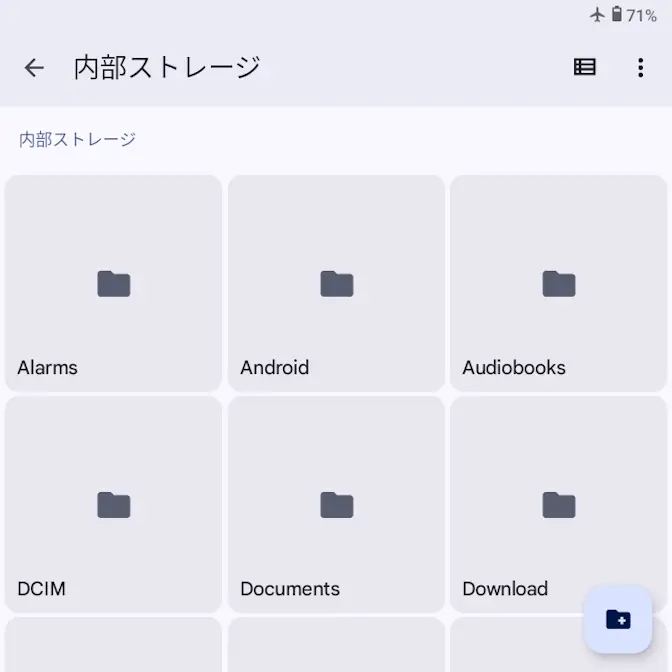
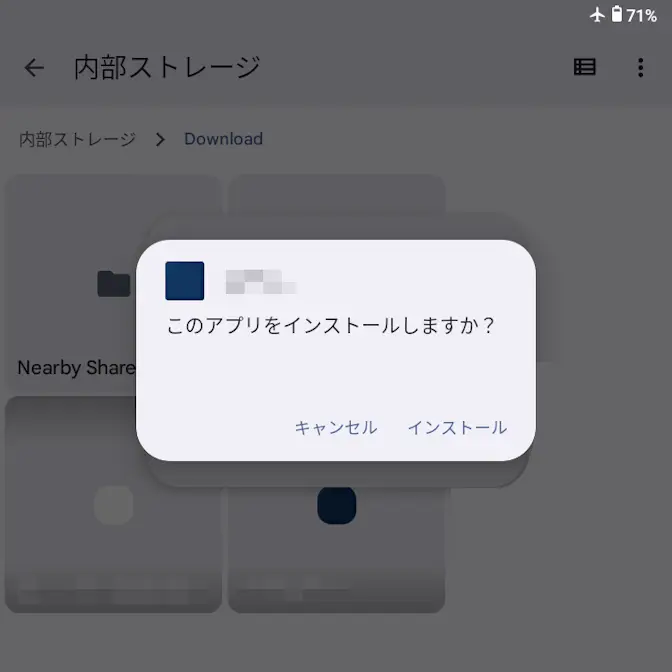
対象のフォルダより~.apkをタップし、このアプリをインストールしますか?よりインストールをタップするとインストールが完了します。
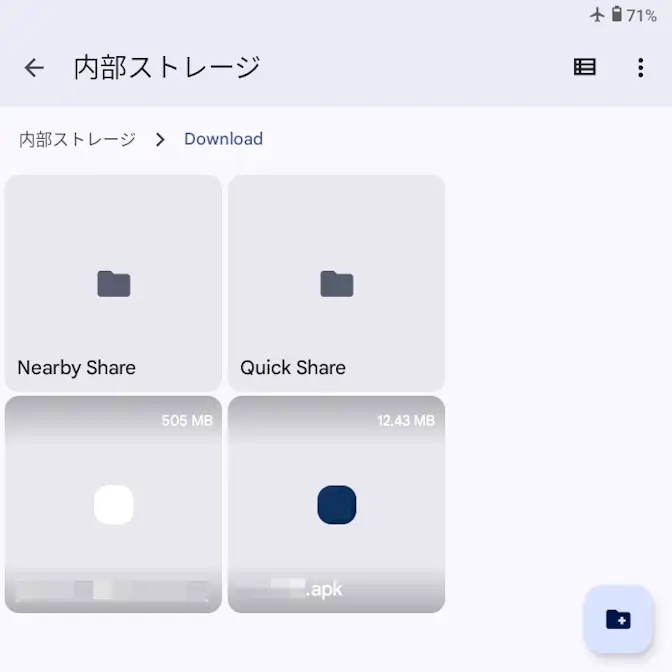
内部ストレージからインストールするやり方は以上です。