
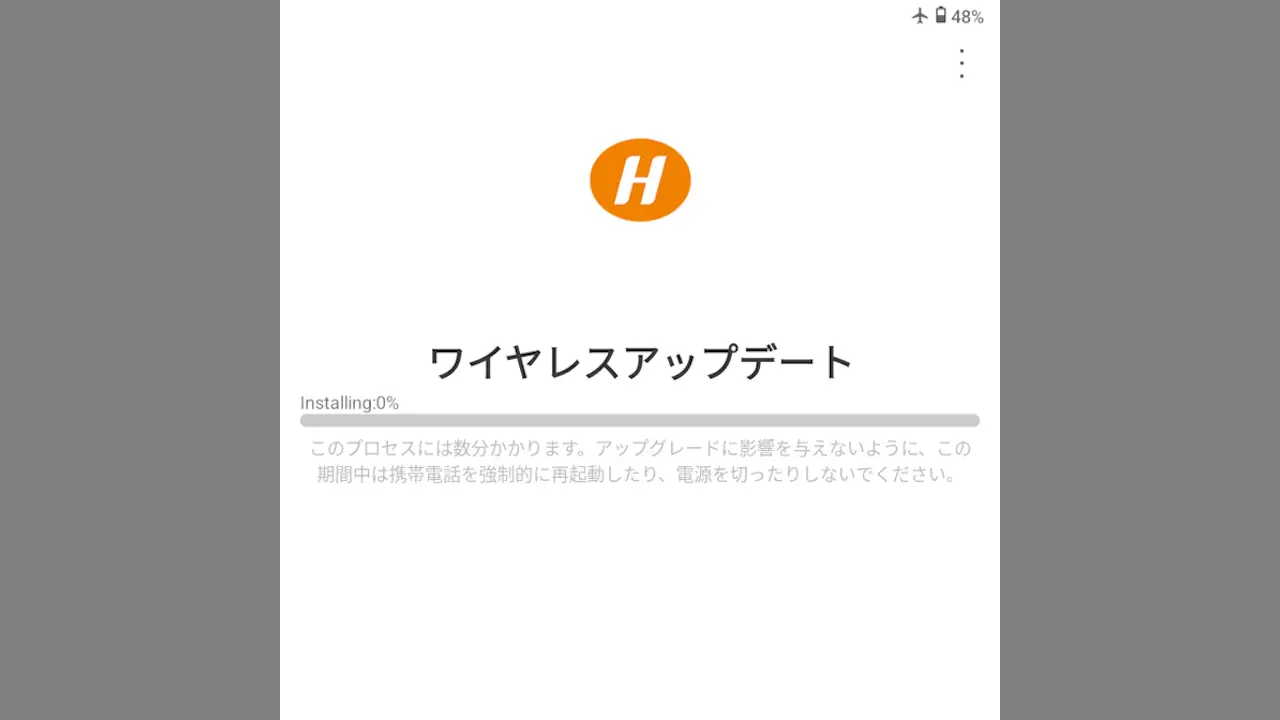
一般的なAndroidスマートフォンはWi-Fiやモバイル通信を使ってシステムアップデートをしますが、Zinwa Q25 Proは手動で【更新ファイル】をダウンロードし設定より手動で【ローカルアップデート】を操作します。
Zinwa Q25 Proのシステムアップデート
Androidスマートフォンは主に不具合の修正や機能の向上を目的に定期的にアップデートが提供されることが多く、Zinwa Q25 Proも例外ではありません。
ただ、一般的なAndroidスマートフォンが「タップするだけ」でアップデートできるのに対して、Zinwa Q25 Proは自分で更新ファイルをダウンロードする>ローカルアップデートすると手順を踏む必要があります。
設定よりアップデートする手順
不測の事態に備えてバックアップすることとアップデート後は可能な限り工場出荷時にリセットすることが推奨されています。
また、アップデートには比較的に長い時間がかかるので、時間のある時に実行した方が良いです。
更新をダウンロードする
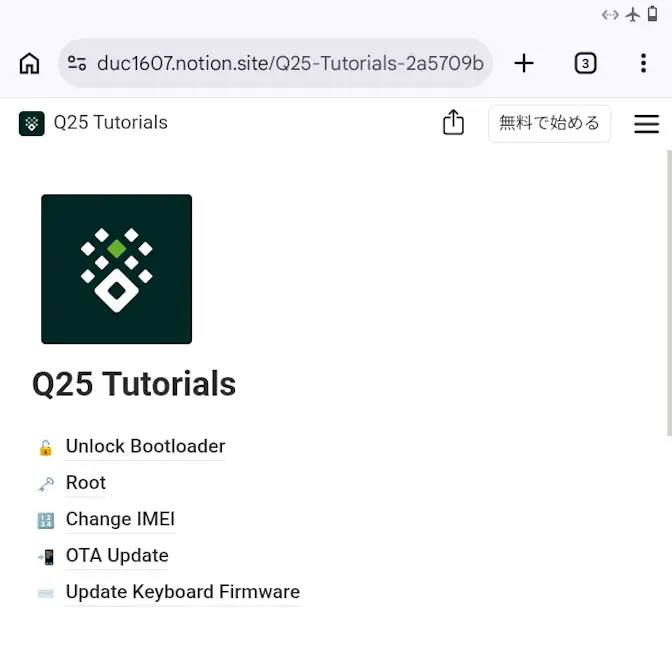
WebブラウザよりQ25 Tutorialsにアクセスします。
Q25 TutorialsのOTA Updateよりhttps://drive.google.com~のリンクをクリックします。
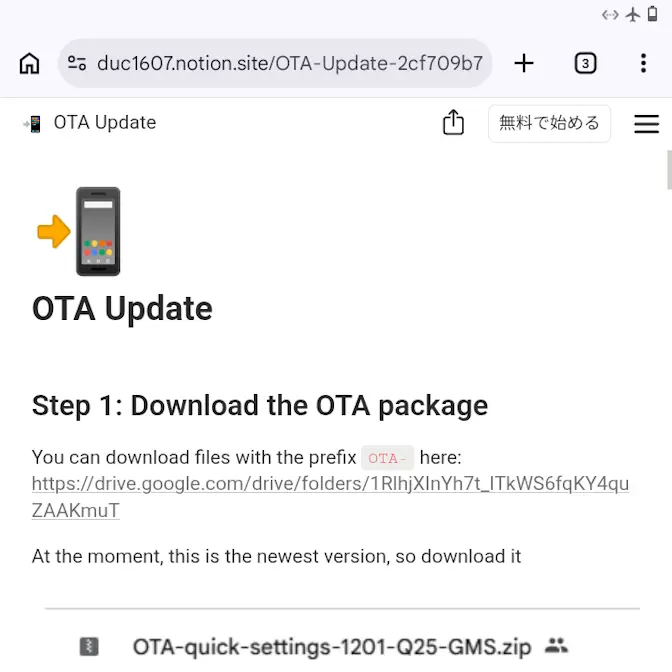
GoogleドライブよりOTA-で始まるファイルを内部ストレージまたはSDカードの任意の場所にダウンロードします。
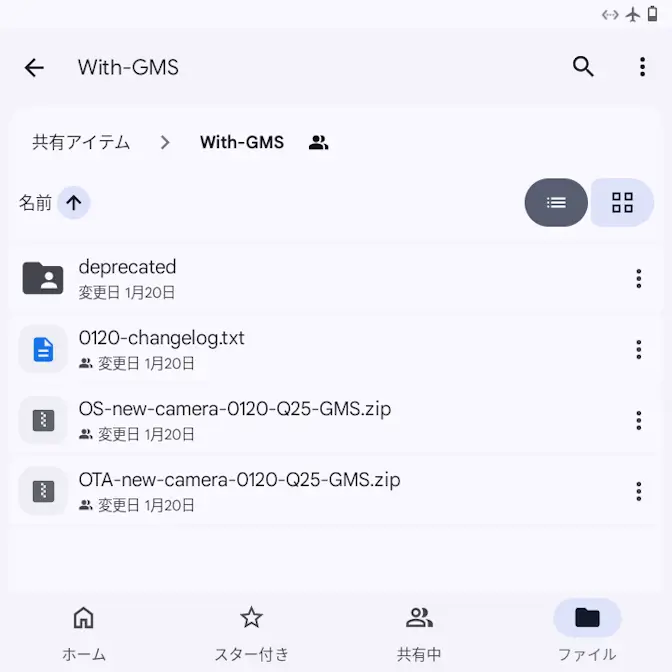
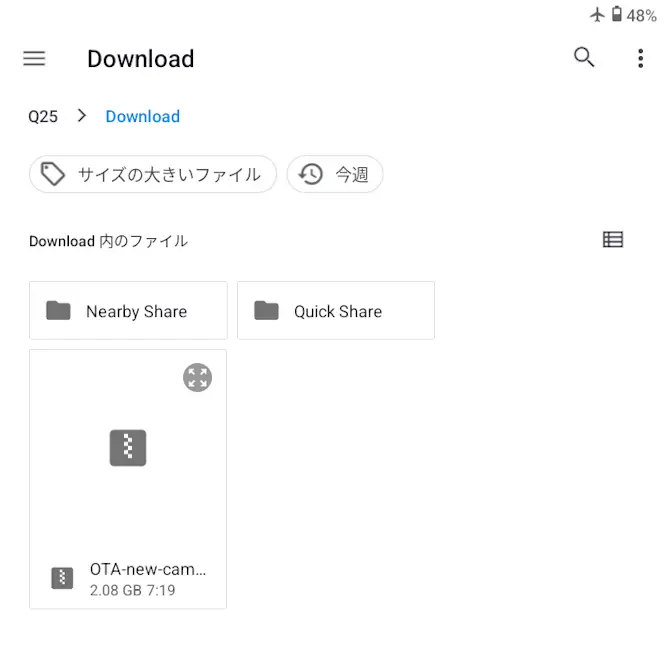
ファイルをダウンロードするやり方は以上です。
ローカルアップデートする
設定のデバイス情報よりシステムアップデートをタップします。
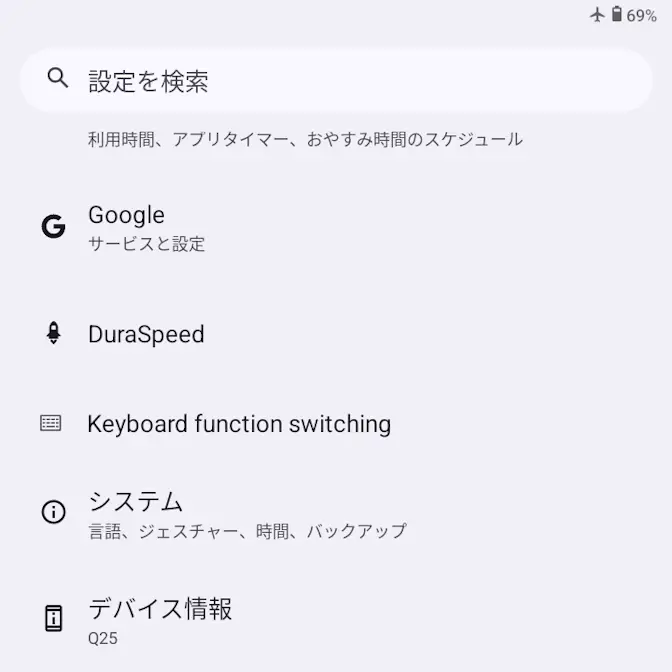
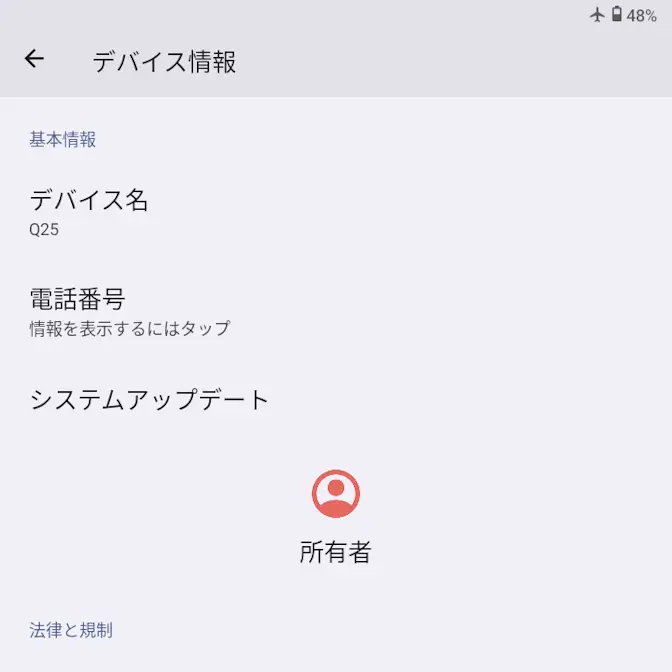
システムアップデートよりお使いの携帯はすでに最新のバージョンですと表示されたらOKをタップします。
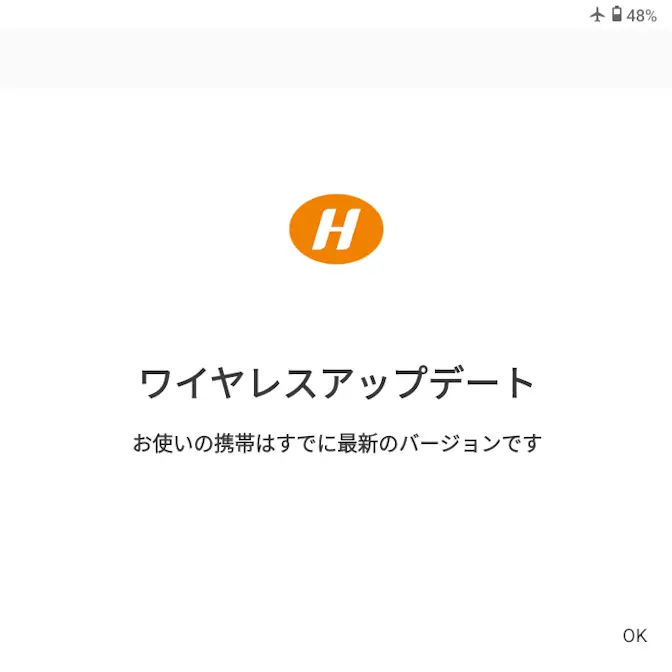
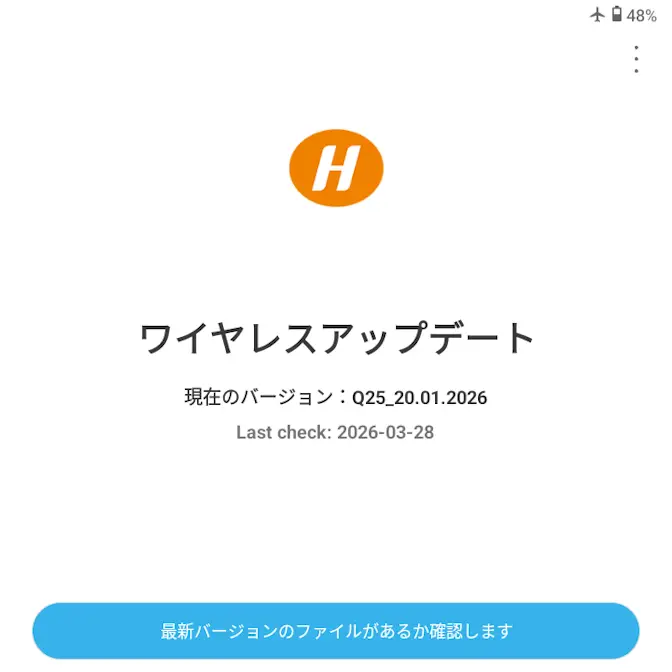
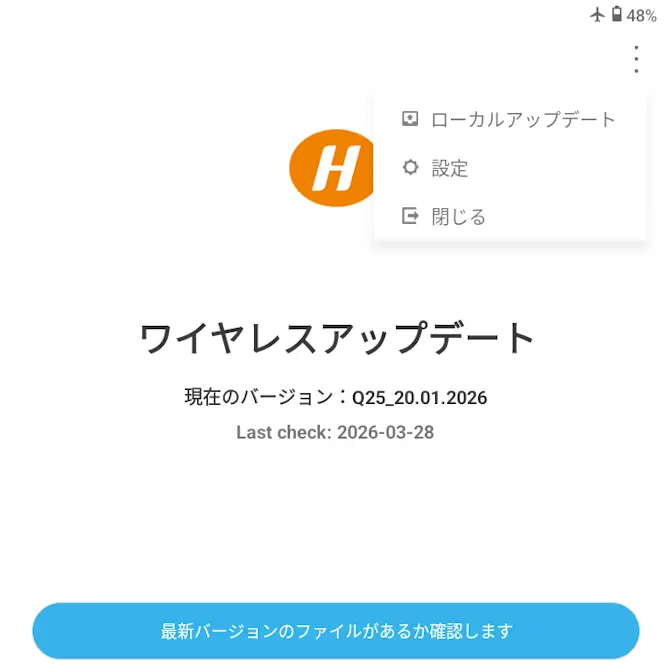
システムアップデートの︙>ローカルアップデートよりOTA-から始まるファイルを選択します。
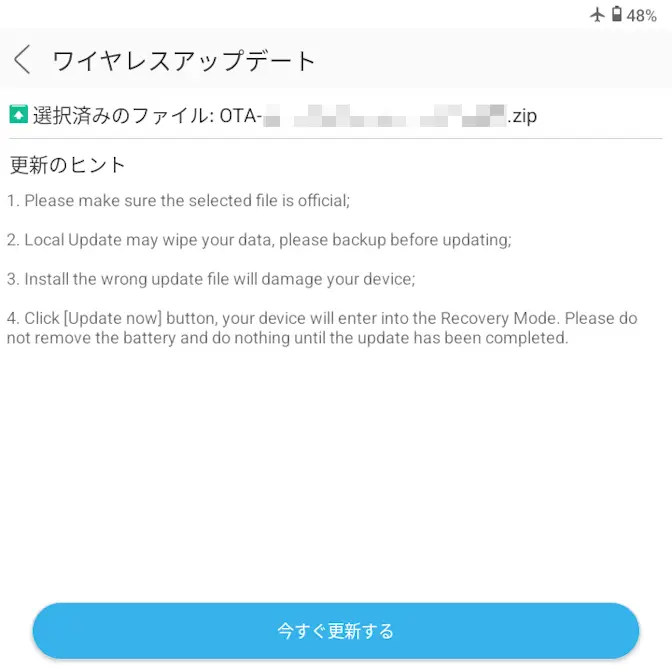
選択済みのファイルを確認し今すぐ更新する>OKをタップし完了するまで待ちます。
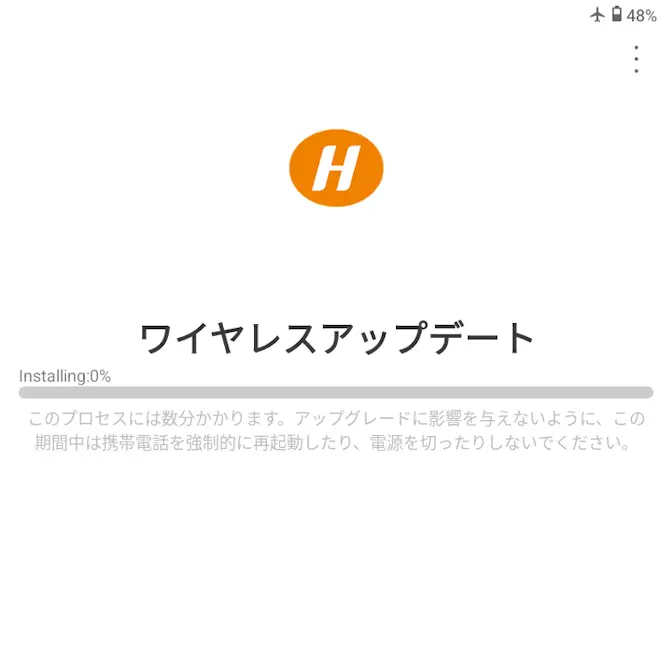
OTAアップデートするやり方は以上です。