Android 14のZinwa Q25 Proで画面の表示サイズを大きくする方法

Android 14のZinwa Q25 Proで画面の表示サイズを大きくする方法

  • この投稿はAndroid 14の内容であり、他のバージョンでは異なる場合があります。

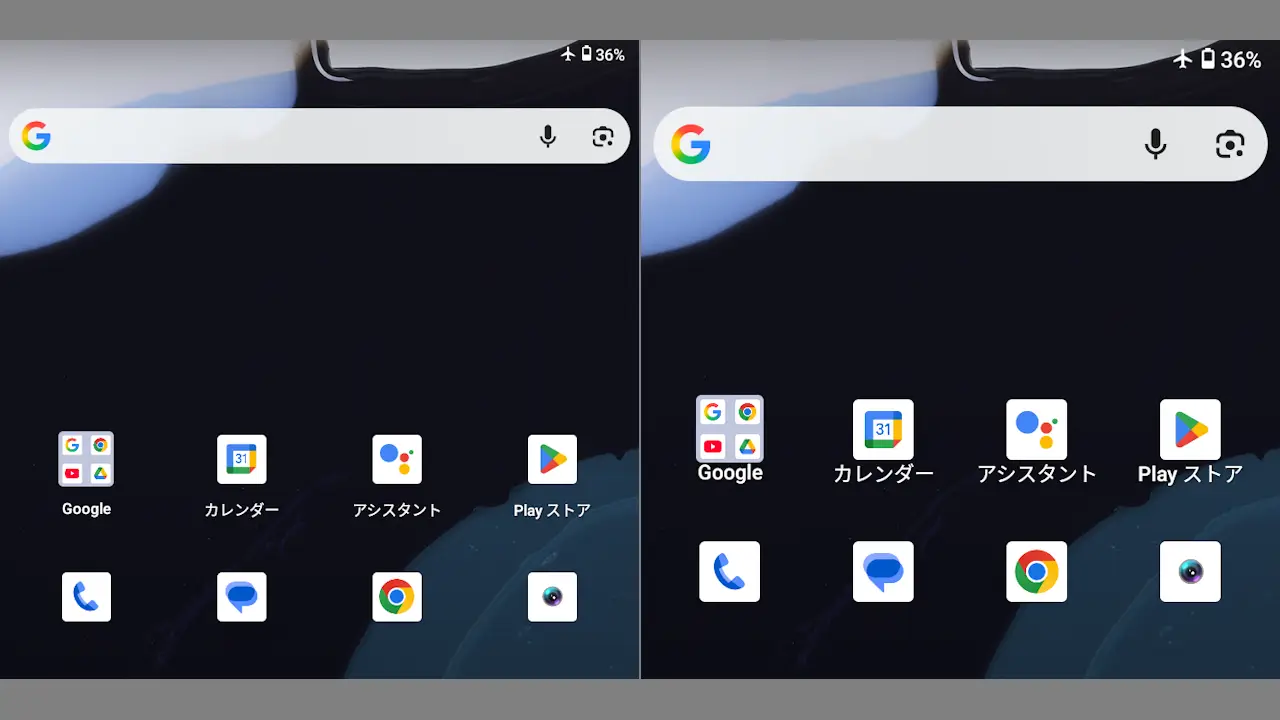
Zinwa Q25 Proはディスプレイが[3.5インチ]で解像度が[720×720]であるためか、画面に表示される文字やアイコンなどの項目が小さく表示されます。もう少し大きくしても問題なさそうなので【表示サイズ】を変更することにしました。

Androidスマホの“表示サイズ”と“最小幅”

Androidスマートフォンの画面に表示される文字アイコンと言った項目のサイズは、設定の表示サイズによって変更することができます。

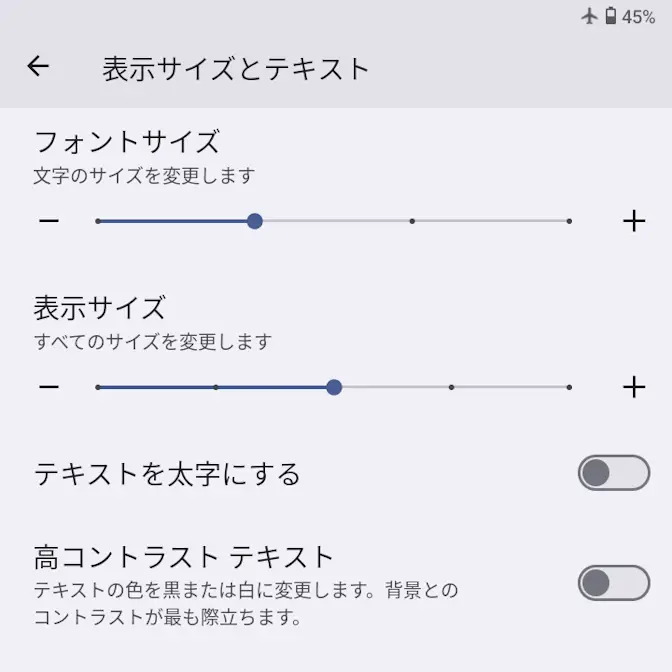
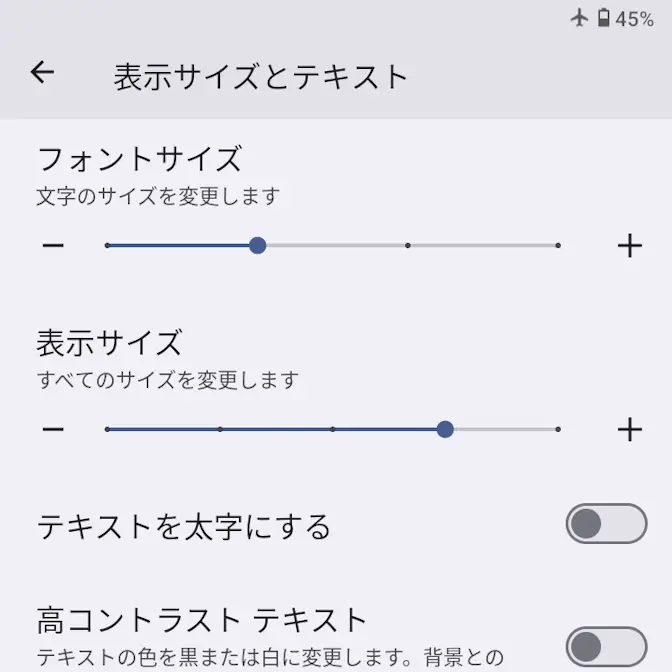
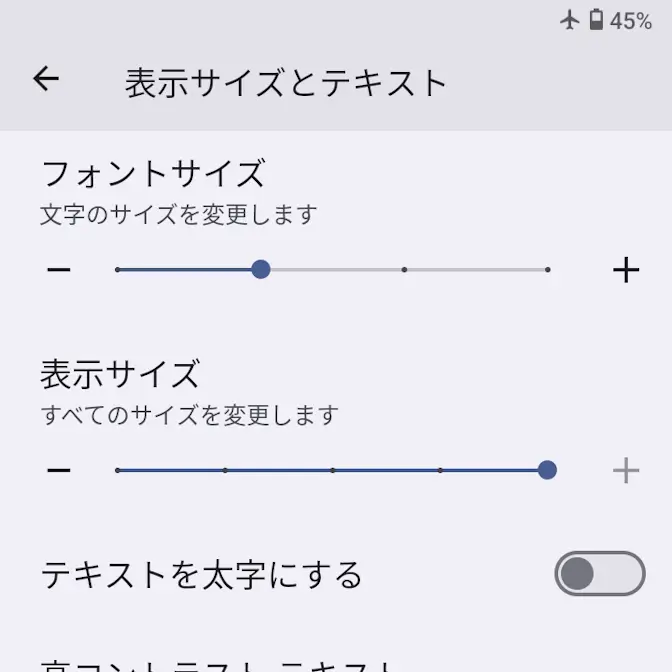
Android 14を搭載したZinwa Q25 Proの場合、デフォルトの大きさを含めて4段階で大きくすることが可能でした。
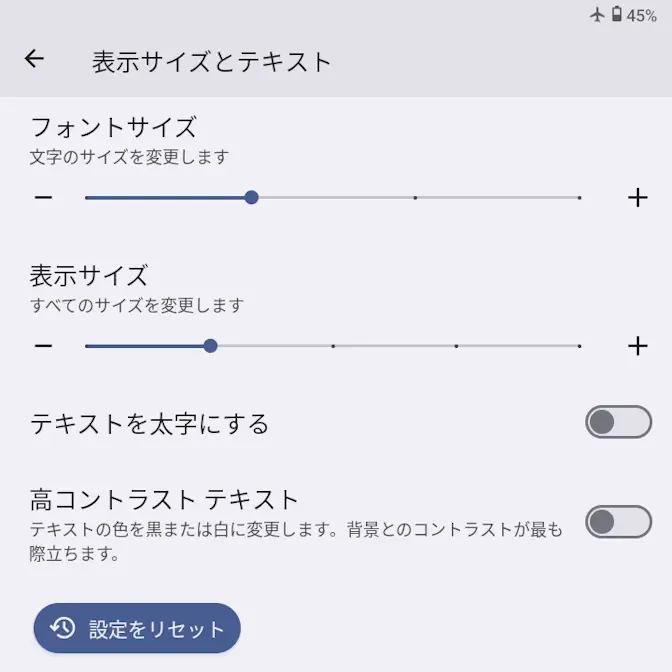
Zinwa Q25 Pro→設定→ディスプレイ→画面サイズとテキスト→表示サイズ→1段階Zinwa Q25 Pro→設定→ディスプレイ→画面サイズとテキスト→表示サイズ→2段階
Zinwa Q25 Pro→設定→ディスプレイ→画面サイズとテキスト→表示サイズ→3段階Zinwa Q25 Pro→設定→ディスプレイ→画面サイズとテキスト→表示サイズ→4段階

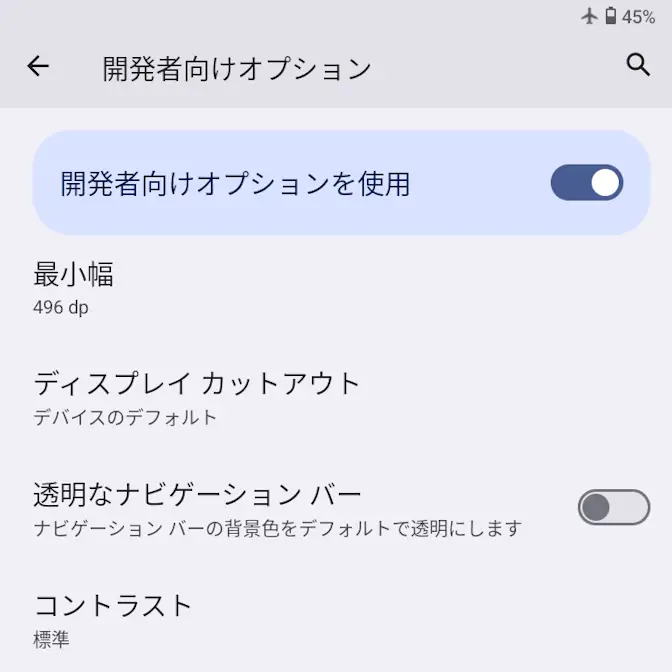
また、開発者向けオプションの最小幅でも同様のことが可能であり、こちらは数値を入力するので無段階で好みのサイズに変更することができます。
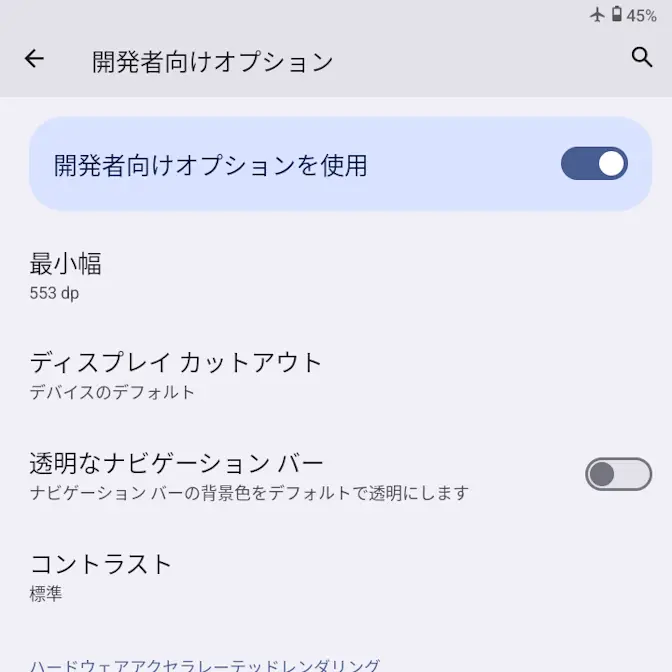
Zinwa Q25 Pro→設定→システム→開発者向けオプション→最小幅→553
553(デフォルト)
Zinwa Q25 Pro→設定→システム→開発者向けオプション→最小幅→496
496
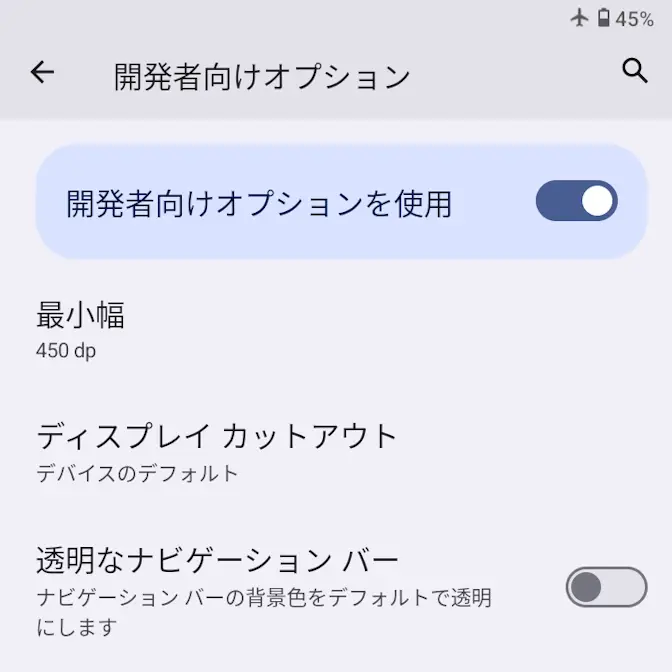
Zinwa Q25 Pro→設定→システム→開発者向けオプション→最小幅→450
450
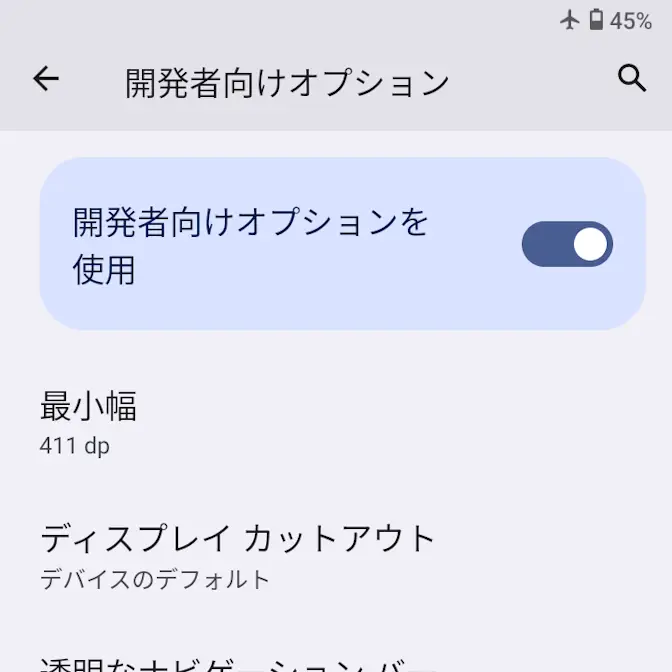
Zinwa Q25 Pro→設定→システム→開発者向けオプション→最小幅→411
411

この2つは連動しているので、まず表示サイズで選択してから最小幅で微調整することもできます。

表示サイズを変更する手順

設定

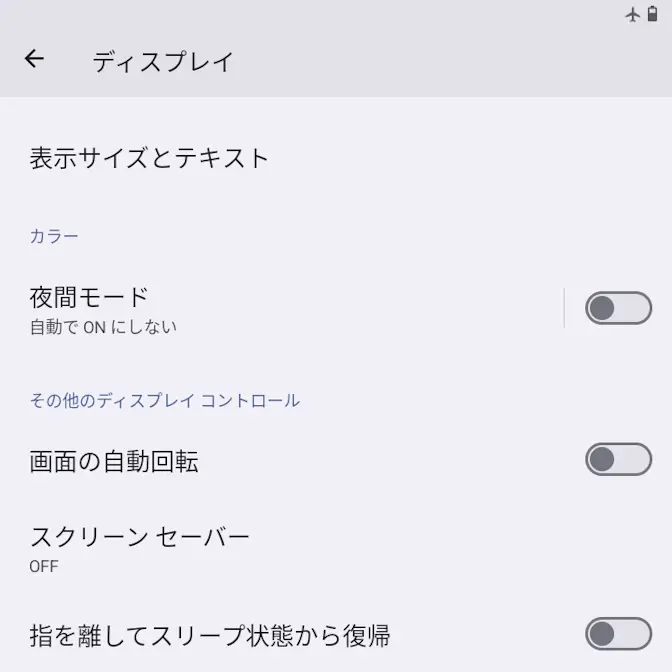
設定のディスプレイより表示サイズとテキストをタップします。
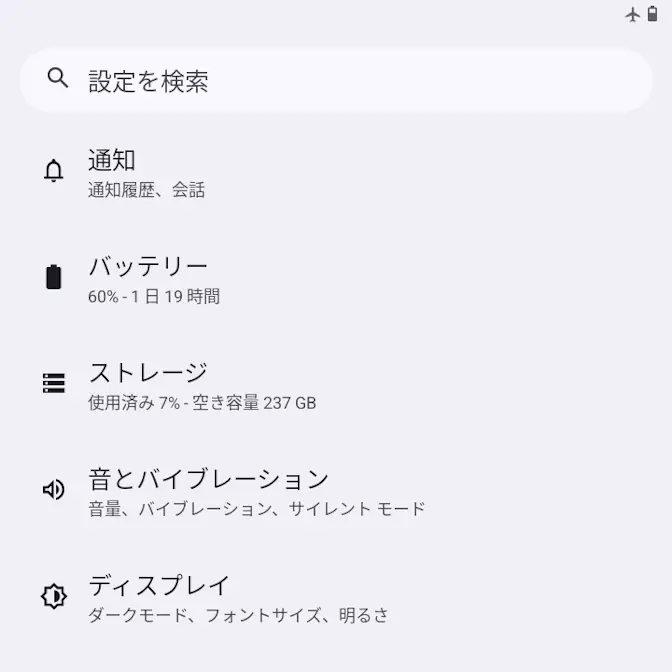
Zinwa Q25 Pro→設定Zinwa Q25 Pro→設定→ディスプレイ

表示サイズとテキストより表示サイズスライダーをタップしたまま右に動かします。

右に動かすほど大きくなります。ただし、私の環境では最も左側に動かすとQuickstepが停止しました。
Zinwa Q25 Pro→設定→ディスプレイ→画面サイズとテキスト→表示サイズ→1段階Zinwa Q25 Pro→設定→ディスプレイ→画面サイズとテキスト→表示サイズ→4段階

設定で表示サイズを変更するやり方は以上です。

開発者向けオプション

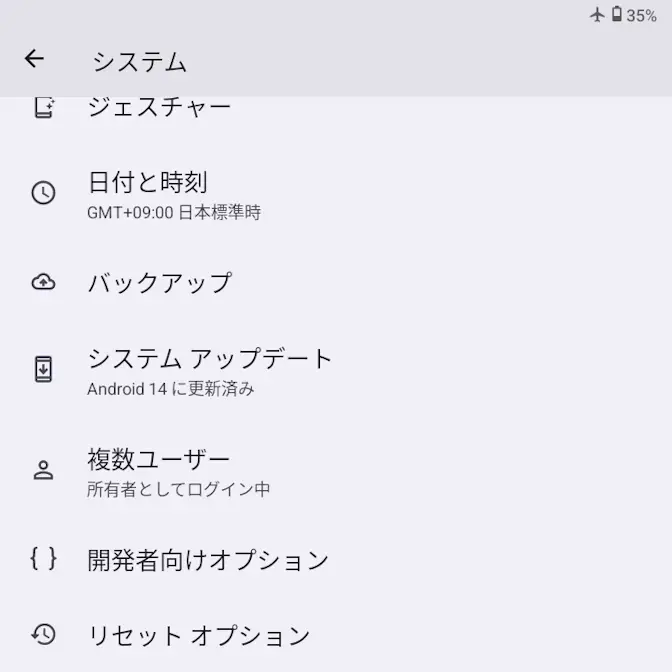
設定のシステムより開発者向けオプションをタップします。
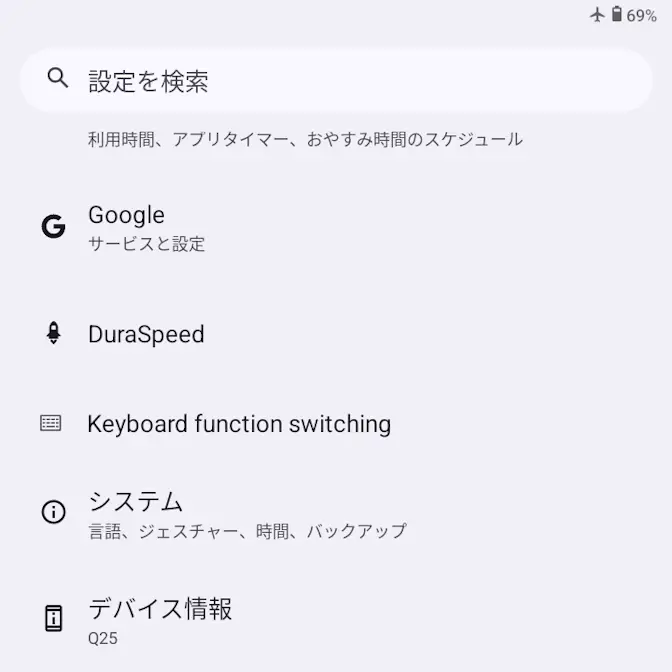
Zinwa Q25 Pro→設定Zinwa Q25 Pro→設定→システム(開発者向けオプション)

開発者向けオプションより最小幅を入力します。

入力した最小幅の数値が小さいほど、画面の項目が大きく表示されます。
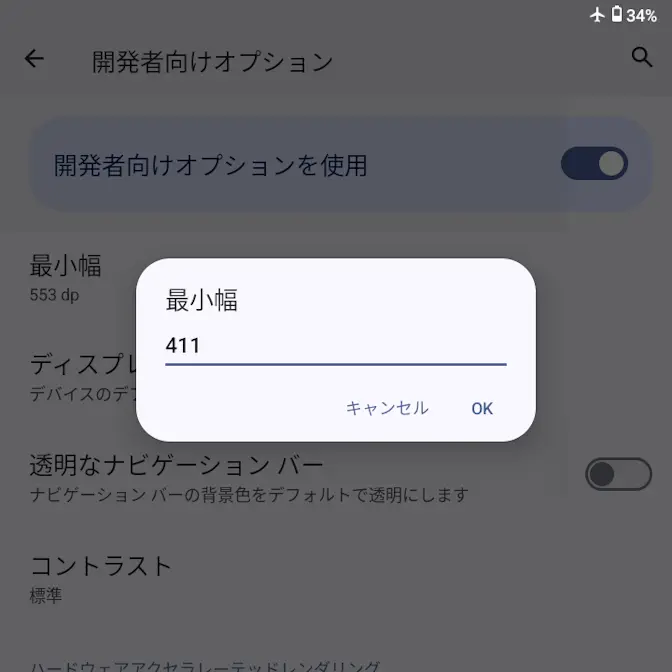
Zinwa Q25 Pro→設定→システム→開発者向けオプションZinwa Q25 Pro→設定→システム→開発者向けオプション→最小幅→411

開発者向けオプションで表示サイズを変更するやり方は以上です。

カテゴリー