
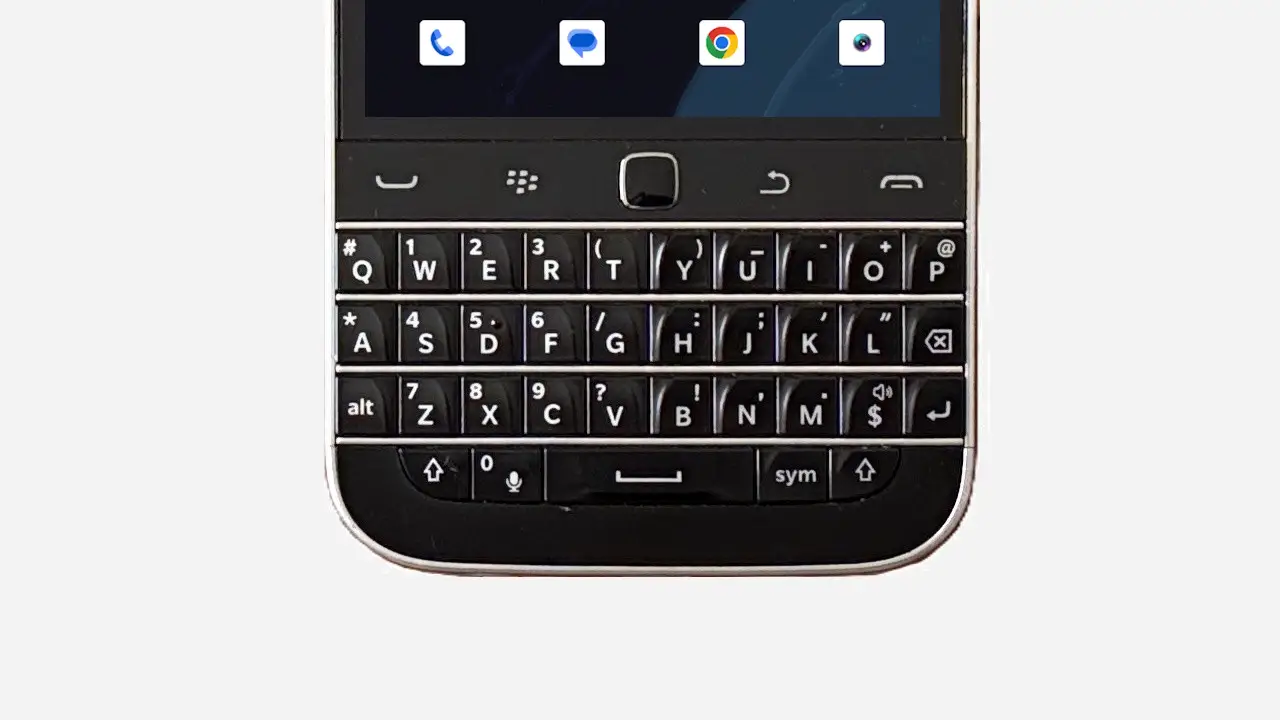
Zinwa Q25 Proにプリインストールされている【Key Mapper】アプリは、トリガーとアクションを追加することで[QWERTY物理キーボード]をはじめ他の[物理ボタン]を押下した時の動作を変更することができます。
Zinwa Q25 Proのキー/ボタン
Zinwa Q25 ProはBlackBerry Classic Q20の筐体をそのまま使い、加えて日本向けのローカライズが完全にされているわけではありません。
そもそも、元のBlackBerry Classic Q20にはBlackBerry OSが搭載されていたので、Android OSで同じQWERTY物理キーボードや物理ボタンを動作させようとすると、色々と無理が生じている部分があります。
このため、QWERTY物理キーボードや物理ボタンがうまく動作しなかったり使いにくい場合にはKey Mapperアプリを使って割り当てを変更します。
ちなみに、Zinwa Q25 Proにはプリインストールされていますが、Google Playからダウンロード&インストールすることもできます。
初期設定する手順
ユーザー補助をオンにする
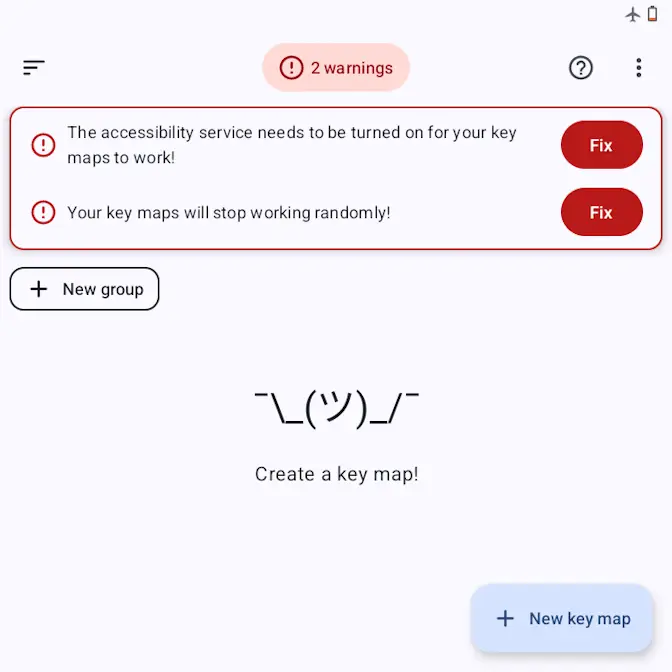
The accessibility~よりFix>Enableをタップします。
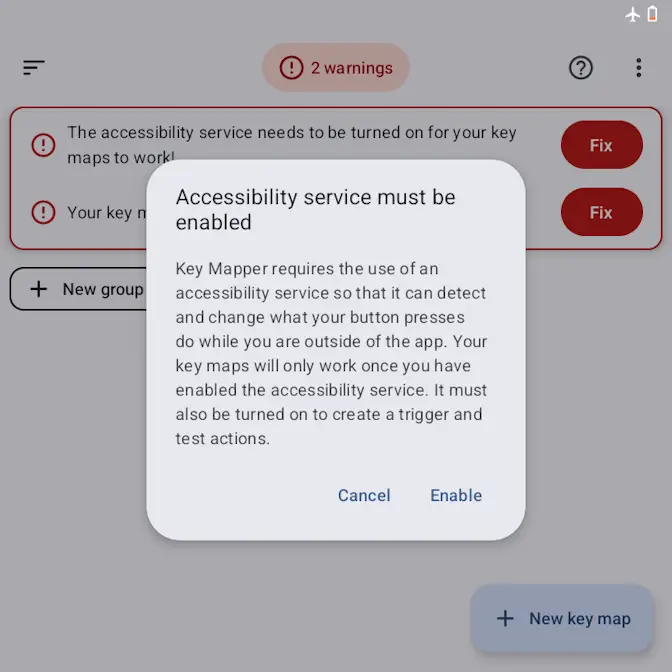
設定のユーザー補助が表示された場合、Key Mapper>Key Mapperを使用をオンにします。
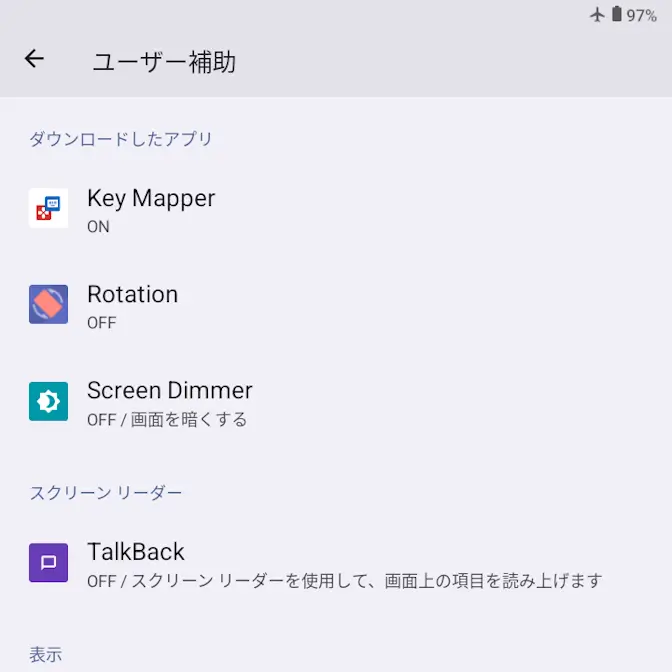
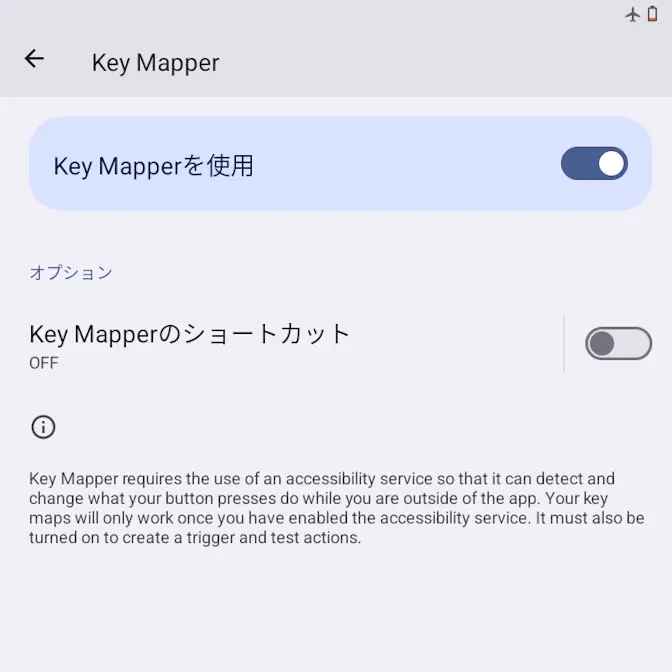
ユーザー補助をオンにするやり方は以上です。
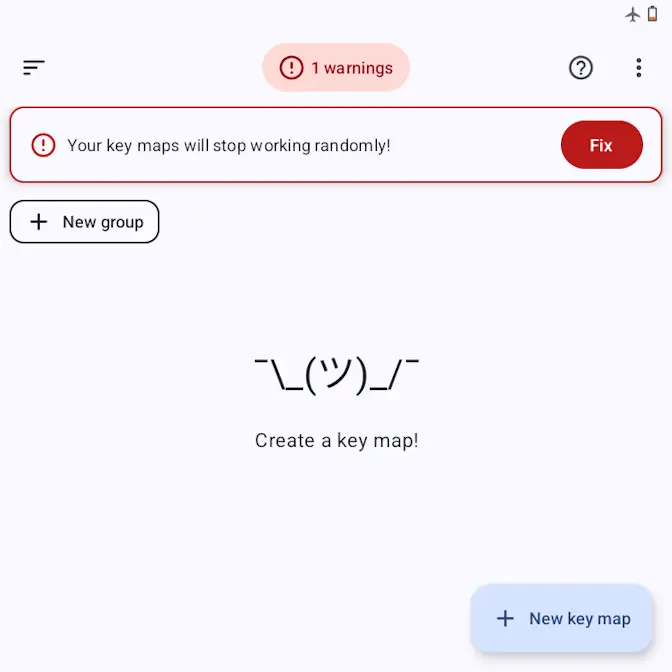
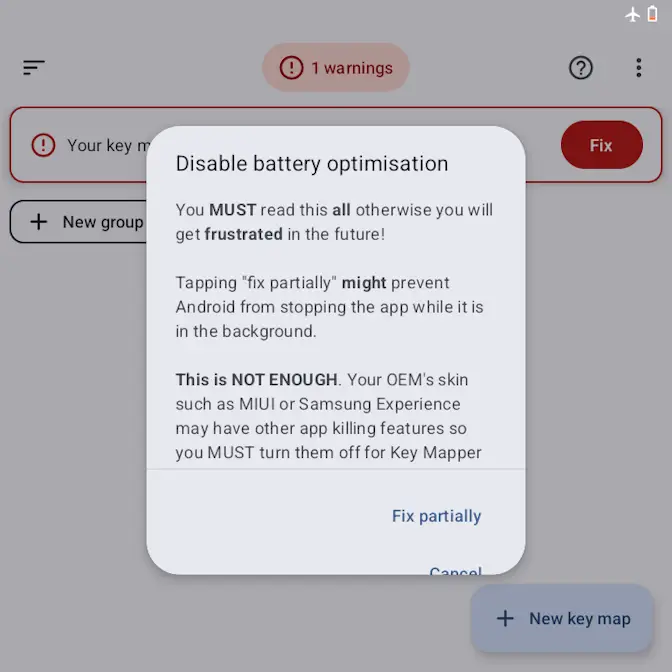
常時実行を許可
Your key maps~よりFix>Fix partiallyをタップします。
アプリにバックグラウンドでの常時実行を許可しますか?より許可をタップします。
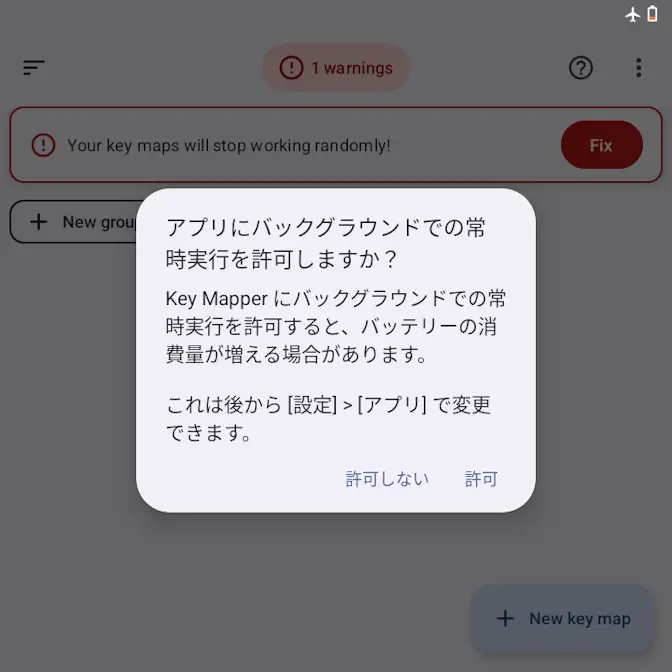
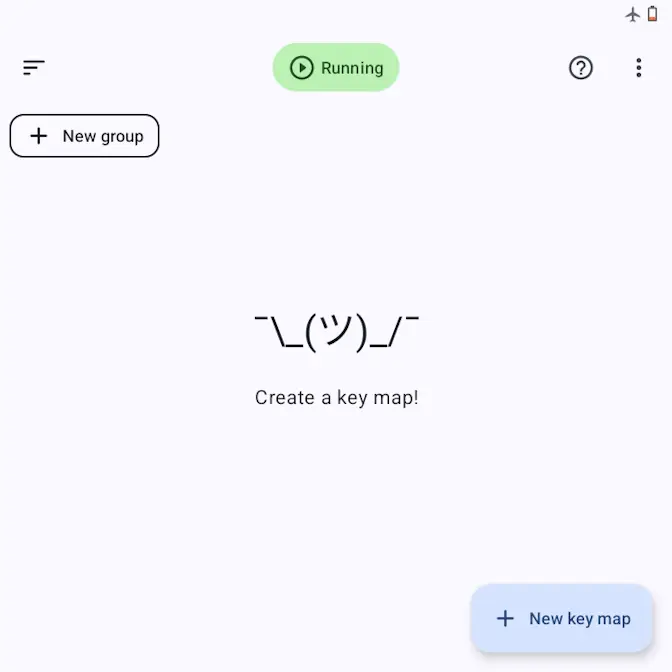
常時実行を許可するやり方は以上です。
“key map”を追加する手順
用途によっては事前にShizukuアプリをダウンロード&インストールし実行中にしておく必要があります。
用途にあわせてTriggerおよびActionの組み合わせを入力しますが、割り当てるキーによって操作が大きく異なる場合があります。
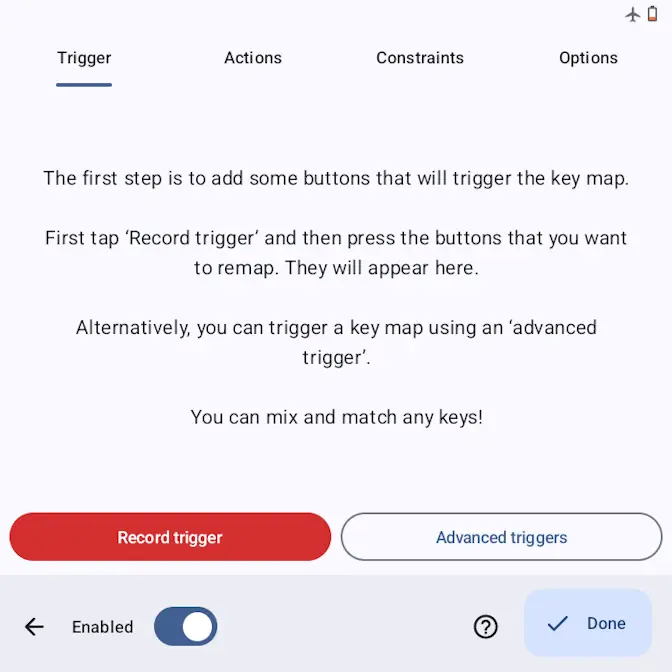
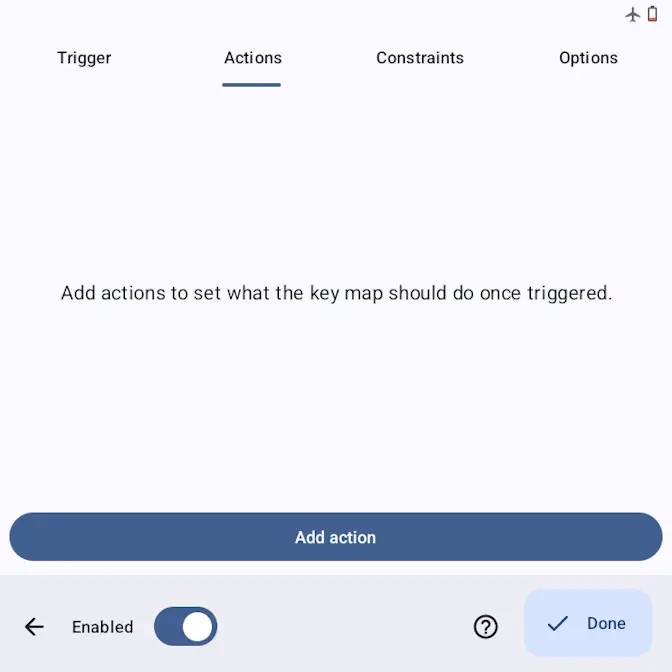
キーマップを追加するやり方は以上です。