
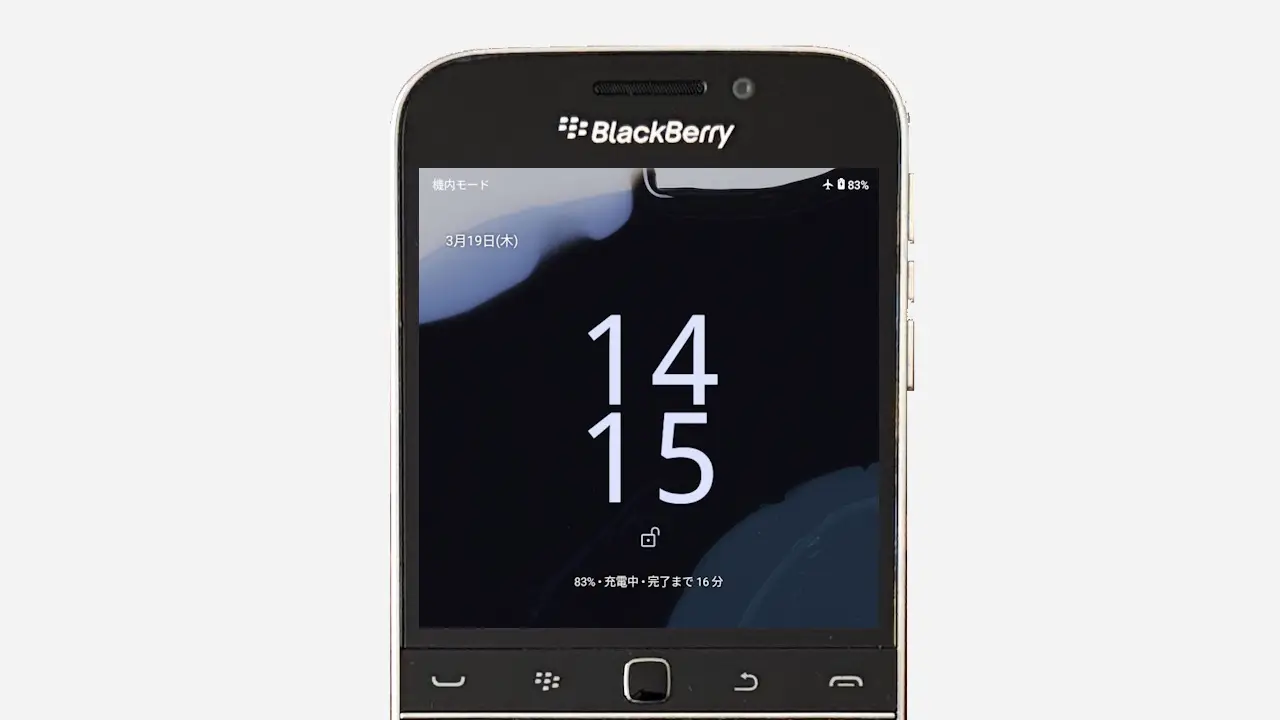
Zinwa Q25 Proには、一般的なAndroidスマートフォンでは馴染みのない物理ボタンの【ミュートボタン】があります。機能はその名の通りですが、【Key Mapper】アプリを使うと別の機能を割り当てることができます。
Zinwa Q25 Proの“ミュートボタン”とは?
Zinwa Q25 Proの向かって右側面にはボリュームアップとボリュームダウンの物理ボタンがありますが、その間にもボタンがありミュートボタンと呼ばれています。
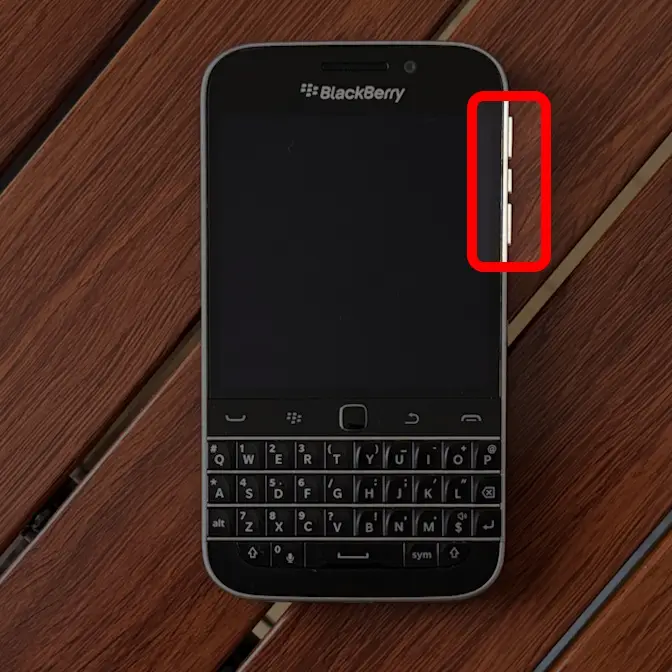
ミュートボタンは、押下することでメディア音量をミュートにする/メディア音量のミュートを解除すると言う機能を持っていますが、馴染みのない物理ボタンであるため「使わない」と言う人も少なくないかもしれません。
そのため、今回はZinwa Q25 ProにプリインストールされているKey Mapperアプリを使って、選択したアプリを起動するようにしてみました。
Key Mapperアプリに“key map”を追加する手順
Key Mapperアプリの初期設定を行います。
Key MapperアプリのNew key mapをタップします。
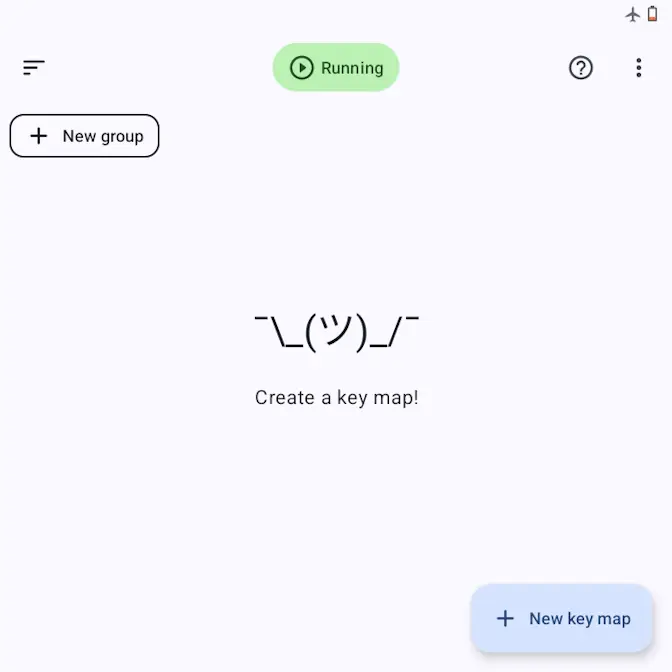
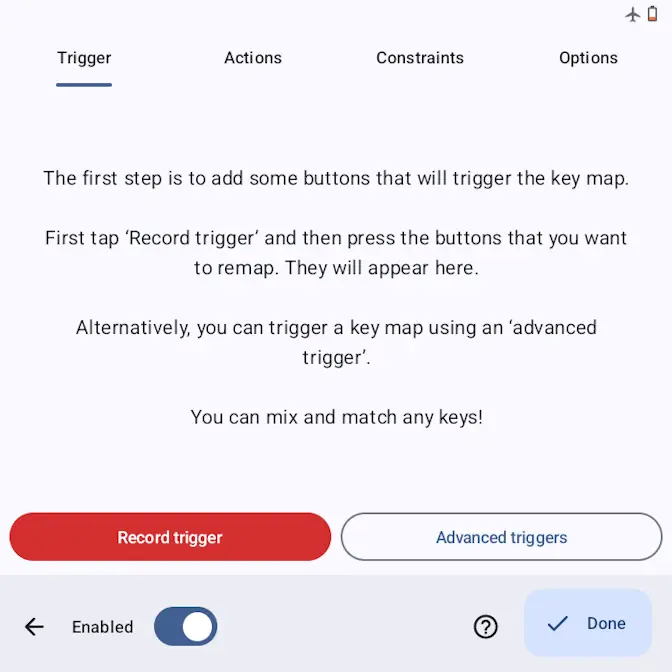
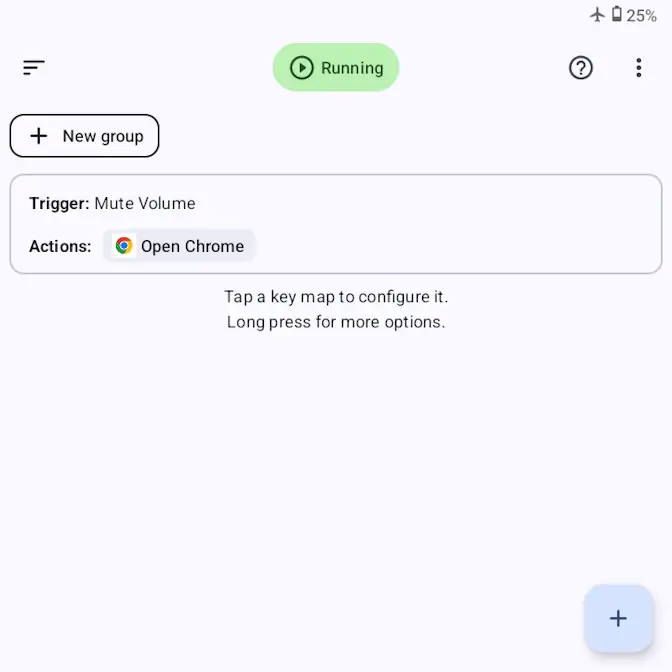
続けてTriggerとActionの組み合わせを追加します。
Triggerを追加する
TriggerよりRecord triggerをタップしミュートボタンを押下し追加します。
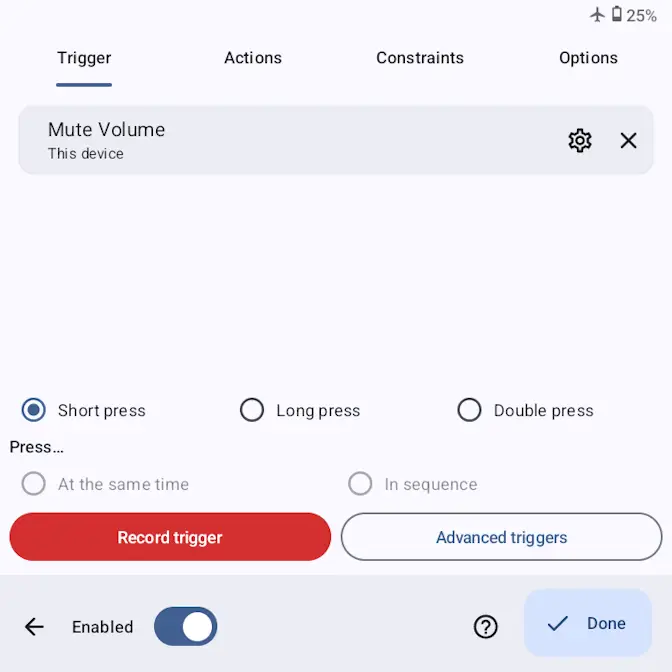
必要に応じてShort press/Long press/Double pressを選択します。
- Short press
- 1回だけ押下する
- Long press
- 長押しする
- Double press
- 素早く2回押下する
Actionを追加する
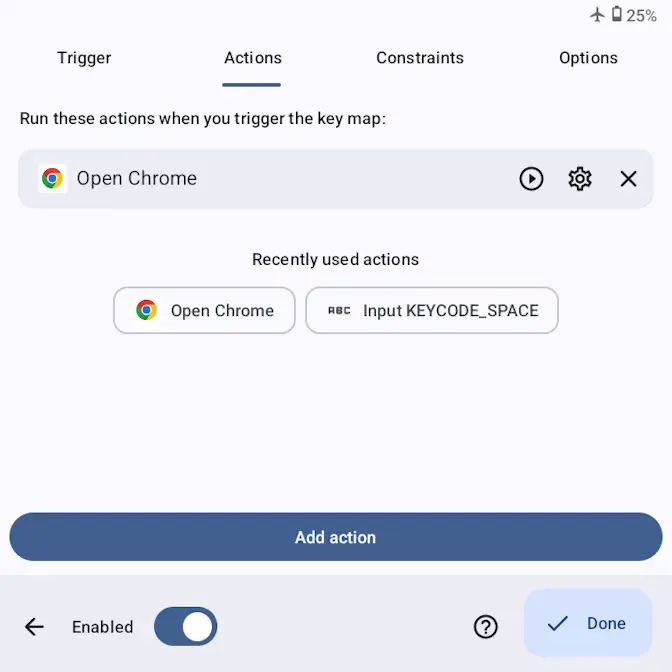
ActionよりAdd actionをタップします。
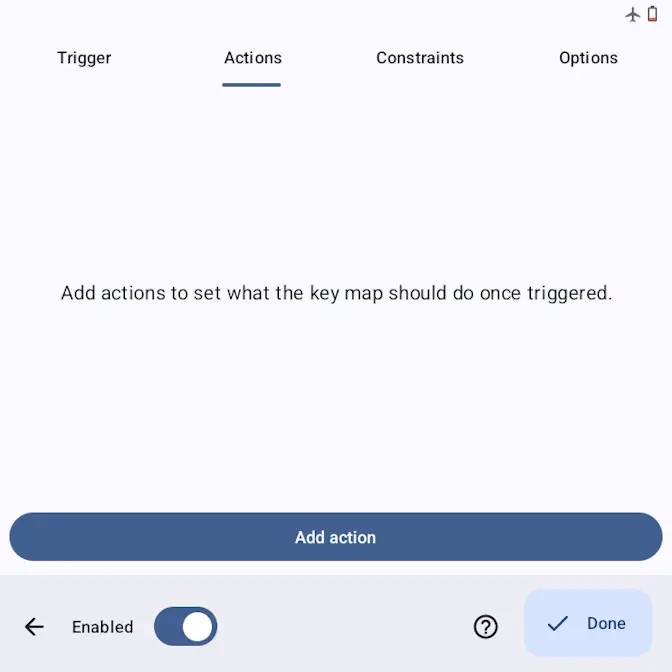
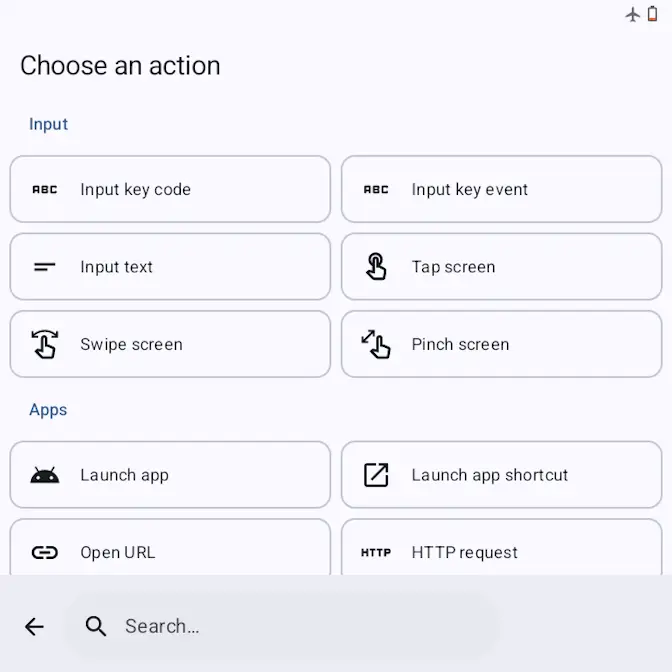
Choose an actionのLaunch appより対象のアプリをタップします。
Warning!~と表示されたらIgnoreをタップします。
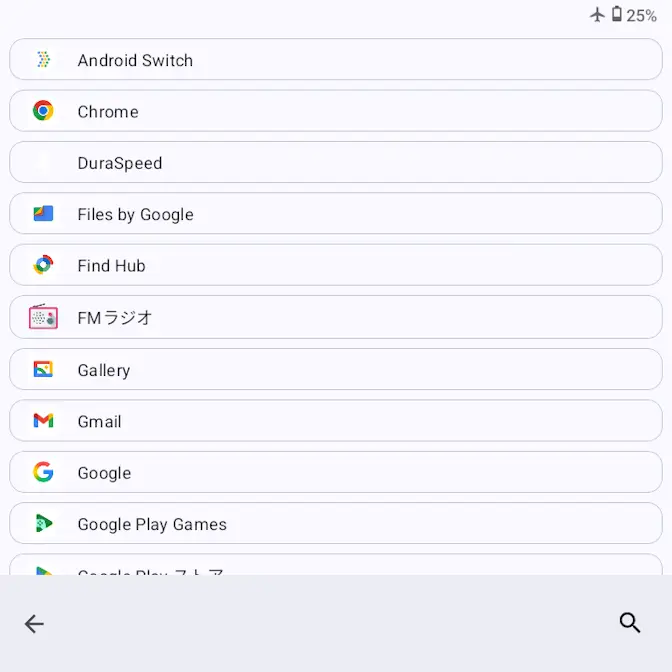
最後にDoneをタップして保存すれば完了です。
Key Mapperアプリに“key map”を追加するは以上です。