
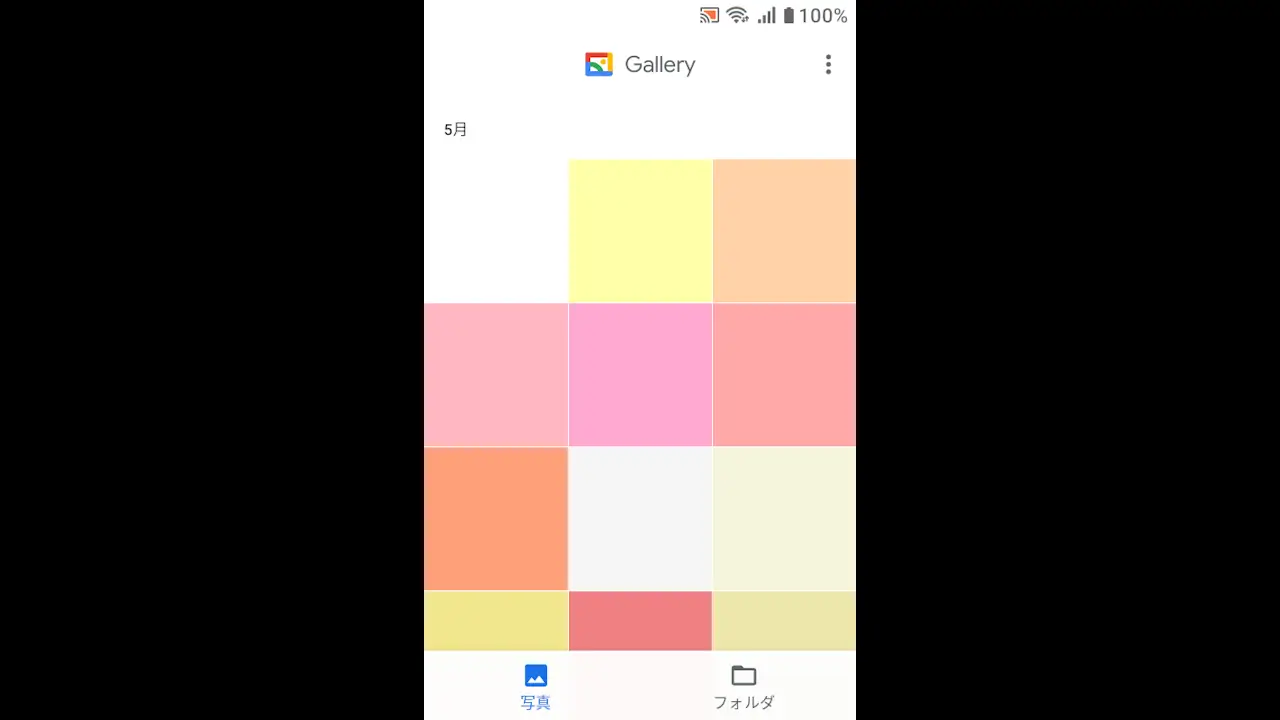
Androidスマートフォンでもある“MIVE ケースマ”のUSB Type-Cは、DisplayPortに非対応であるためHDMIなど有線接続はできませんが、Miracastに対応しているようで無線での【ワイヤレス接続】はできました。
“MIVE ケースマ”が対応するディスプレイ接続
USB Type-CがDisplayPortに対応している一部のAndroidスマートフォン(Google Pixel 8シリーズなど)では、有線ケーブルを使って接続すれば外部ディスプレイにに表示できますが、“MIVE ケースマ”を接続しても表示されませんでした。
しかし、Miracastに対応しWi-Fiによる無線接続が可能であり、“MIVE ケースマ”はキャストの機能を使ってワイヤレスディスプレイと接続して表示することができました。
Miracastは専用のデバイスも販売されていますが、Windows 11のワイヤレスディスプレイアプリを使うとパソコンの画面にも表示できます。
![エレコム ワイヤレスHDMI レシーバー Miracast Wi-Fiアクセスポイント ミラーリング [スマホの画面をテレビに映す] 【Android OS/Windows OS 対応】 ブラック LDT-MRC03](https://m.media-amazon.com/images/I/51K7E6wp8DL._AC_SL1500_._SL160_.jpg)


テレビなどに接続すれば大画面で写真の閲覧などが可能です。
キャストの使いかた
あらかじめワイヤレスディスプレイを接続できる状態にしておくとスムーズです。
有効にする
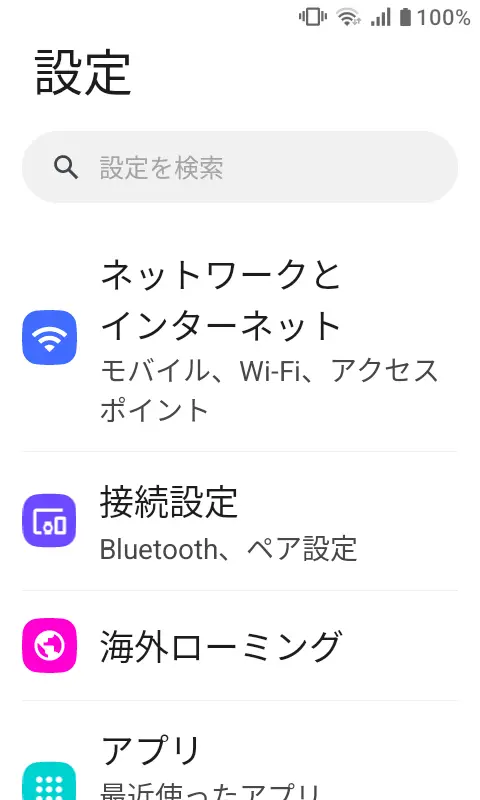
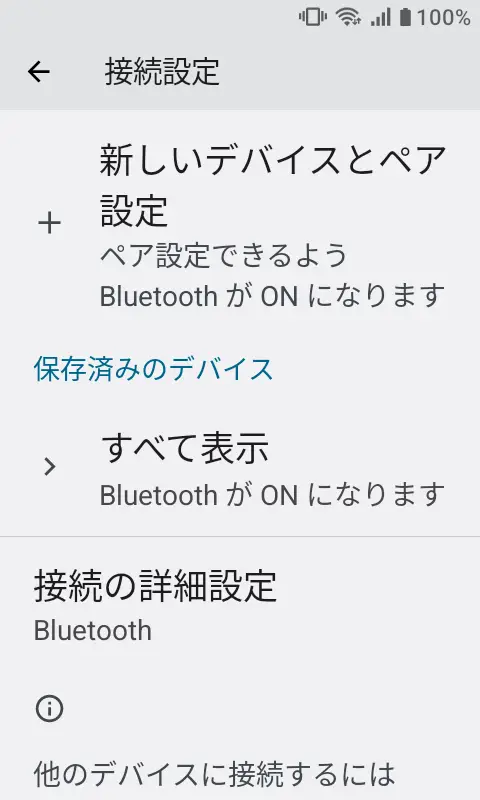
設定の接続設定より接続の詳細設定をタップします。
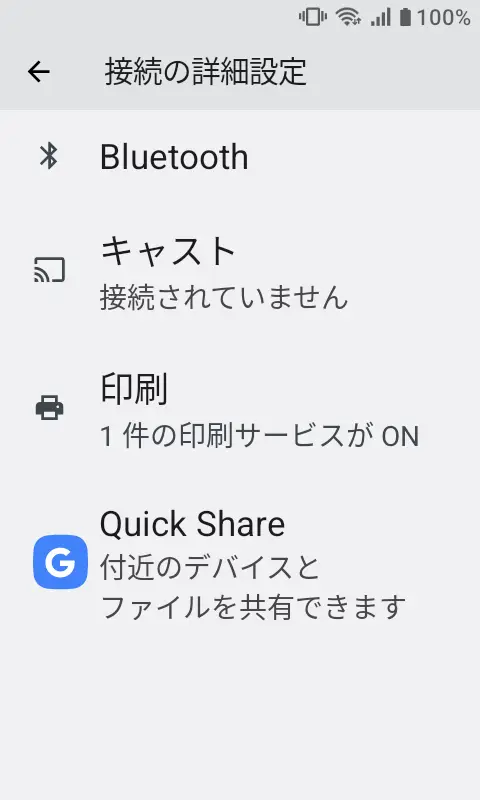
接続の詳細設定よりキャストをタップします。
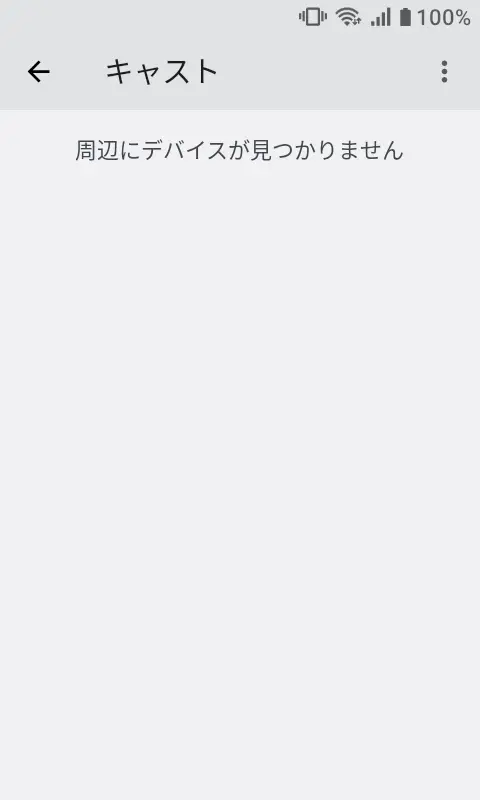
キャストの︙よりワイヤレスディスプレイの有…を
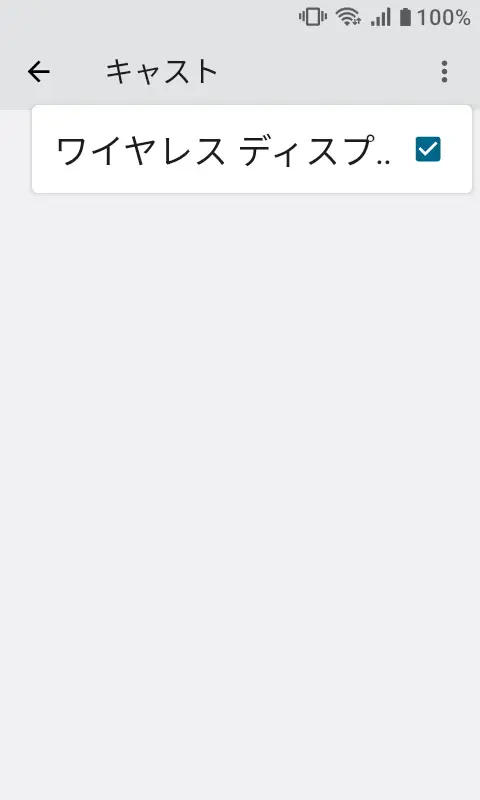
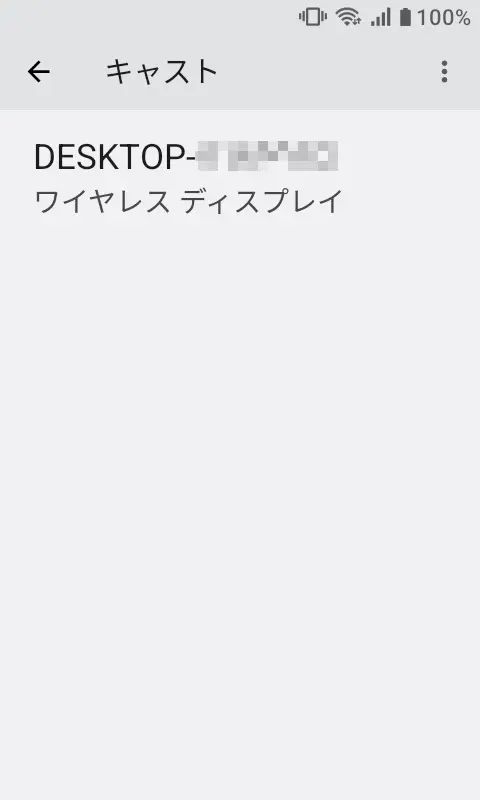
有効にするやり方は以上です。
接続する
キャストより対象のワイヤレスディスプレイをタップすると接続が開始されます。
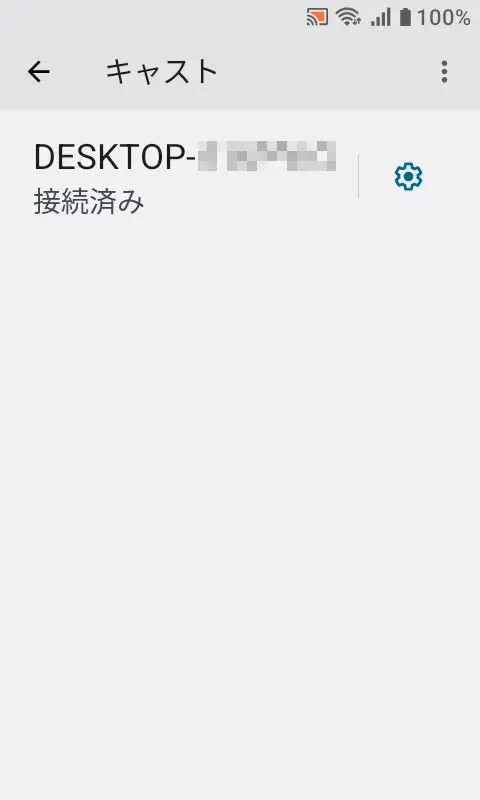
対象のワイヤレスディスプレイに表示されます。
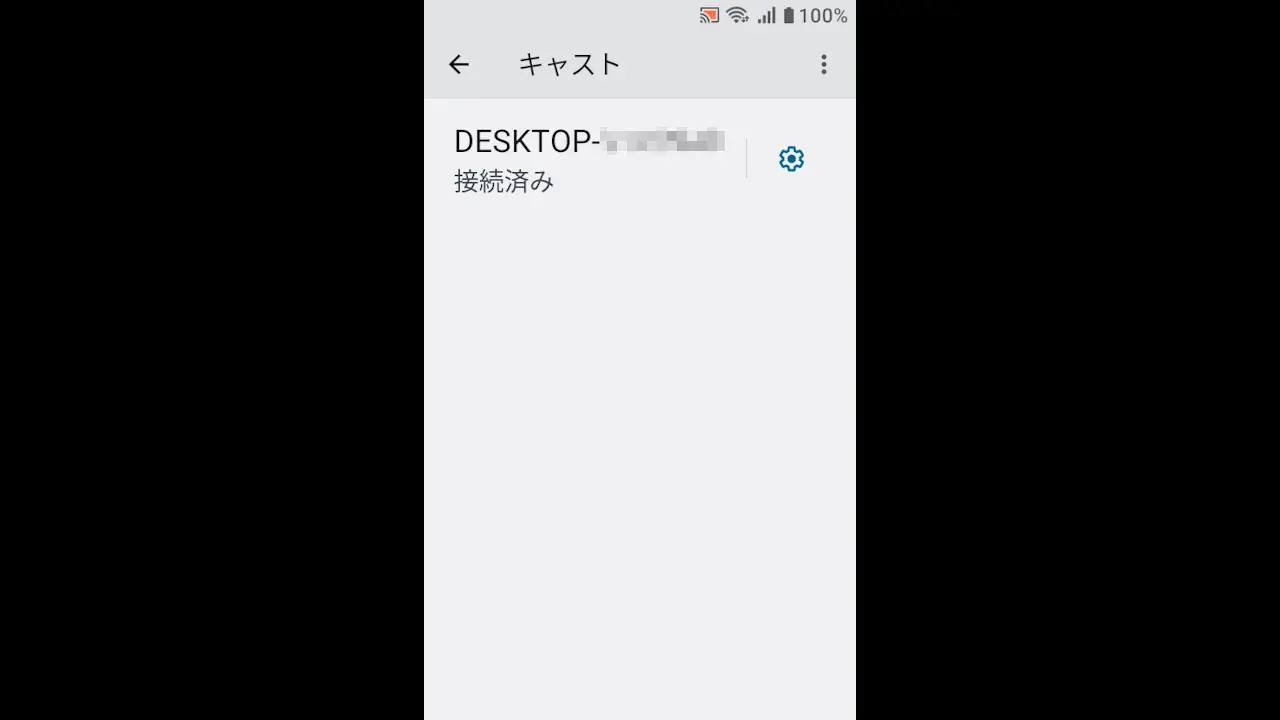
また、自動回転をオンにすれば横に表示することもできます(対応アプリのみ)。
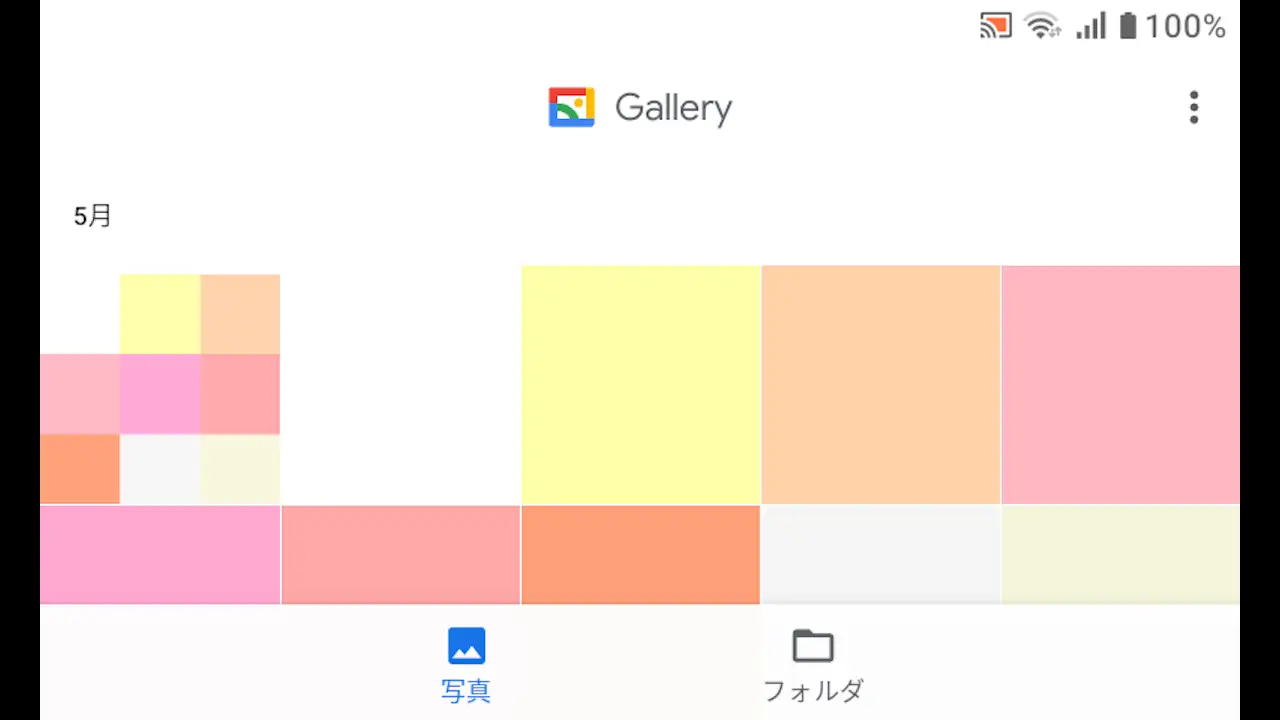
接続するやり方は以上です。
設定する
キャストの対象のワイヤレスディスプレイ>より名前を変更しておくと見分けやすくなります。
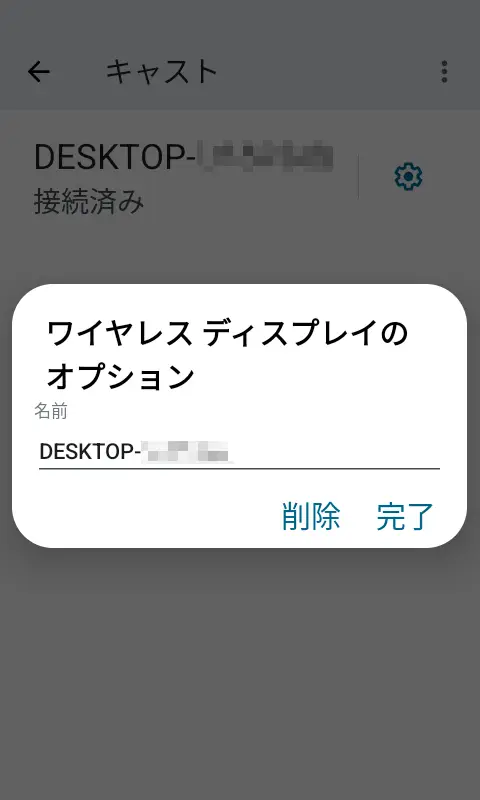
設定するやり方は以上です。
接続を解除する
キャストの対象のワイヤレスディスプレイ>より接続を解除をタップします。
接続を解除するやり方は以上です。