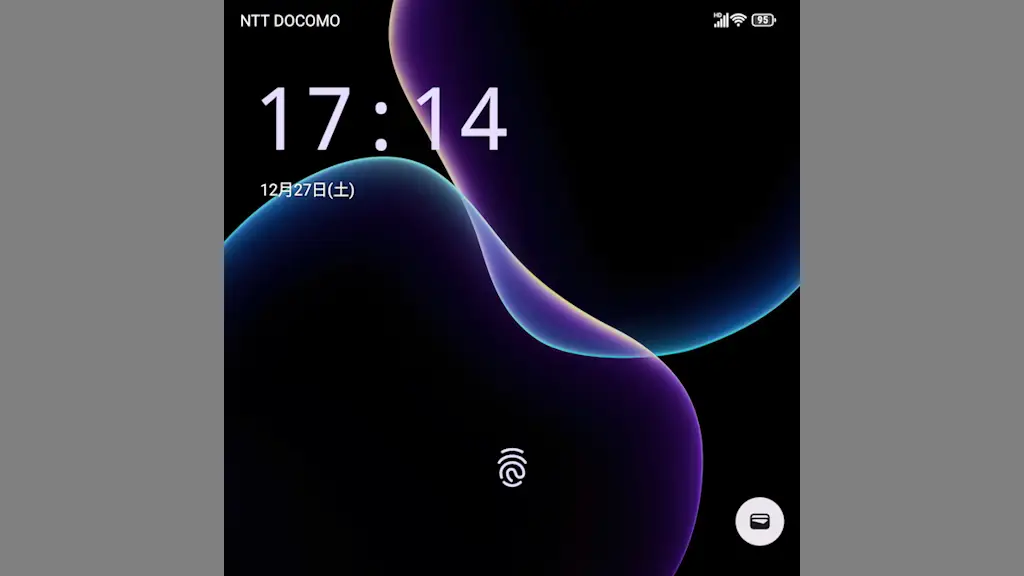
Android 16のTitan 2でロック画面の時計を左上に小さく表示する方法
Android 16を搭載したAndroidスマートフォンであるTitan 2は、ロック画面に時/分が縦に2列で並んだ【ダイナミッククロック】がデフォルトですが、通知と一緒に表示される「左上に小さく表示される時計」を常に表示できます。

Android 16を搭載したAndroidスマートフォンであるTitan 2は、ロック画面に時/分が縦に2列で並んだ【ダイナミッククロック】がデフォルトですが、通知と一緒に表示される「左上に小さく表示される時計」を常に表示できます。
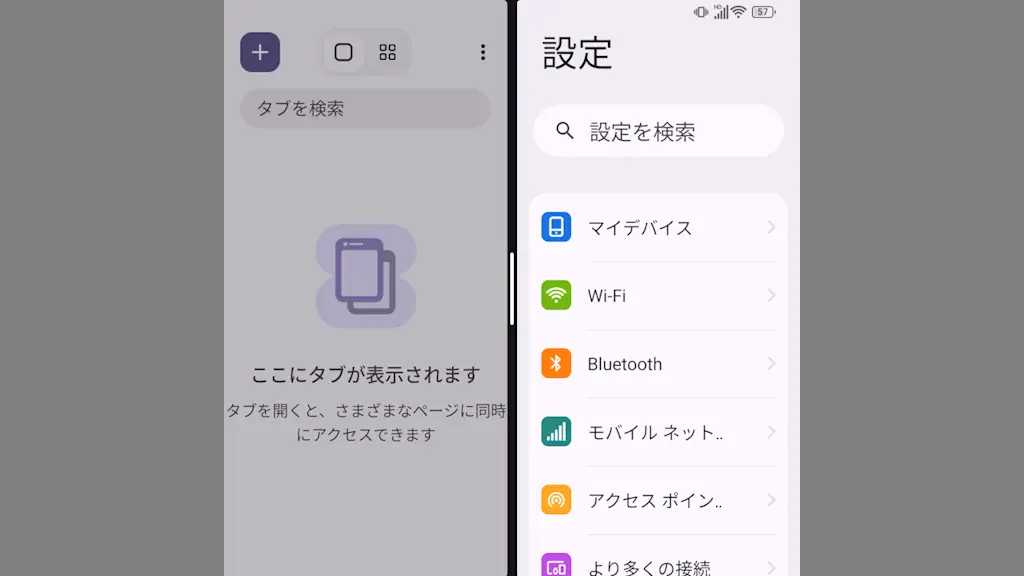
Androidスマートフォンは【分割画面】の機能によって「2つのアプリを同時に起動する」と言うことができます。Android 16を搭載したTitan 2でも可能ですが、ディスプレイが正方形であるためか、多くの機種と異なり左右に分割されま…
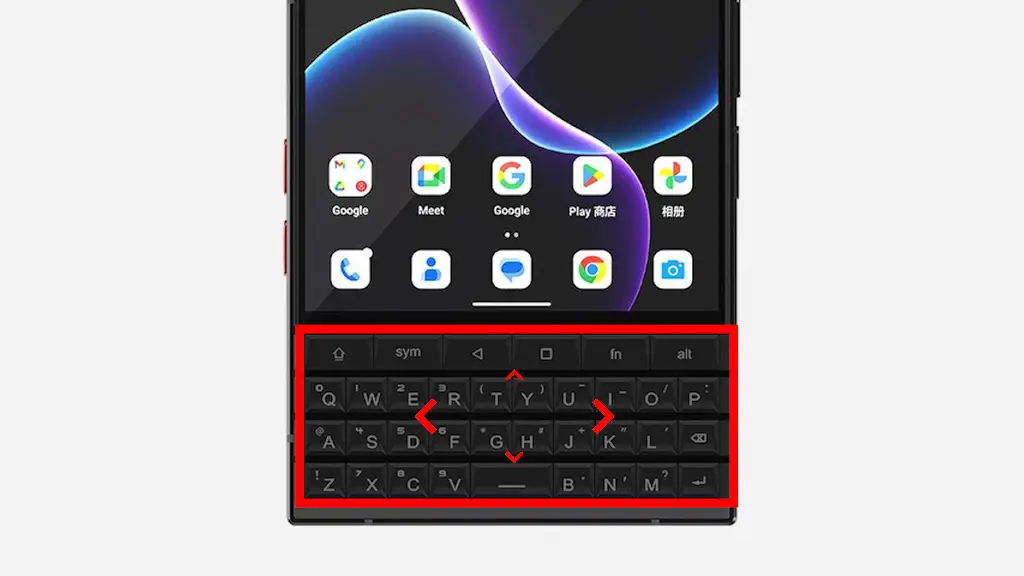
Titan 2のQWERTY物理キーボードには[←][→]のようなカーソルを動かすキーが搭載されていないですが、キーボードをスワイプして「カーソルを上下左右に動かす」と言うことができます。また、画面キーボードを表示しても操作できます。
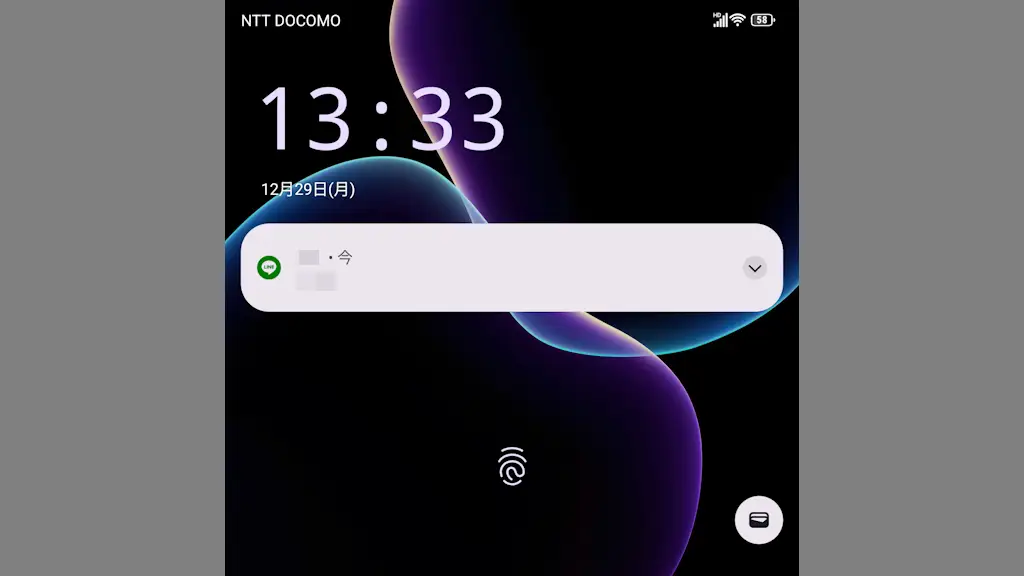
Android 16を搭載したAndroidスマートフォンであるTitan 2は、スリープ状態で「メール受信」など通知を受信するとスリープが解除され画面が点灯しますが、これは設定をオフにすれば消灯したままにできます。
Androidスマートフォンではロック画面を解除しなくともカメラが起動できる場合が多いですが、Titan 2はデフォルトでオフなので設定の【“電源ボタンを2回押す”をオンにする】か【“ショートカット”を追加する】ことで起動できます。
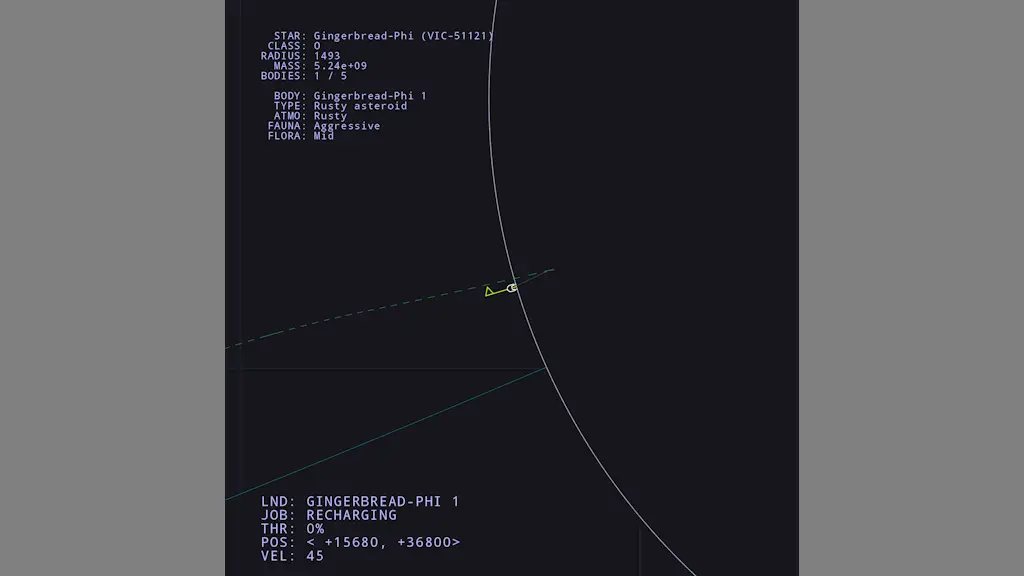
Titan 2をはじめとしたAndroidスマートフォンにはイースターエッグが隠されており、Android 16では「宇宙探索」「惑星探査」などができるゲームの【Landroid】が搭載されていますが、隠し機能なので一定の操作で起動します。
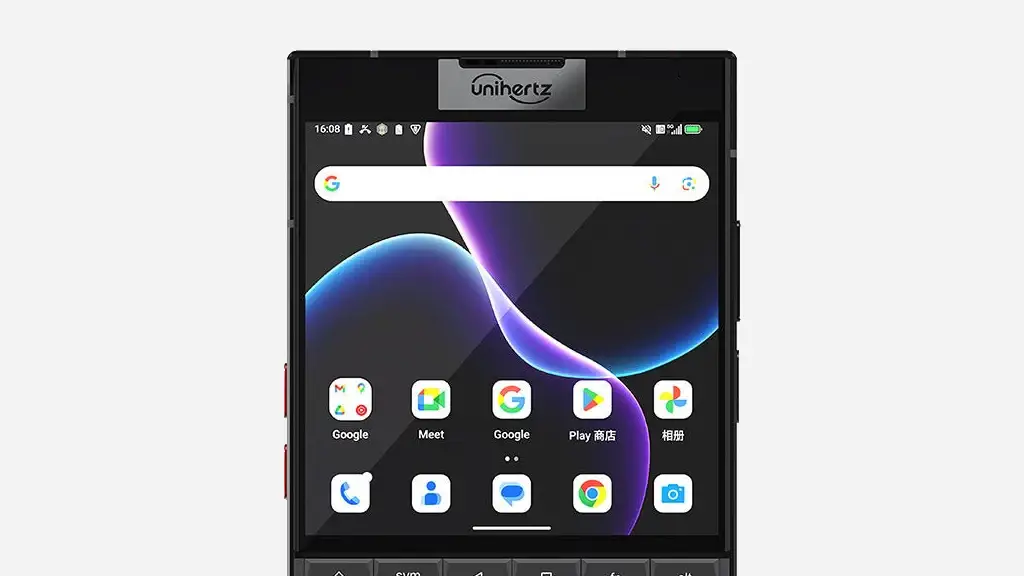
使わなくなったAndroidスマートフォンを売却/譲渡/廃棄などをする場合、設定より【すべてのデータを消去】を実行するほかにTitan 2ではAndroid Recoveryより【Wipe data/Factory reset】が可能です。
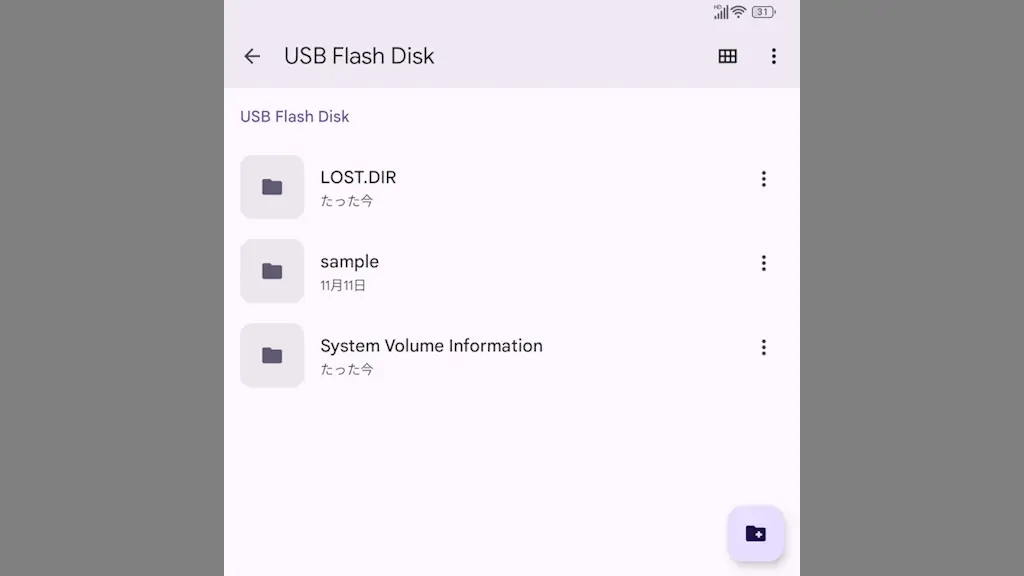
Android 16を搭載したAndroidスマートフォンであるTitan 2では、USB Type-Cを使ってUSBメモリーやSDカードと言った【外部ストレージ】を接続してファイル転送できます。
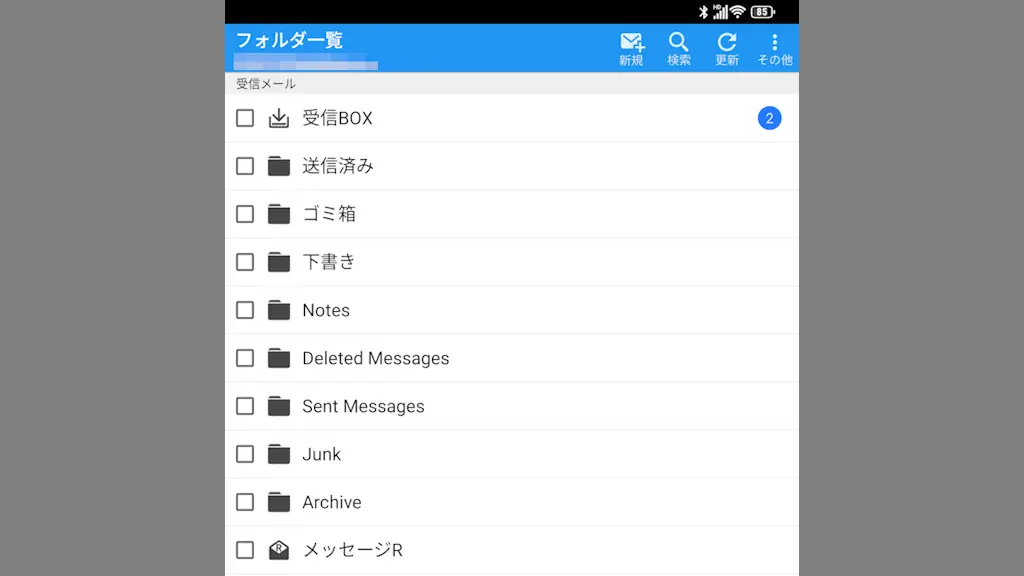
AndroidスマートフォンであるTitan 2では、Google Playより【dアカウント設定】【ドコモメールアプリ】をダウンロード&インストールすれば送受信できます。
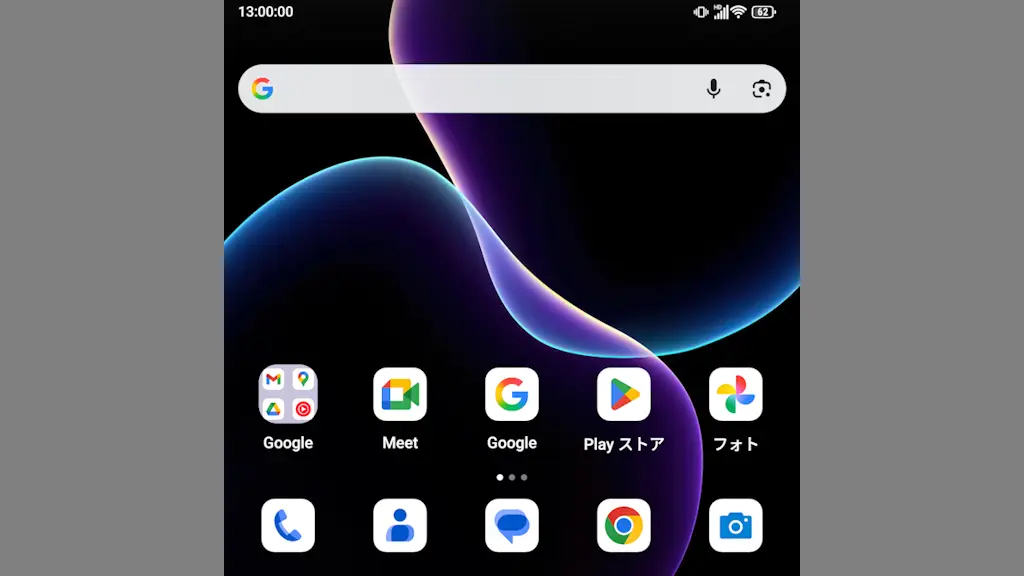
Androidスマートフォンは左上に“時:分”と[時間]が表示されていることが多いですが、Android 16を搭載したTitan 2ではシステムUI調整ツールを使って【秒】追加し“時:分:秒”で表示することができます。