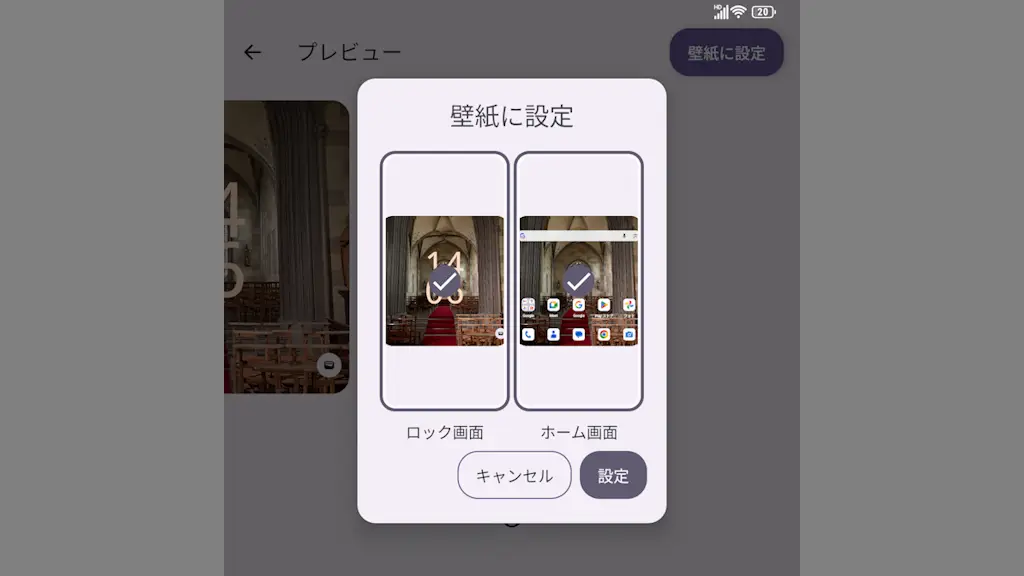
Android 16のTitan 2で壁紙を変更する方法
Android 16を搭載したAndroidスマートフォンであるTitan 2で[ロック画面]や[ホーム画面]の【壁紙】を変更したい場合、Quickstepなどホームアプリや設定から変更できます。

Android 16を搭載したAndroidスマートフォンであるTitan 2で[ロック画面]や[ホーム画面]の【壁紙】を変更したい場合、Quickstepなどホームアプリや設定から変更できます。
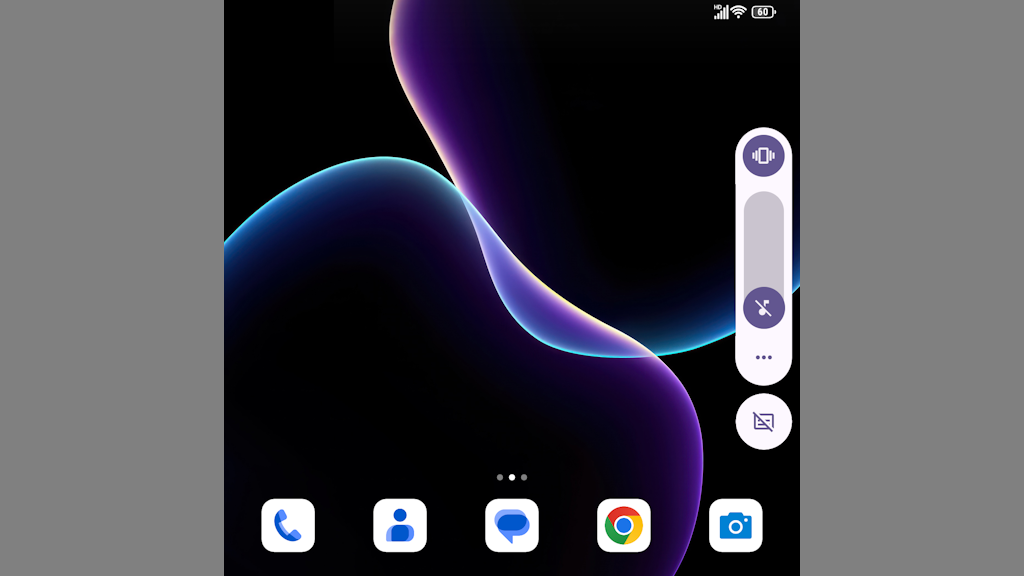
Android 16を搭載したAndroidスマートフォンであるTitan 2でマナーモードに切り替えた際、ステータスバーに表示される【アイコン】は設定を変更すれば非表示にできます。ただし、ミュートのアイコンは非表示にできませんでした。
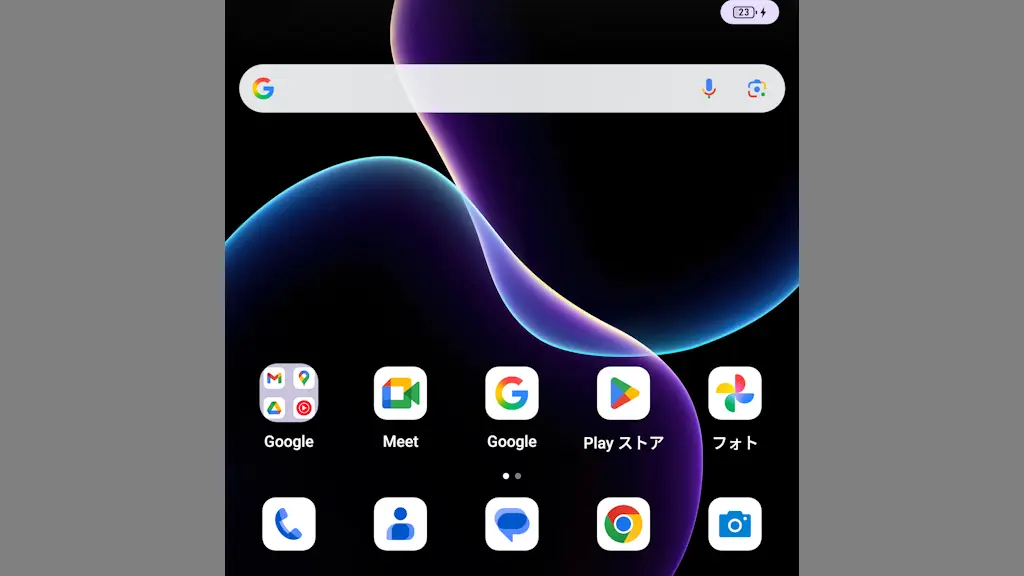
Android 16を搭載したAndroidスマートフォンであるTitan 2では充電の開始時に「ポコッ」と音が鳴りバイブレーションが振動します。マナーモードやミュートで音は消せますが、振動は設定でオフに切り替える必要があります。
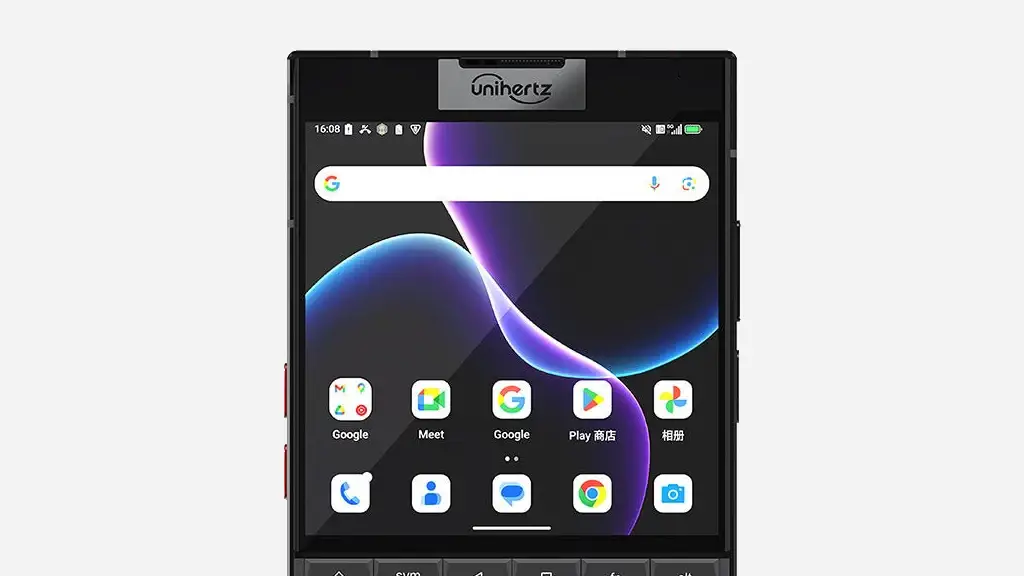
Android 16を搭載したAndroidスマートフォンであるTitan 2は、【マナーモード】のほかに【ミュート】に切り替えることができ、音だけでなくバイブレーションもオフにできます。
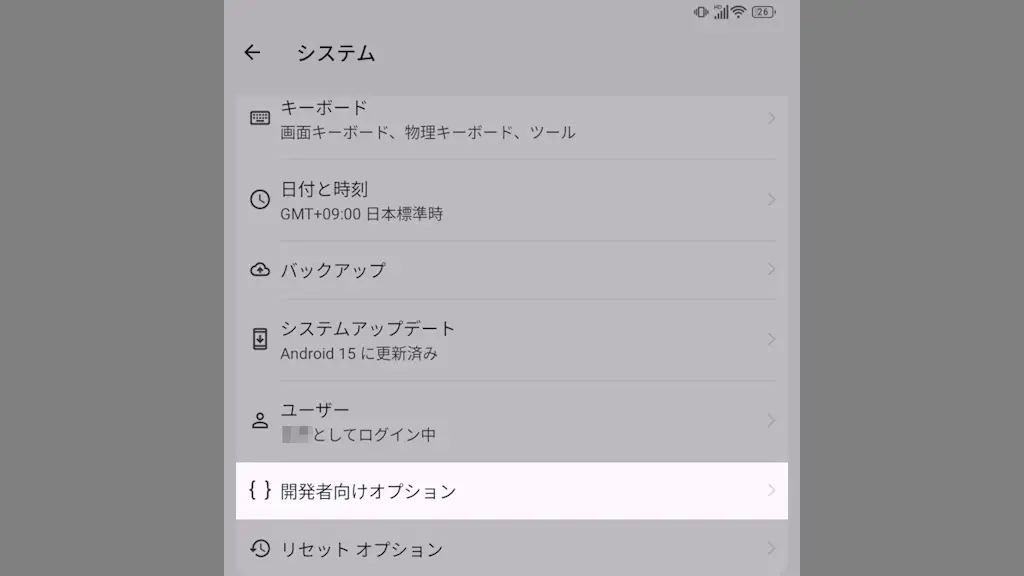
Android 16を搭載したAndroidスマートフォンであるTitan 2には、設定アプリに表示されない隠し項目である【開発者向けオプション】がありますが、デフォルトでは[無効]なので[有効]にすると表示されます。
Titan 2のモバイル通信は5G/4G/3Gに加え【2G】にも対応していますが、2Gは日本で停波しており使われていないので、設定より【2Gネットワークの保護】をオンに変更して無効化しておくと安心です。
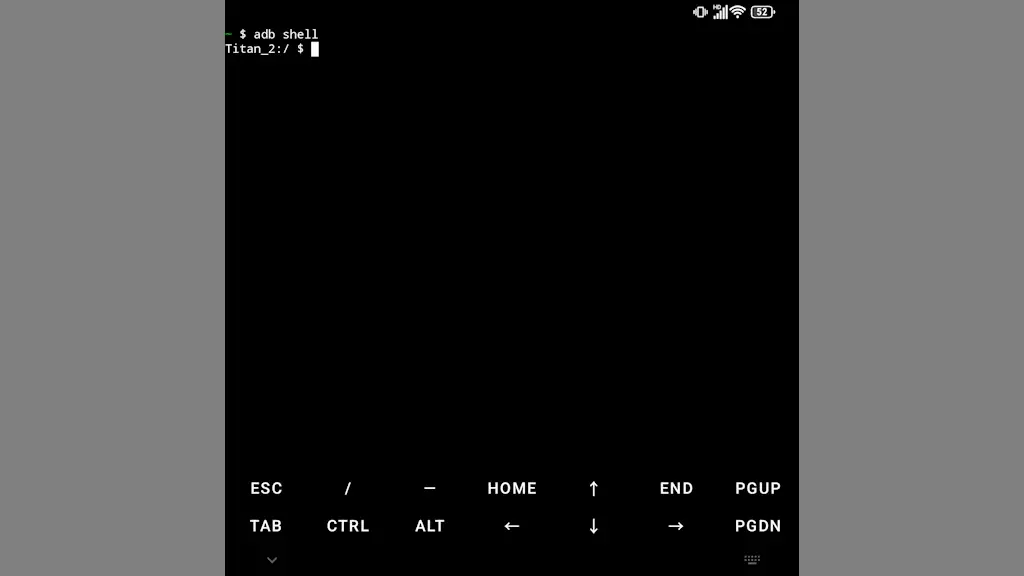
ADBコマンドを実行するにはパソコンを使うのが一般的ですが、【Termux】と【ワイヤレスデバッグ】を使うとAndroidスマートフォンだけで実行できます。特にTitan 2はQWERTY物理キーボードを搭載しているので使いやすいです。
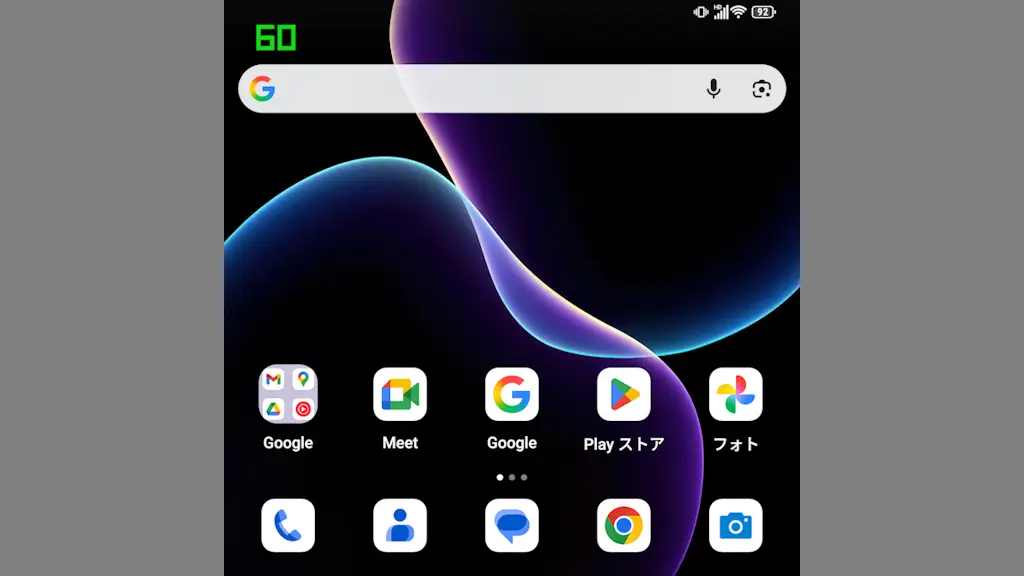
Android 16を搭載したAndroidスマートフォンであるTitan 2では、設定より【リフレッシュレートを表示】をオンにすることで常に表示されるので、気になるようであれば表示して確認してみると良いでしょう。
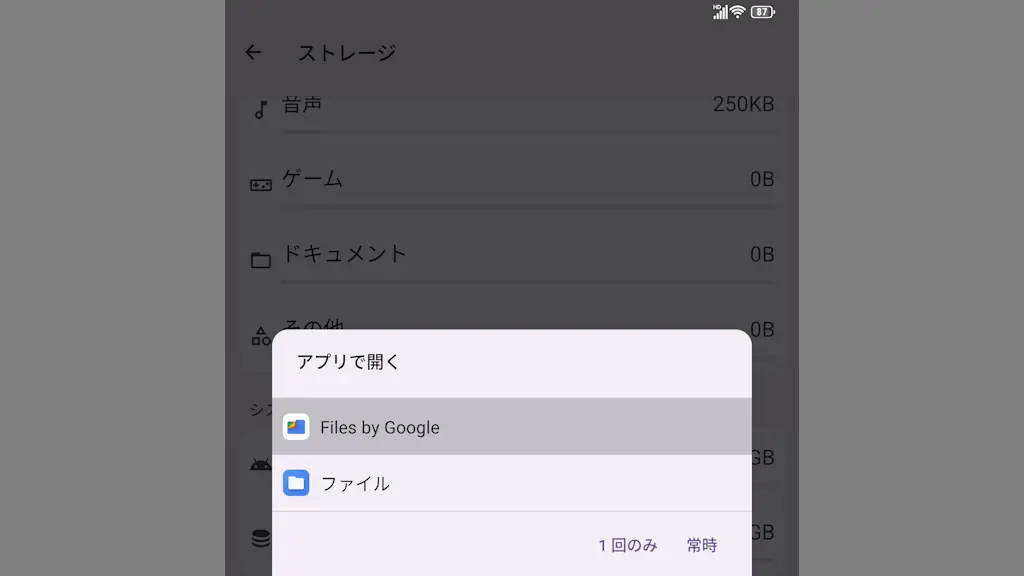
Android 16を搭載したAndroidスマートフォンであるTitan 2に同じ機能のアプリを複数インストールしていると、【アプリで開く】の画面で1回のみ/常時を選択することがありますが、【常時】を選択したあとで元に戻すことができます。
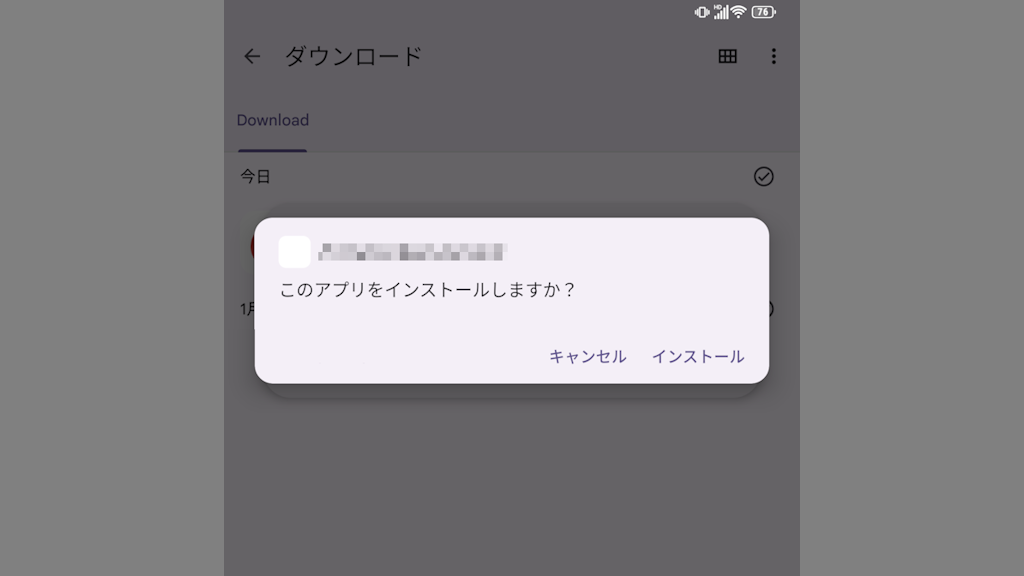
AndroidスマートフォンであるTitan 2でAPKファイル(~.apk)をインストールする場合、【Google Chrome】などWebブラウザでダウンロード&インストールするほか【内部ストレージ】からインストールすることができます。