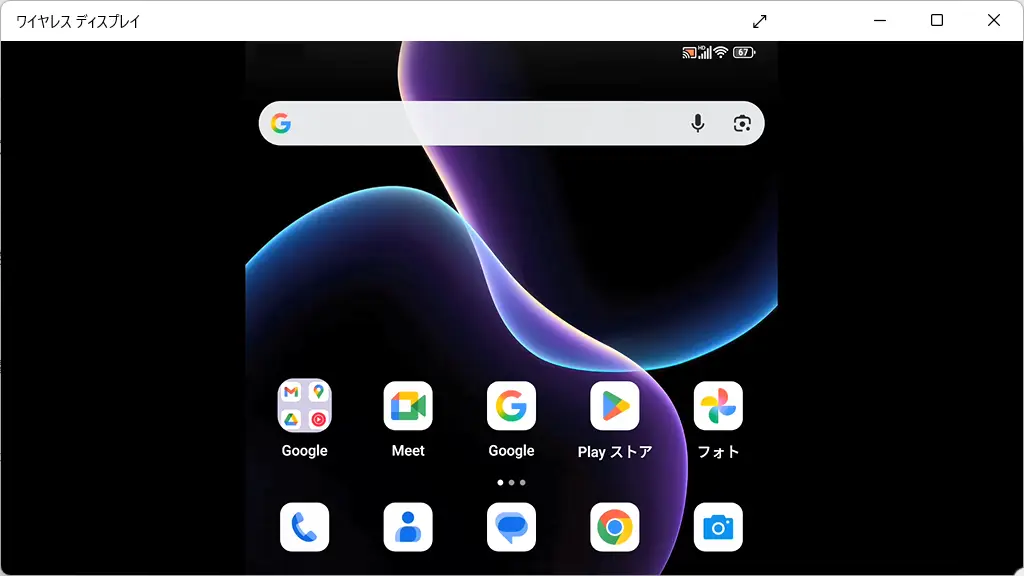
Android 16のTitan 2に外部ディスプレイを接続し表示する方法
Android 16を搭載したAndroidスマートフォンであるTitan 2は、USB Type-CがDisplayPortに非対応でHDMIなど有線接続はできませんが、Miracast対応のようで無線の【ワイヤレス接続】はできました。

Android 16を搭載したAndroidスマートフォンであるTitan 2は、USB Type-CがDisplayPortに非対応でHDMIなど有線接続はできませんが、Miracast対応のようで無線の【ワイヤレス接続】はできました。
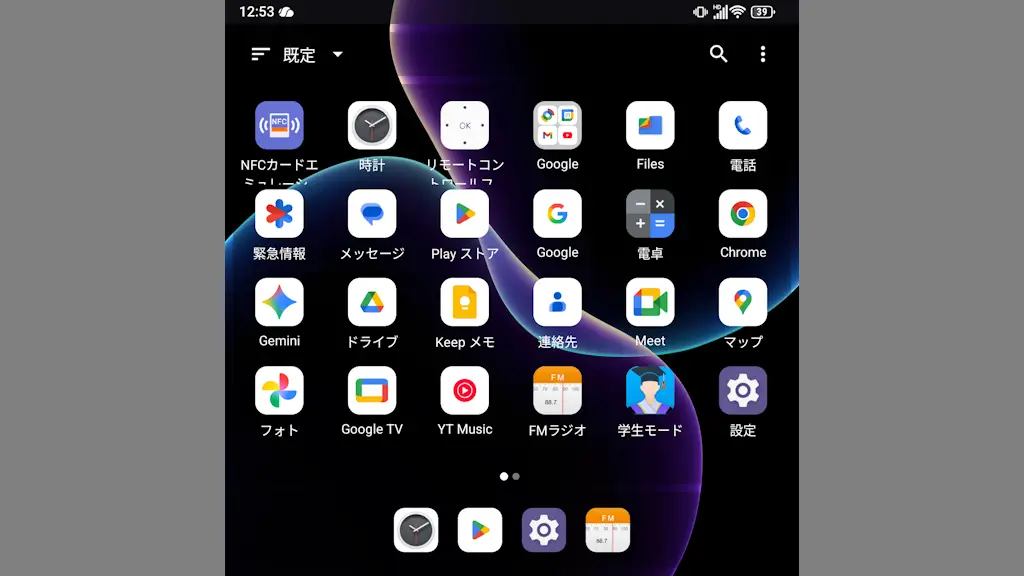
Android 16を搭載したTitan 2のホーム画面は、Androidスマートフォンで標準的に使われている【Quickstep】によって表示されていますが、これは[ホームアプリ]と呼ばれ使いにくければ変更できるようになっています。
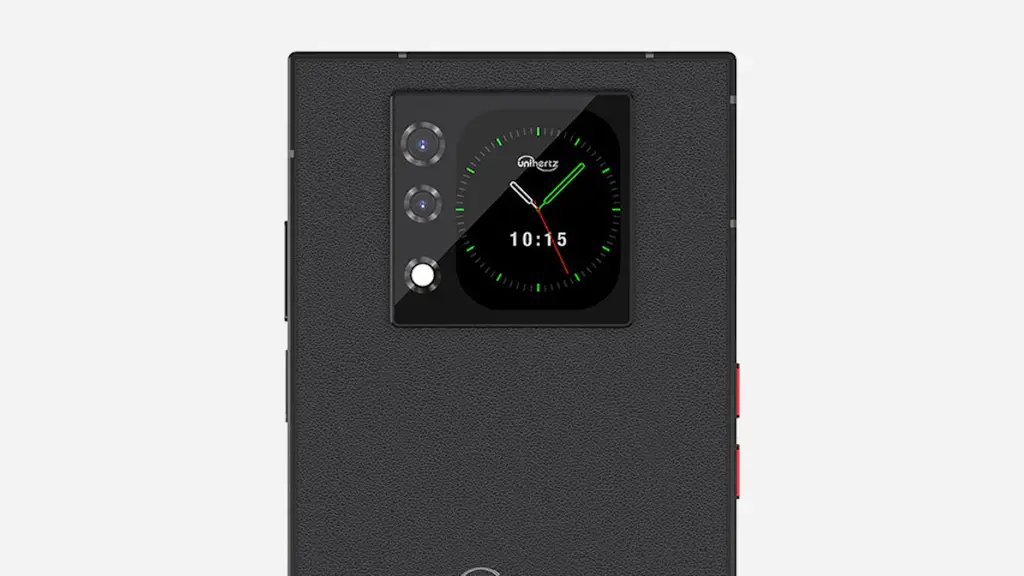
Titan 2の背面にある小さなディスプレイは【サブディスプレイ】【サブスクリーン】【副画面】などと呼び、デフォルトでは[日付][時刻]が表示されますがAndroid 16より無効化(オフ)にすることができるようになりました。
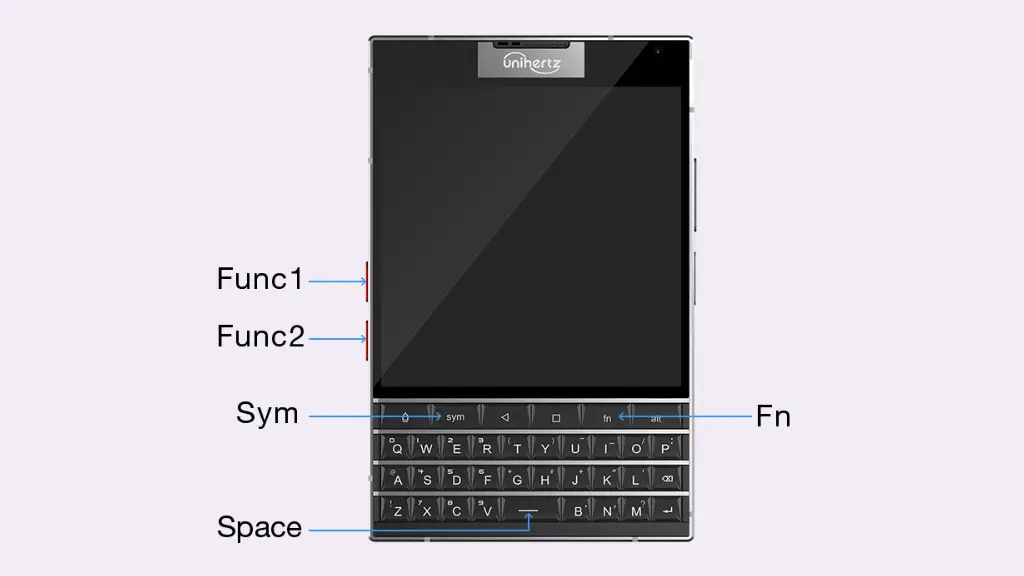
Titan 2の側面に備わっている赤いボタンの[Func1][Func2]やQWERTY物理キーボードの[sym][fn][---]や[A]~[Z]キーは、押下/長押し/2回押下した時の動作をデフォルトから変更できるようになっています。
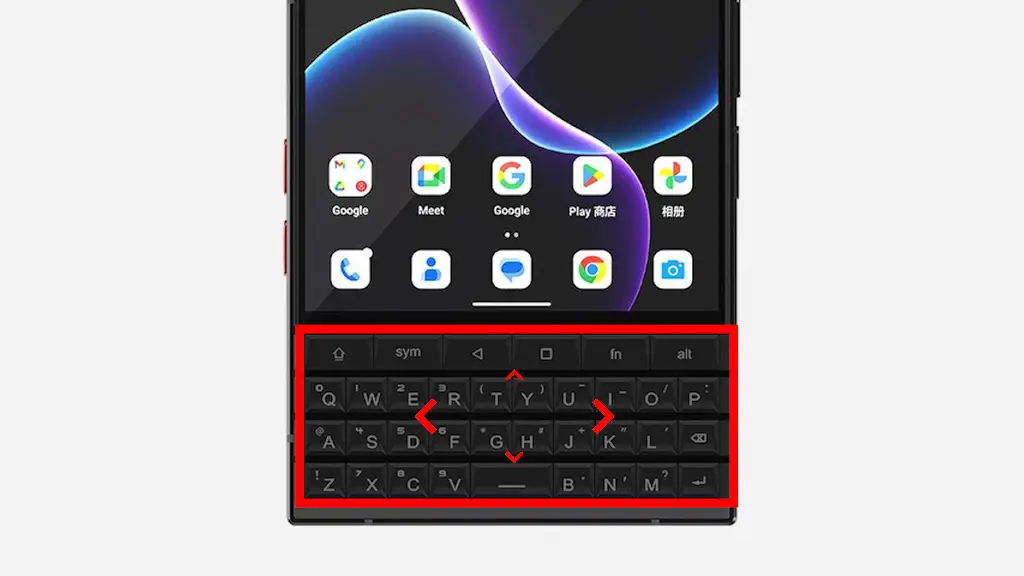
Titan 2のQWERTY物理キーボードは、パソコンの[タッチパッド]のように指でなぞって上下左右にスクロールできます。これを【画面を回すアシスタント(スクロールアシスト)】と呼び、Android 16よりマウスカーソルを表示できます。
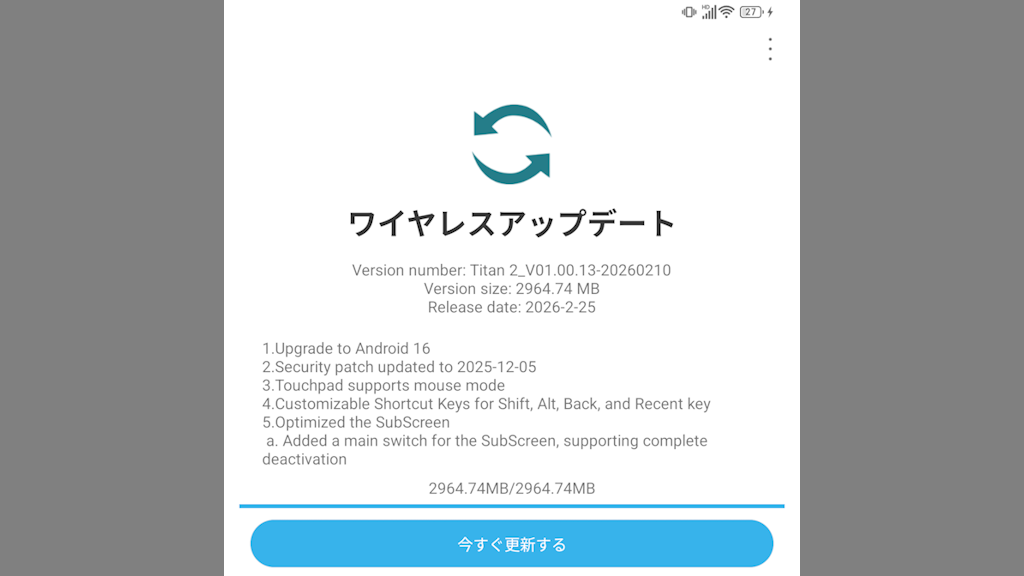
Unihertz Titan 2は2026年2月下旬にAndroid 16へのアップグレードが提供されました。アップグレードのやり方が一般的なAndroidスマートフォンとは異なっているので、手順や設定を見直しておくと良いでしょう。
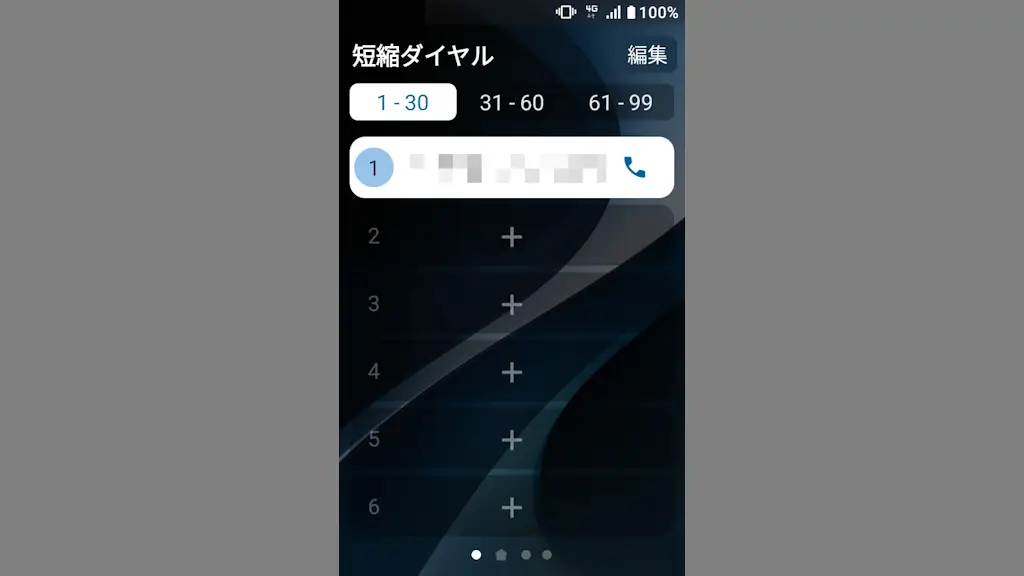
“MIVE ケースマ”には【短縮ダイヤル】の機能が搭載されており、物理テンキーパッドの[1]~[9]を長押しするだけで、登録した連絡先の電話番号に電話をかけることができるので、よく使う連絡先を登録しておくと簡単に電話がかけられます。
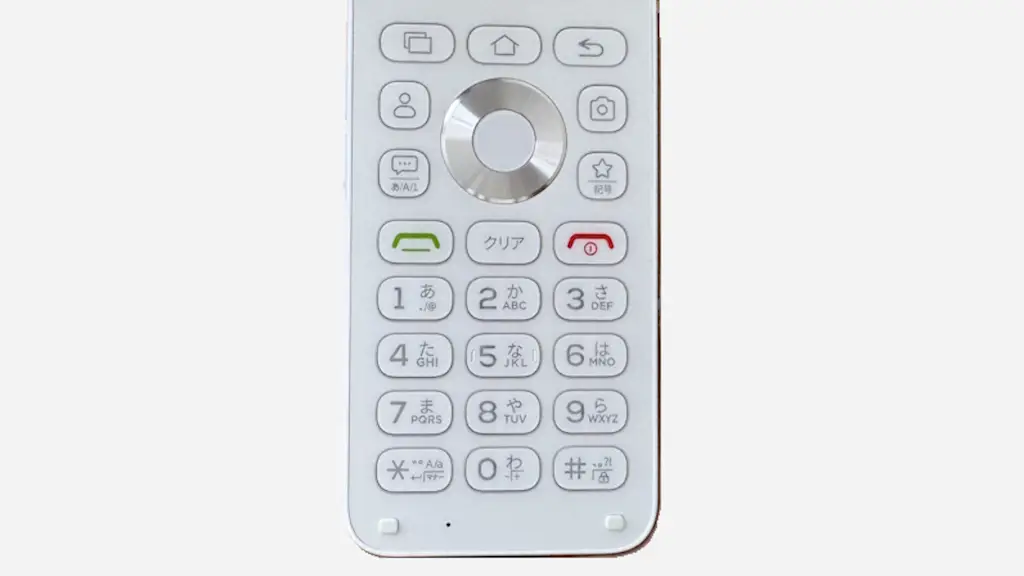
“MIVE ケースマ”の物理テンキーパッドには、暗いところでも見えるように【バックライト】が点灯するようになっていますが、デフォルトの点灯時間が“5秒”であり短く感じたので、設定で長く点灯するように変更しました。
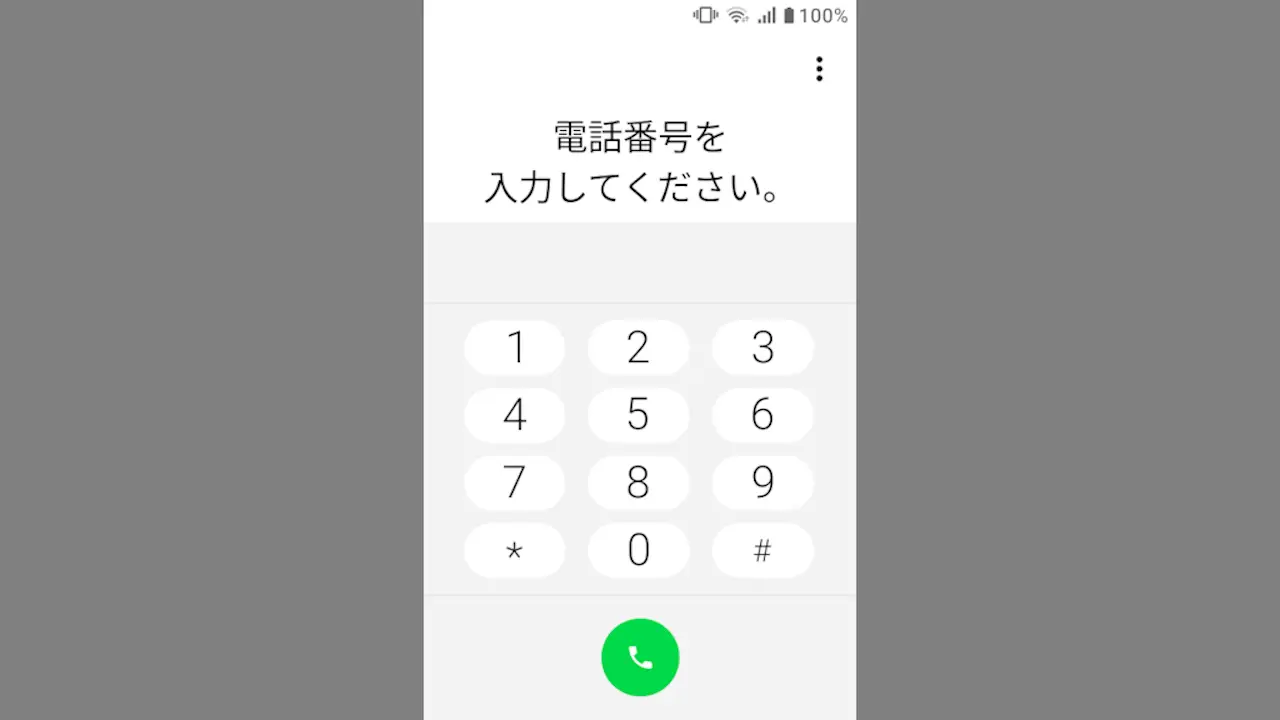
“MIVE ケースマ”の電話アプリでは「海外からの知らない番号からの着信を自動でブロックする」ことができます。[+〇〇]などで始まる電話番号からの着信に色々と不安があって拒否したい場合には設定しておくと安心です。
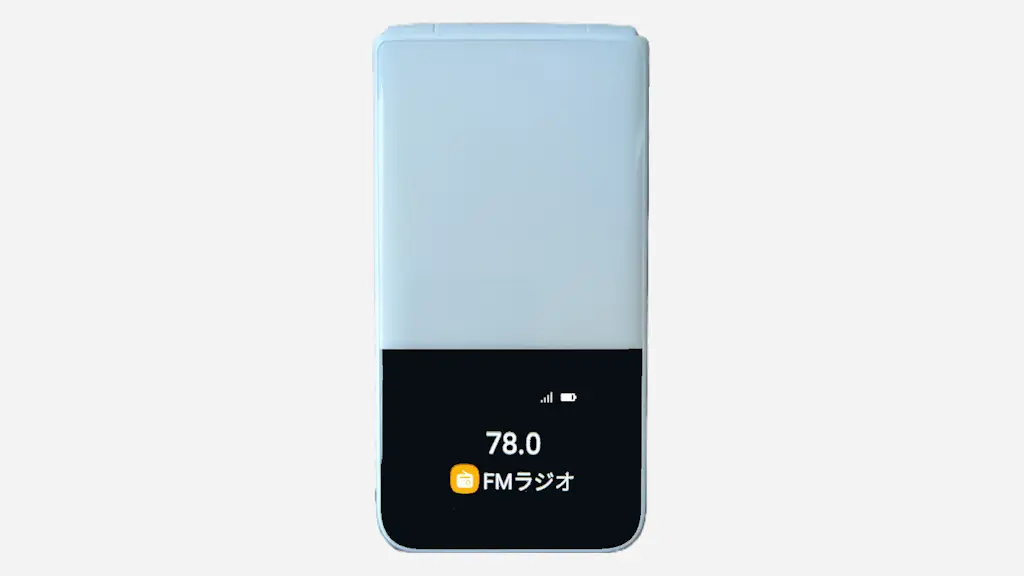
折りたたみケータイ型のAndroidスマートフォンである“MIVE ケースマ”で、アプリを起動したまま「折りたたむ」とどうなるのか疑問に感じたので、【FMラジオ】と【ドラクエウォーク】で試したところアプリによって動作が異なりました。