
Unihertz Titan 2のモバイルネットワークをデータセーバーで節約する方法
AndroidスマートフォンであるTitan 2は【データセーバー】の機能が使えるので、これを[オン]にすればバイルネットワークの通信量を減らすことができます。

AndroidスマートフォンであるTitan 2は【データセーバー】の機能が使えるので、これを[オン]にすればバイルネットワークの通信量を減らすことができます。
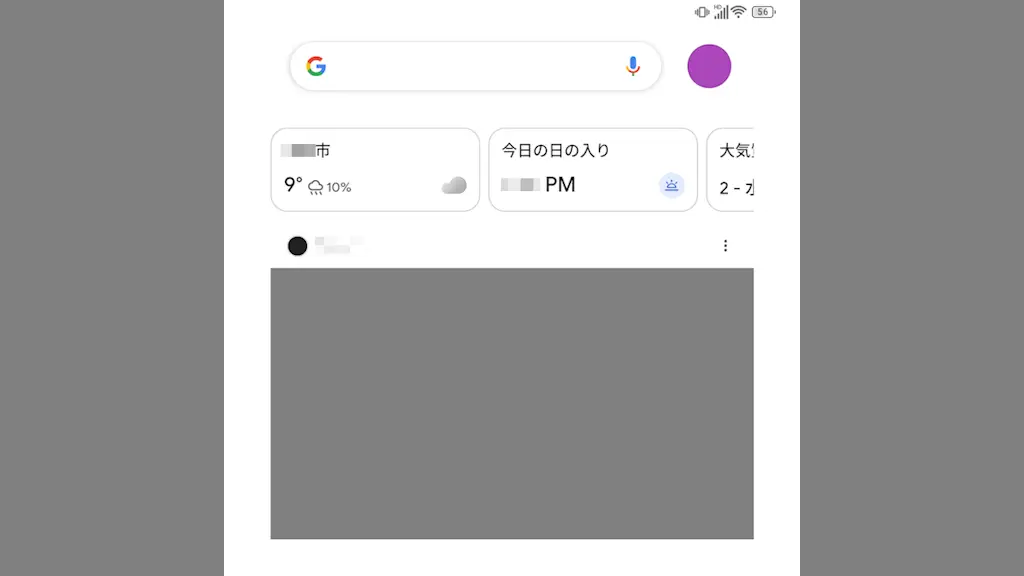
Titan 2にプリインストールされているデフォルトのホームアプリ(Quickstep)は、ホーム画面の1ページ目を右にスワイプすると【Googleアプリ】のニュースなどが表示されますが、これはホームの設定でオフにすれば非表示にできます。
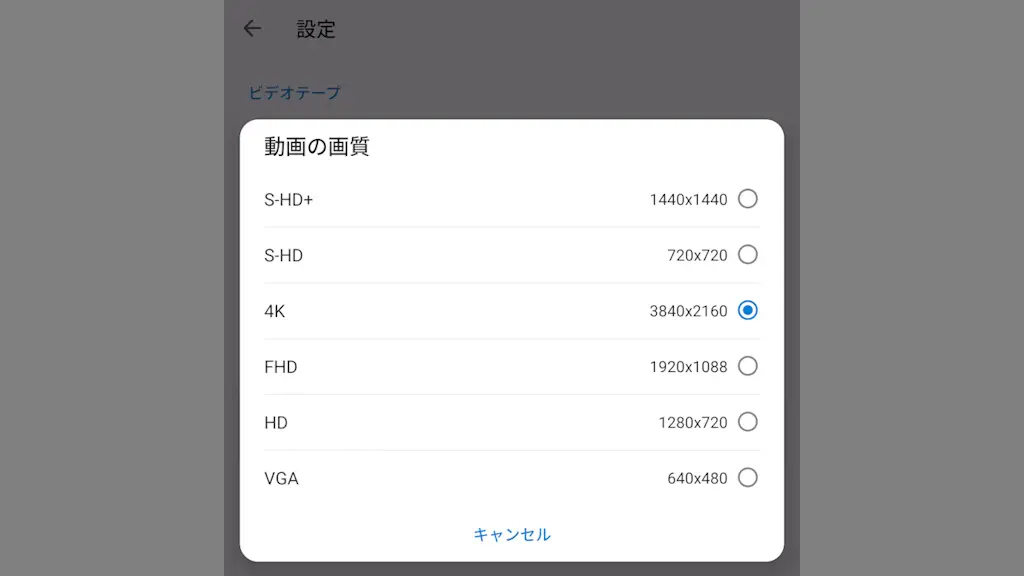
Unihertz Titan 2にプリインストールされているカメラアプリは、動画の撮影は解像度の変更ができますが、写真の撮影は解像度の変更ができない(アスペクト比による変更は可能)ので別途にアプリを使って変更します。
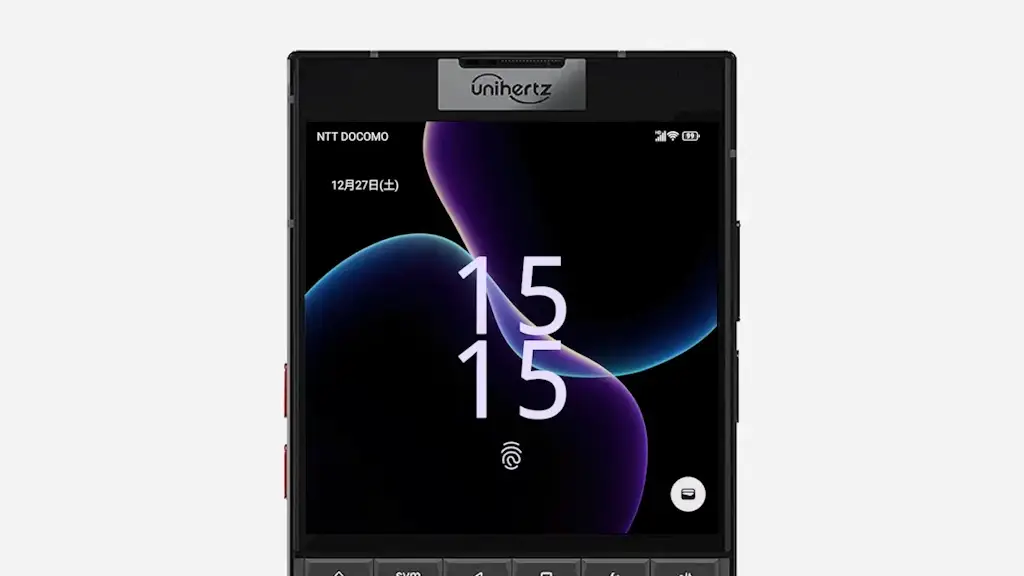
Unihertz Titan 2では指紋認証で画面ロックを解除したときなどに「ブルッ」とバイブレーションが振動しますが、これは設定の【指紋の振動】をオフにすることで振動しないようにできます。
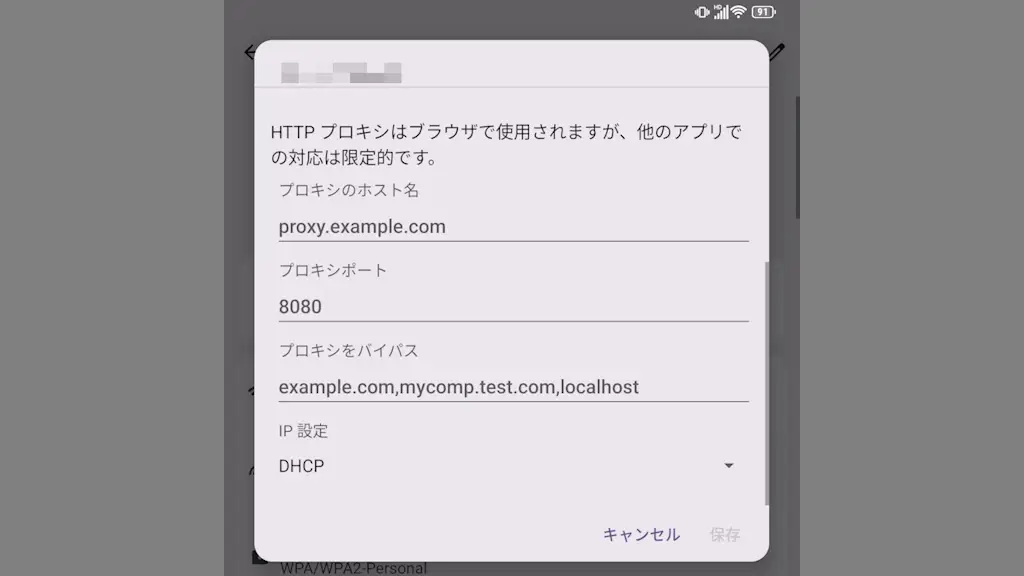
AndroidスマートフォンのTitan 2ではWi-Fiのアクセスポイントごとにプロキシ(Proxy)を使えます。職場や学校などで「プロキシを設定してください」などと言われたらWi-Fiに【プロキシ】を設定します。
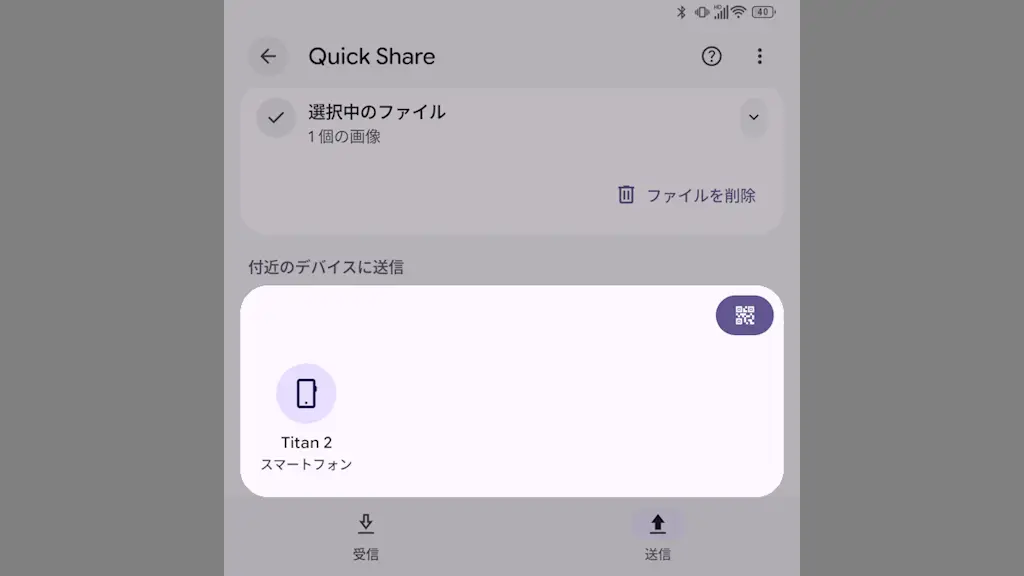
AndroidスマートフォンのTitan 2でBluetoothやQuick Shareを使うと、相手デバイスに[Titan 2]と表示されますが、これは【デバイス名】に登録されたデフォルトの名前であり変更することができます。

Unihertz Titan 2にはBluetoothが搭載されており、[ワイヤレスイヤホン]や[Bluetoothマウス]などを接続できますが、初期設定として【ペアリングする】と言う操作が必要です。
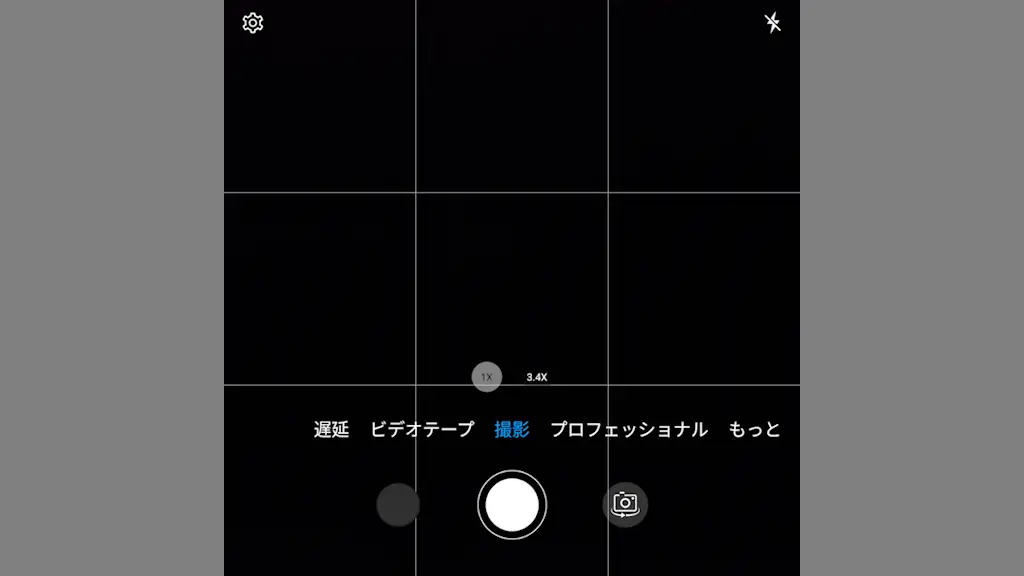
Titan 2にプリインストールされているカメラアプリは、撮影後の写真には写らない補助線である【基準線(グリッド線)】を表示できます。「構図がうまく決まらない」などと言うときに表示させる撮影しやすくなるかもしれません。
Titan 2でBluetooth接続などのワイヤレスイヤホンを使っていると、誤発信などによって「電話が勝手にかかる」ことがあります。これはイヤホンの機能が原因であることが多いですが、Bluetoothの設定で無効にすることができます。
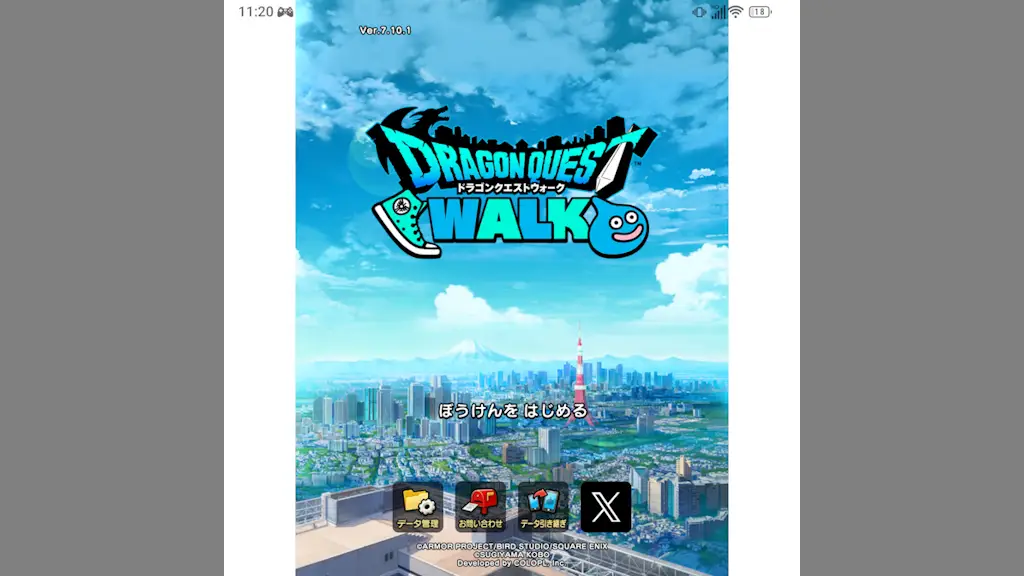
Unihertz Titan 2には【ゲームモード】アプリがプリインストールされており、ゲームモードアプリから他のアプリを起動すると、起動中に着信などの通知を表示しないようにしてくれます。