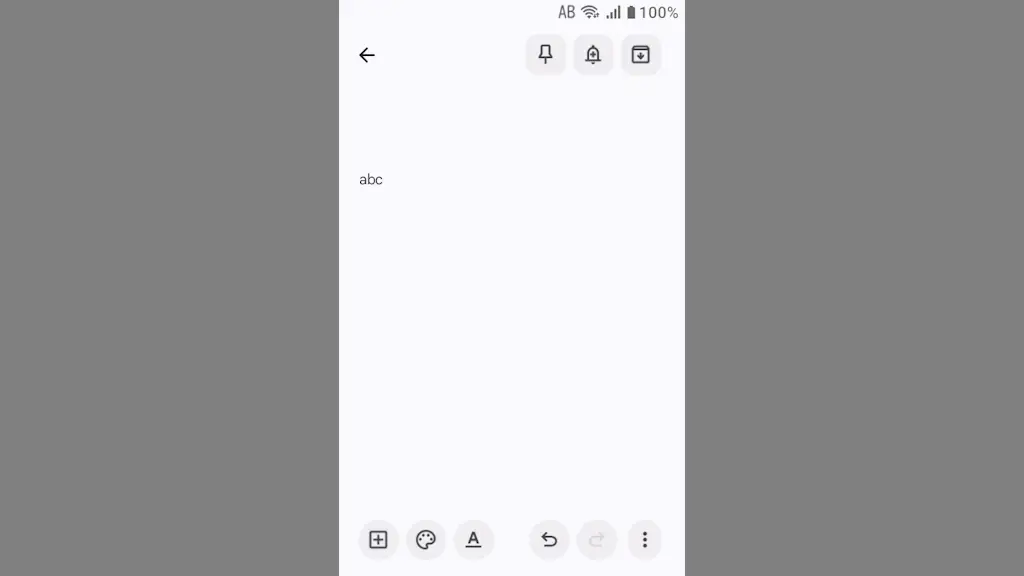
“MIVE ケースマ”でアルファベットの1文字目を大文字にしない方法
“MIVE ケースマ”の物理テンキーパッドでアルファベットを入力すると先頭が大文字になりますが、これはプリインストールされたキーボードアプリ[iWnn IME]の【自動大文字変換】によるもので、設定をオフにすれば全て小文字で入力できます。

“MIVE ケースマ”の物理テンキーパッドでアルファベットを入力すると先頭が大文字になりますが、これはプリインストールされたキーボードアプリ[iWnn IME]の【自動大文字変換】によるもので、設定をオフにすれば全て小文字で入力できます。
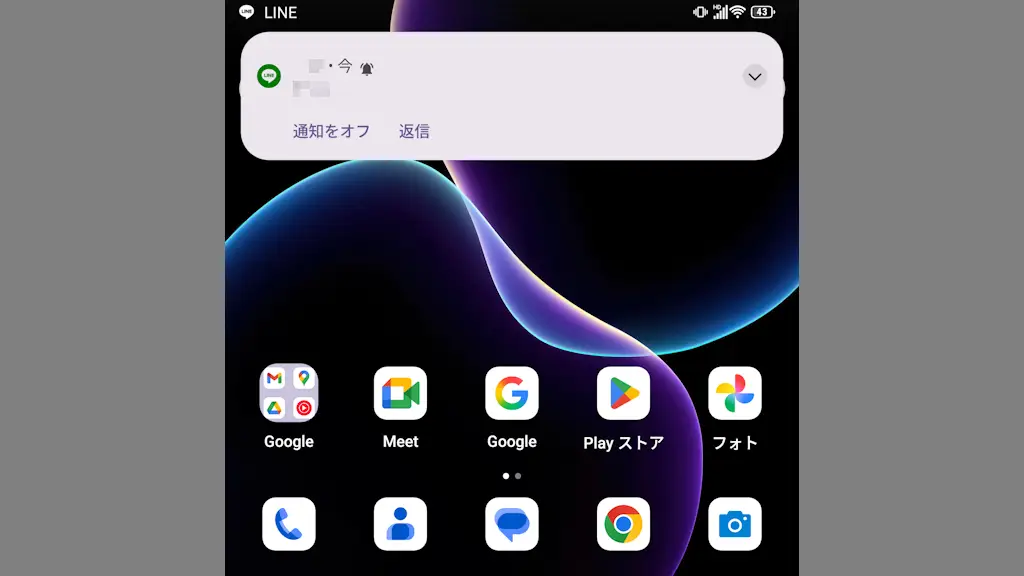
Android 16を搭載したAndroidスマートフォンであるTitan 2でLINEやメールなどのプッシュ通知が遅れるのは、【バッテリーセーバー】【電池の最適化】【自動調整バッテリー】の設定を変更すれば改善する場合があります。
Android 16を搭載したAndroidスマートフォンであるTitan 2を操作すると操作音が「ピッ」などと鳴りますが、これは【着信音の音量】に連動し[マナーモード][ミュート]のほか設定より【タッチ/クリック音】などでオフにできます。
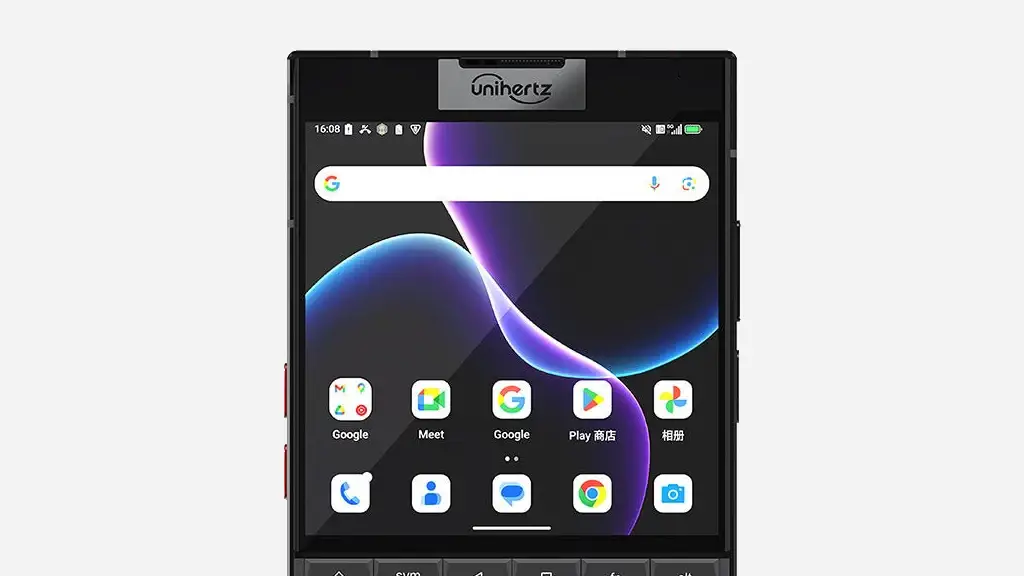
Android 16を搭載したAndroidスマートフォンであるTitan 2では、「“戻る”などのジェスチャー」「画面ロック解除のPIN入力」などの操作で振動しますが、これは設定の【触覚フィードバック】をオフにすれば振動しなくなります。
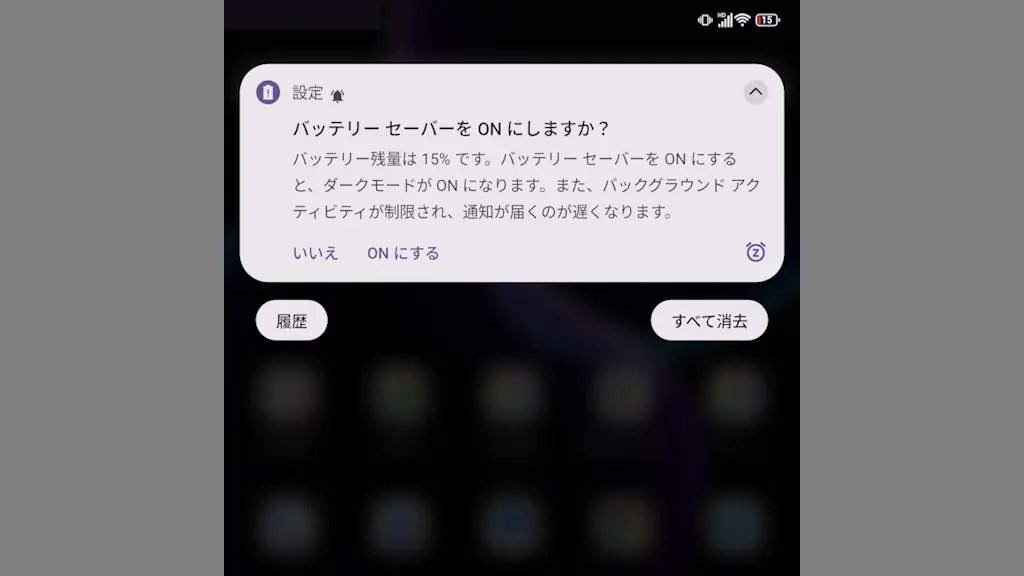
Android 16を搭載したAndroidスマートフォンであるTitan 2では、バッテリー残量が15%と10%の時に【バッテリーセーバーをONにしますか?】と通知が表示されますが、これは[システムUI]の設定を変更すればオフにできます。
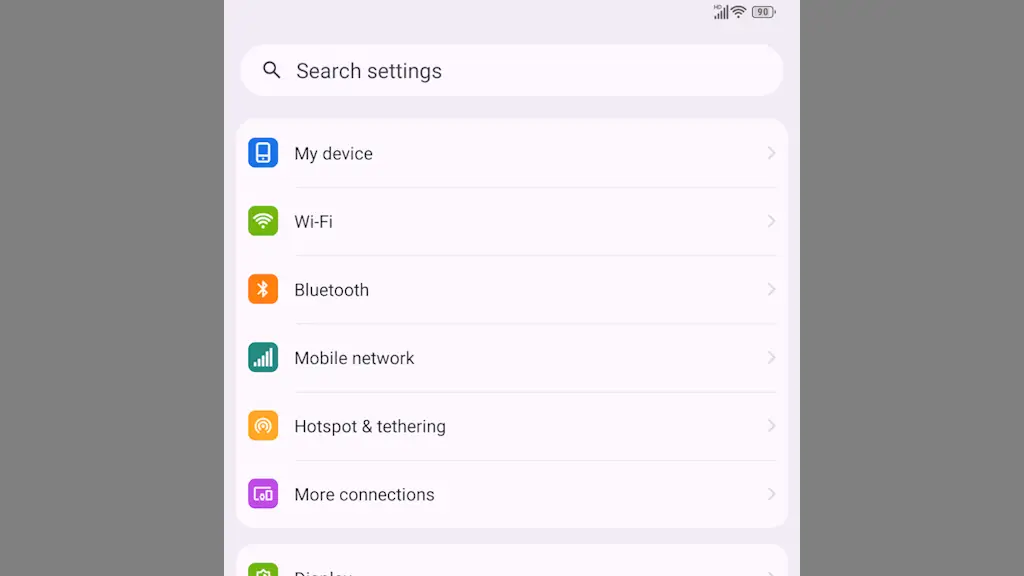
AndroidスマートフォンのTitan 2で使用する言語に[日本語]を選択していると、設定など所々に誤訳と思われる「おかしな日本語」が表示されることがありますが、意味が分からない言葉があれば【英語】などに切り替えるとわかりやすいです。
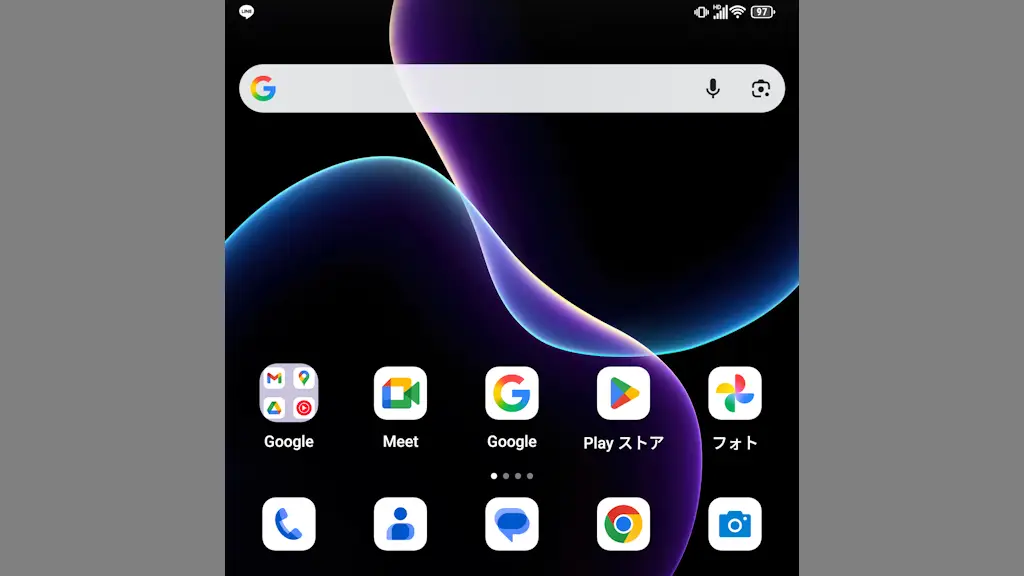
Androidスマートフォンは左上に“時:分”と[時間]が表示されていることが多いですが、Android 16を搭載したTitan 2ではシステムUI調整ツールを使って【表示しない】ことができます。
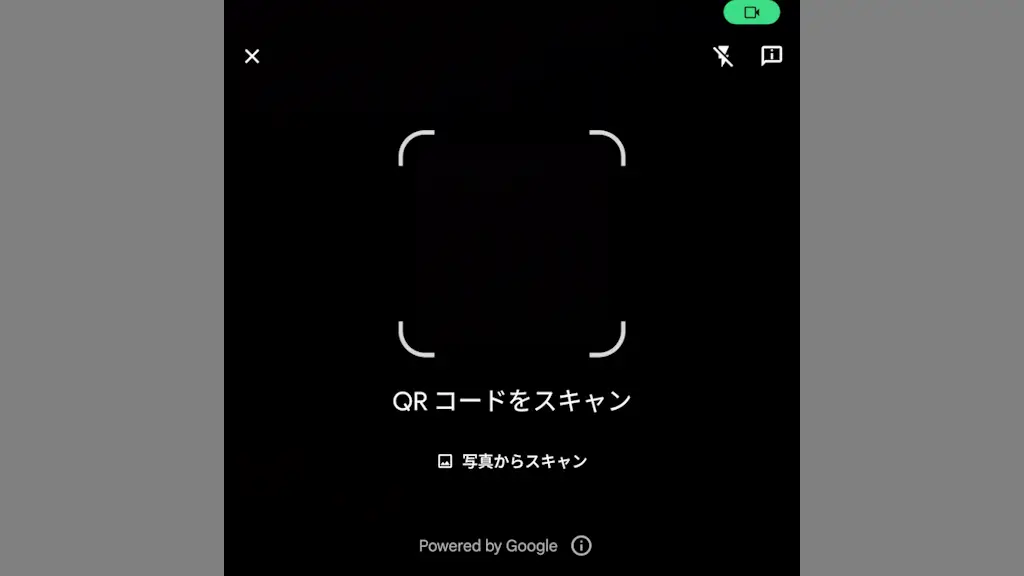
Titan 2のカメラアプリはQRコードの読み取りができないですが、Android 16のAndroidスマートフォンでは【QRコードスキャナ】の機能で読み取れます。また、これは内部ストレージなどローカルに保存された[写真]でもできます。
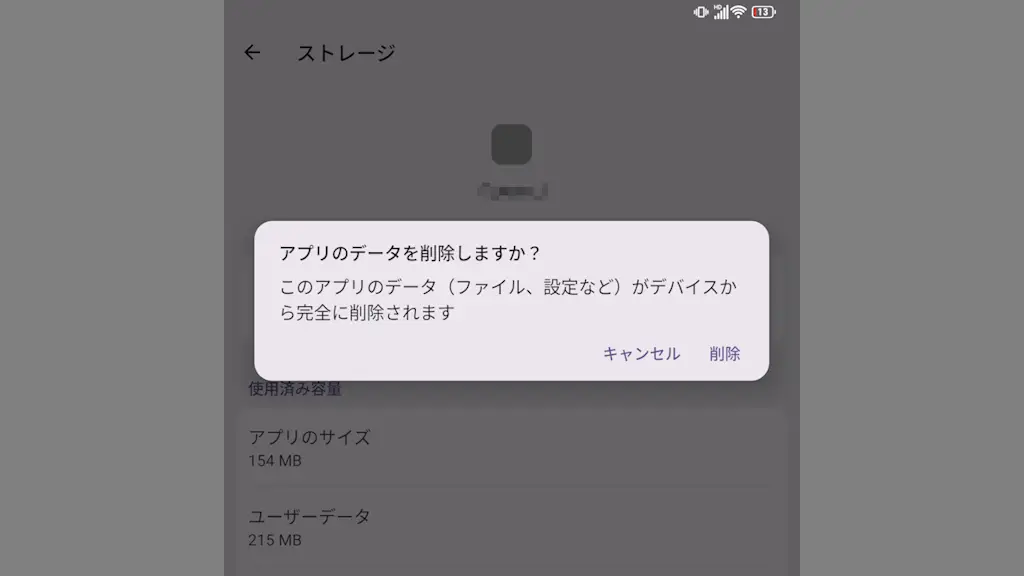
Android 16を搭載したAndroidスマートフォンであるTitan 2では、アプリの【ストレージを消去】すると「ファイル/設定などのデータを削除する」ことができるので、アプリを最初に戻して使うことができます。
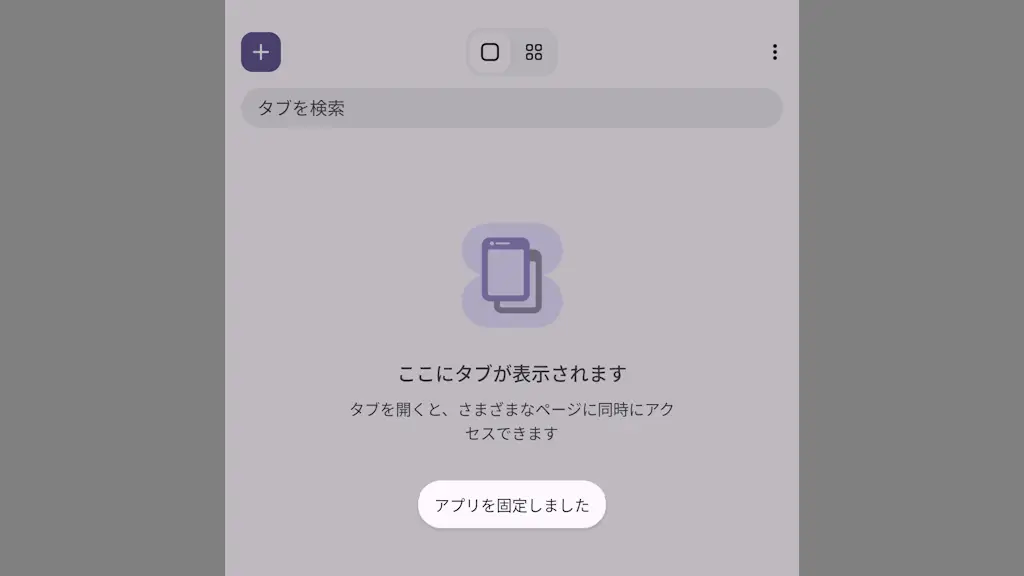
Android 16を搭載したAndroidスマートフォンであるTitan 2では、指定したアプリしか使えない[キオスクモード]として【アプリ固定】の機能が搭載されており、専用デバイスにしたり誤作動防止として使えます。