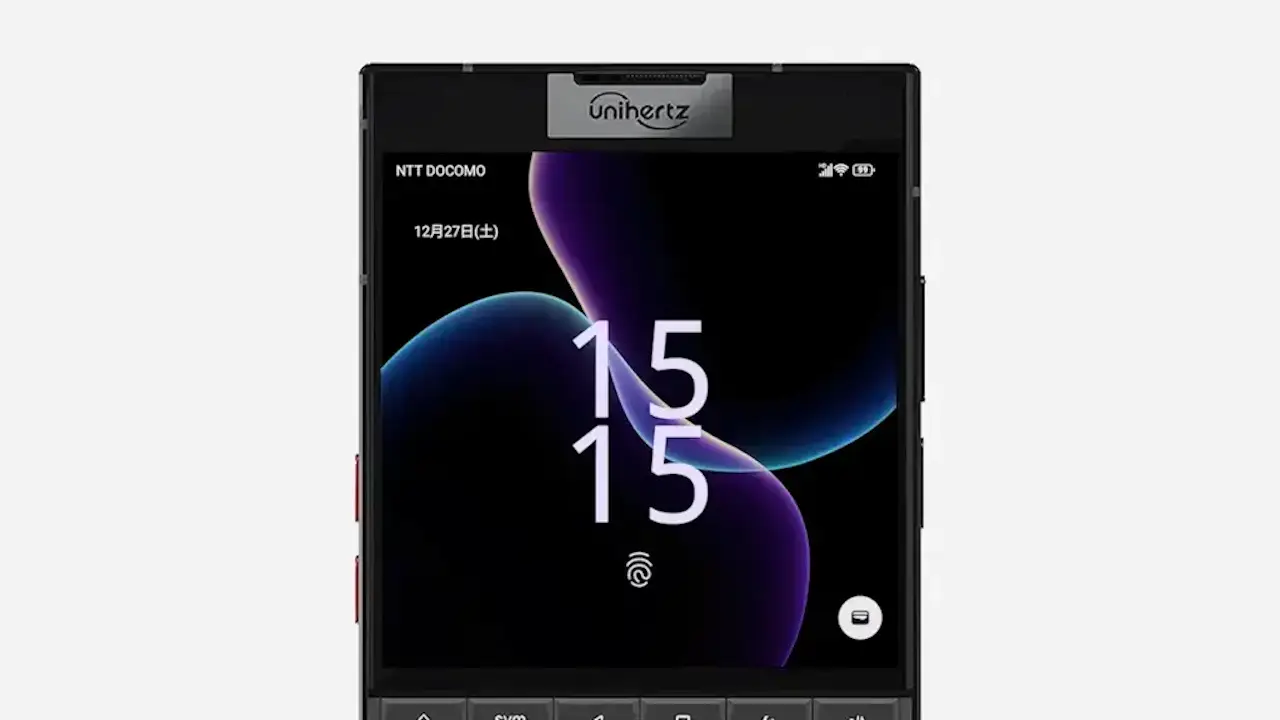
Unihertz Titan 2でスリープ状態からロック画面を表示する方法
Unihertz Titan 2は[電源ボタン]と[指紋センサー]が同一なので、ボタンに触れるだけでホーム画面が表示されることから「ロック画面を表示したい」ときに不便ですが、アップデートによって【ALTキーで画面を点灯する】ことができます。

Unihertz Titan 2は[電源ボタン]と[指紋センサー]が同一なので、ボタンに触れるだけでホーム画面が表示されることから「ロック画面を表示したい」ときに不便ですが、アップデートによって【ALTキーで画面を点灯する】ことができます。
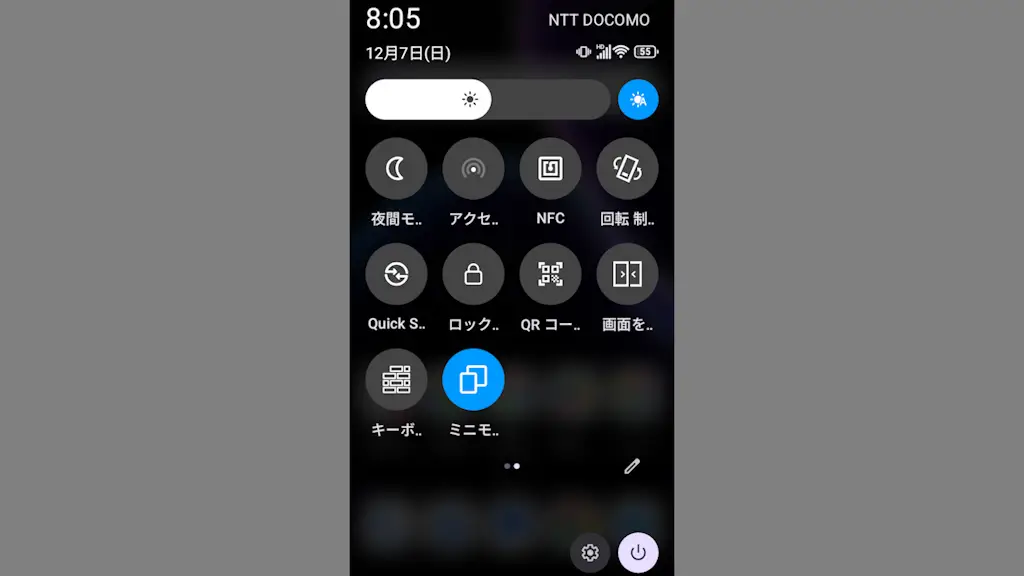
Titan 2はディスプレイの解像度が正方形である為か、アプリが横向きに表示されたり起動できないことがありますが、クイック設定ツール/物理ボタン/ジェスチャーより【ミニモード】に切り替えると、横幅のサイズを3種類から選択し長方形にできます。
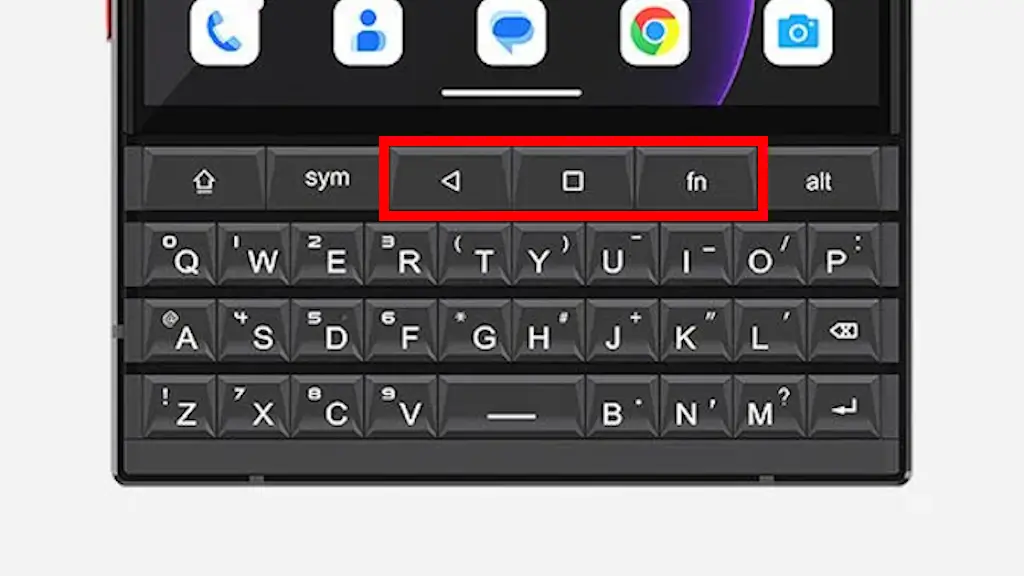
Unihertz Titan 2のナビゲーションモードはジェスチャーナビゲーションですが、QWERTY物理キーボードのキーを使って【戻る】【最近】【ホーム】の[3ボタンナビゲーション]を使うことができます。
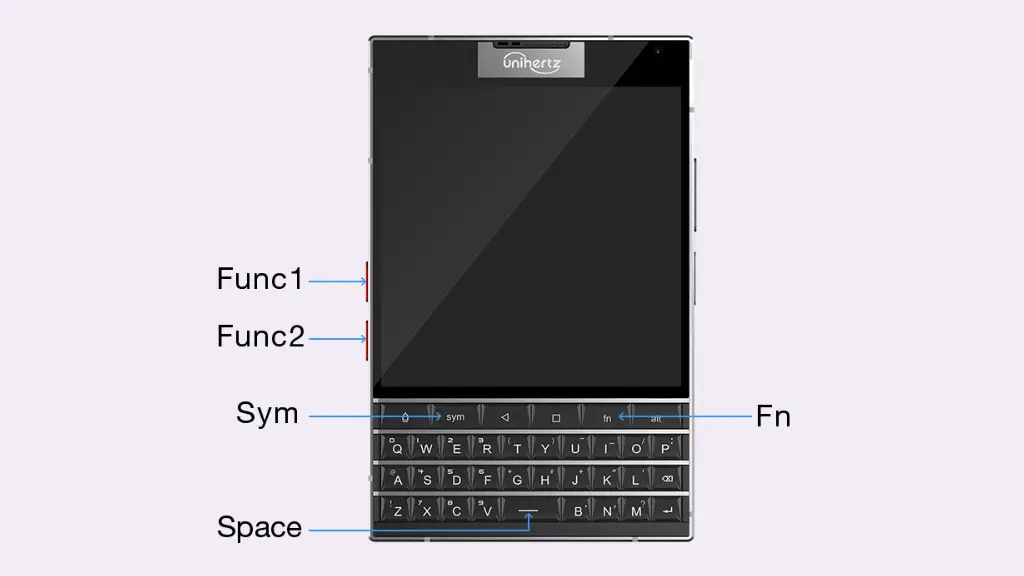
Titan 2の側面に備わっている赤いボタンの[Func1][Func2]やQWERTY物理キーボードの[sym][fn][---]や[A]~[Z]キーは、押下/長押し/2回押下した時の動作をデフォルトから変更できるようになっています。
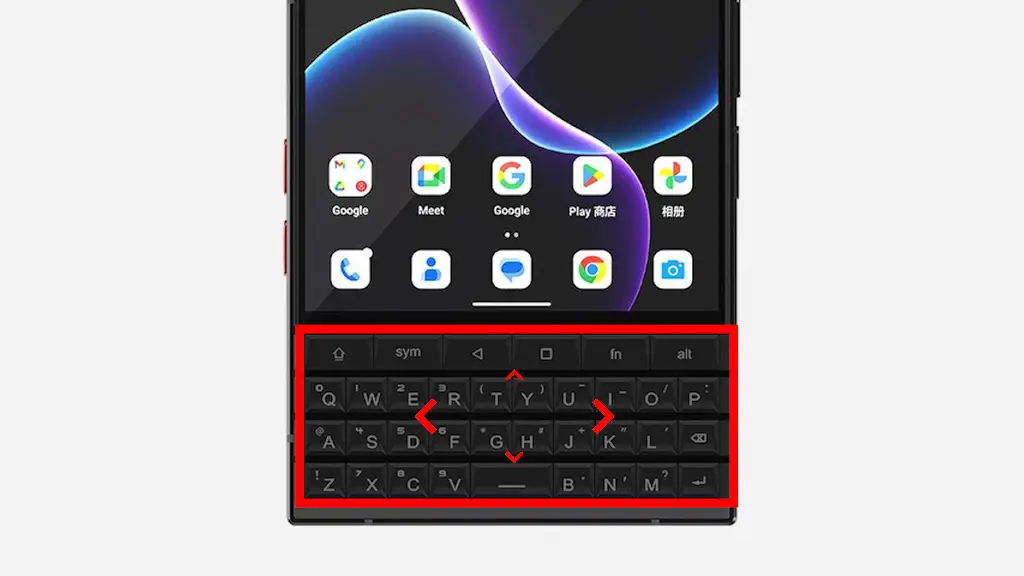
Titan 2のQWERTY物理キーボードは、パソコンの[タッチパッド]のように指でなぞって上下左右にスクロールできます。これを【画面を回すアシスタント(スクロールアシスト)】と呼び、Android 16よりマウスカーソルを表示できます。
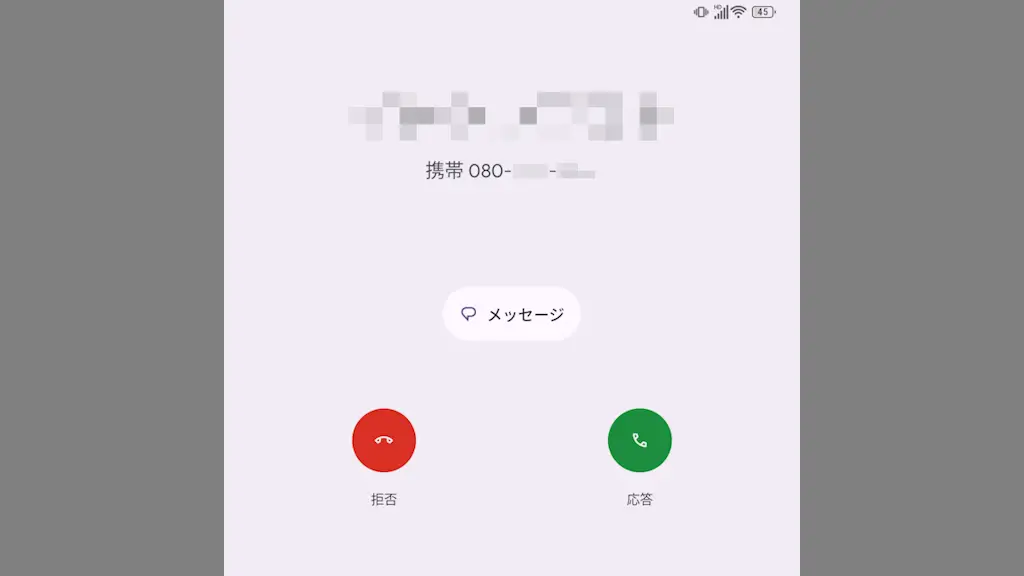
Titan 2では「電話にでない」「電話を切らない」で着信音/バイブレーションをミュート(消音)にできます。これは【ボリュームキー】を押下するやり方と、電話アプリの【ふせるだけでサイレントモード】の機能を使うやり方があります。
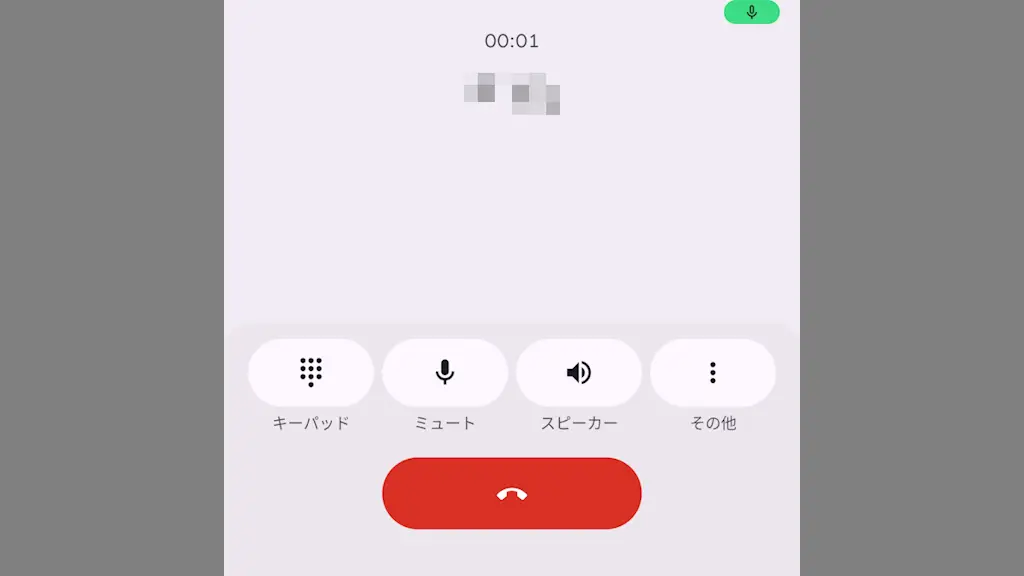
AndroidスマートフォンであるTitan 2には【電源ボタンで通話を終了】と言う機能がありますが、加えて【スペースバーをダブルクリックして電話を切る】と言う機能も搭載されており、それぞれオン/オフできます。
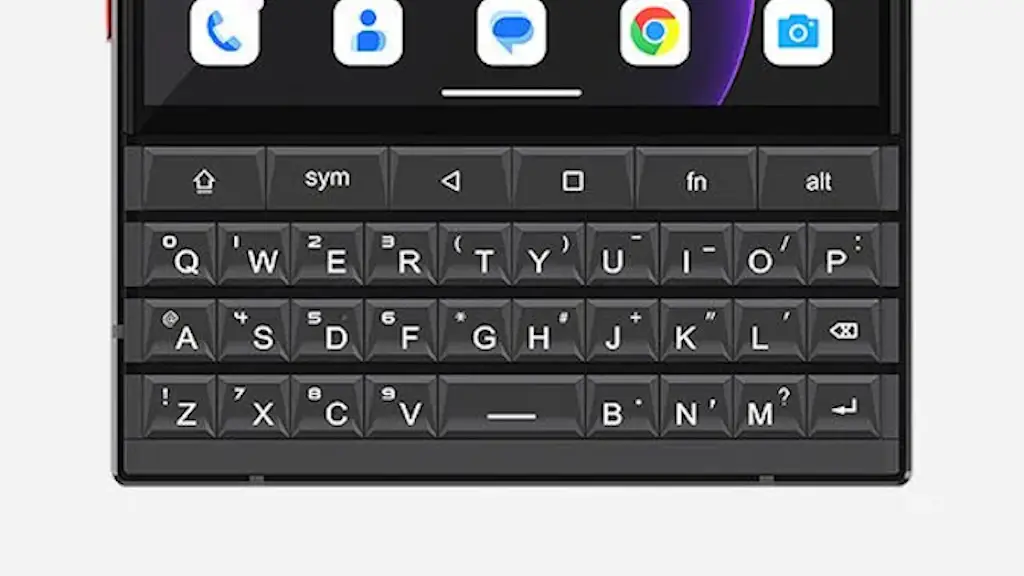
Remote MouseアプリをパソコンとAndroidスマートフォンの両方にダウンロード&インストールすると、Titan 2に搭載されているQWERTYキーボードをWindows 11などパソコンにワイヤレス接続し文字入力できます。
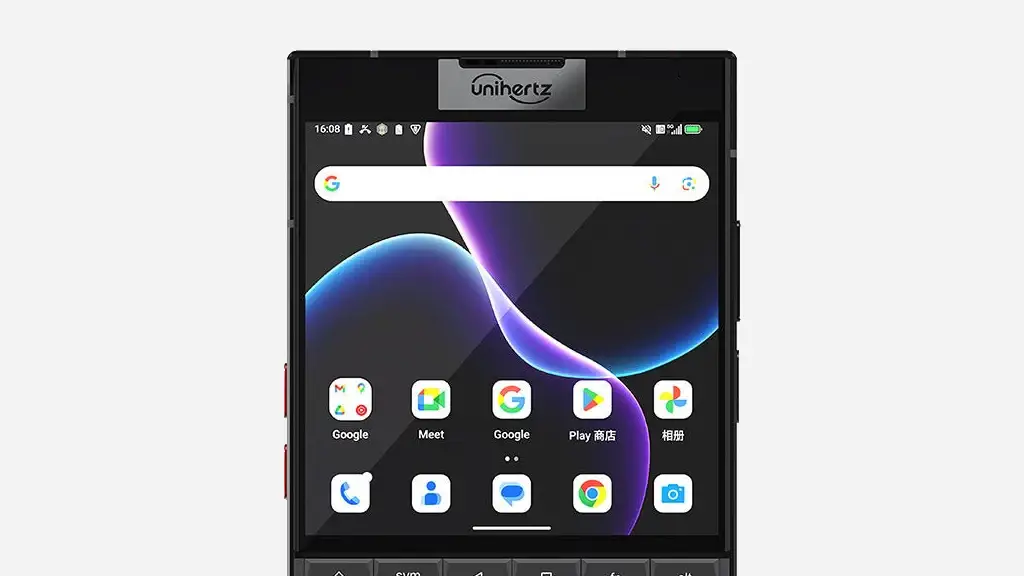
Android 16を搭載したAndroidスマートフォンであるTitan 2は、【マナーモード】のほかに【ミュート】に切り替えることができ、音だけでなくバイブレーションもオフにできます。
Titan 2のQWERTY物理キーボードで【空白】を入力する場合、幅の違う[全角スペース]と[半角スペース]を入力することができ、主に日本語/英語の切り替えで入力しますが、カタカナの切り替えでも可能です。