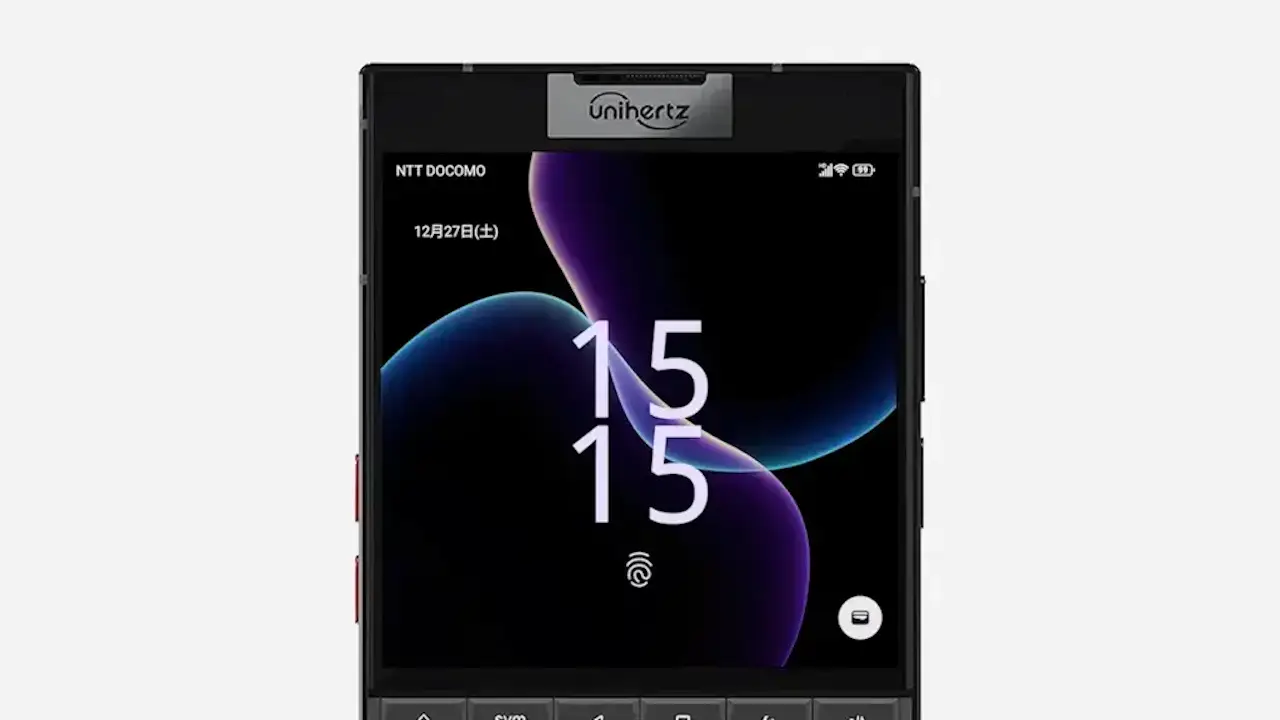
Unihertz Titan 2でスリープ状態からロック画面を表示する方法
Unihertz Titan 2は[電源ボタン]と[指紋センサー]が同一なので、ボタンに触れるだけでホーム画面が表示されることから「ロック画面を表示したい」ときに不便ですが、アップデートによって【ALTキーで画面を点灯する】ことができます。

Unihertz Titan 2は[電源ボタン]と[指紋センサー]が同一なので、ボタンに触れるだけでホーム画面が表示されることから「ロック画面を表示したい」ときに不便ですが、アップデートによって【ALTキーで画面を点灯する】ことができます。
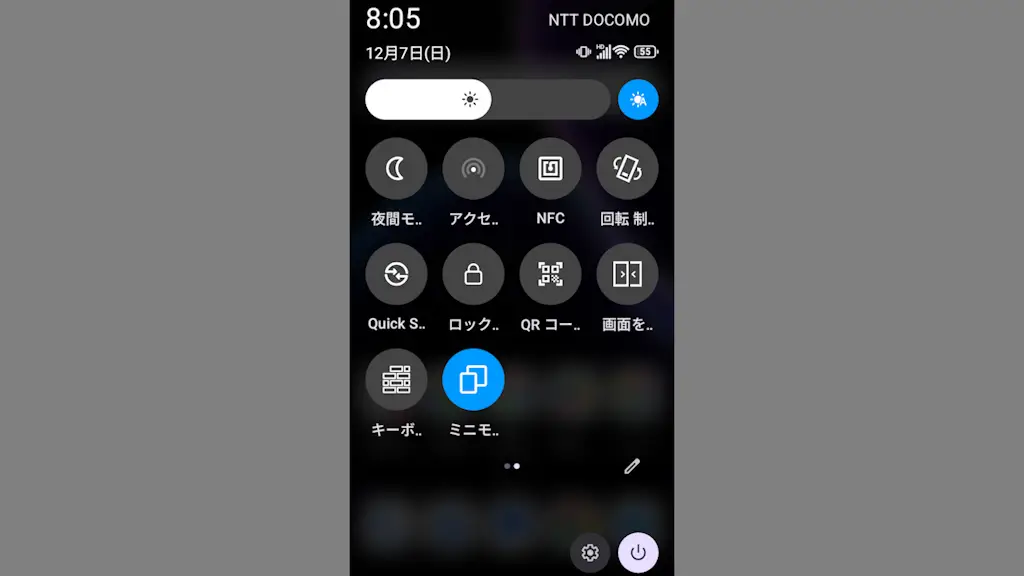
Titan 2はディスプレイの解像度が正方形である為か、アプリが横向きに表示されたり起動できないことがありますが、クイック設定ツール/物理ボタン/ジェスチャーより【ミニモード】に切り替えると、横幅のサイズを3種類から選択し長方形にできます。
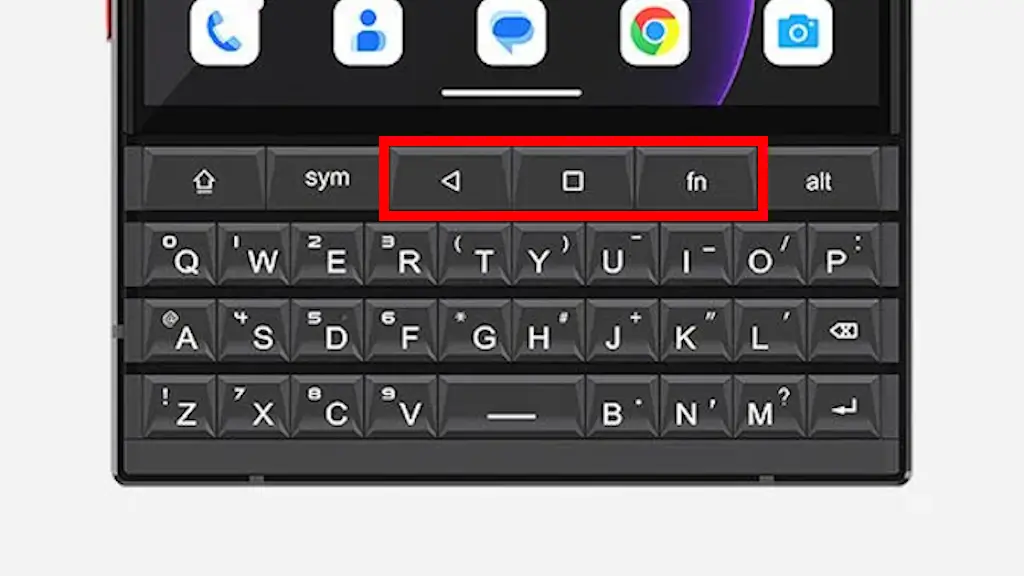
Unihertz Titan 2のナビゲーションモードはジェスチャーナビゲーションですが、QWERTY物理キーボードのキーを使って【戻る】【最近】【ホーム】の[3ボタンナビゲーション]を使うことができます。
これまでTitan 2ではバッテリーの【最大容量】を表示するのにアプリを使う必要がありましたが、2026年05月に配信されたアップデートによって[設定]より表示できるようになりました。ただ、[サイクル回数]は表示できないようです。
これまでTitan 2では100%まで充電するしかありませんでしたが、2026年05月に配信されたアップデートによって【スマート充電モード】と【カスタム充電モード】が搭載され、70%~90%の間で充電の一時停止ができるようになりました。
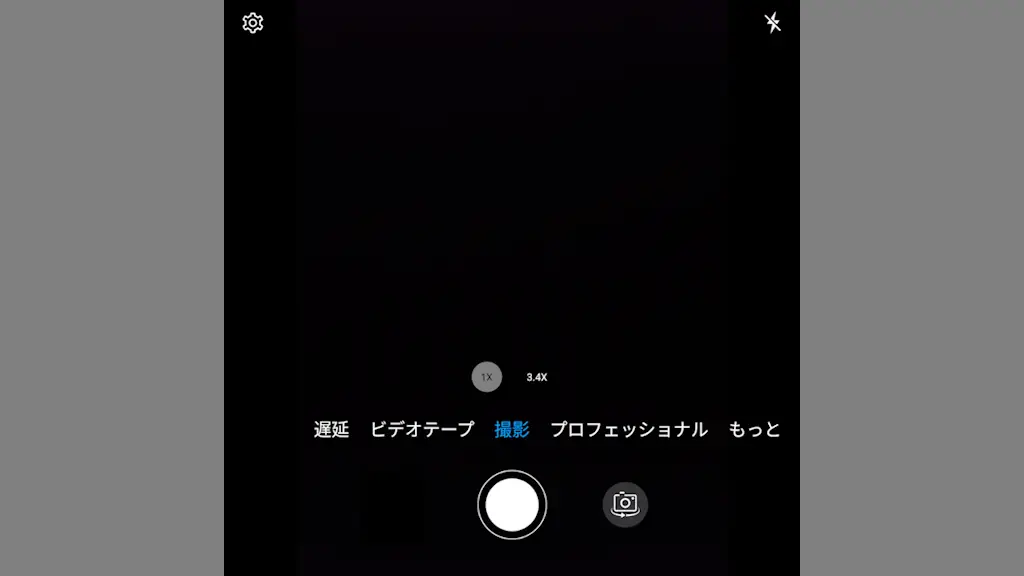
Androidスマートフォンではロック画面を解除しなくともカメラが起動できる場合が多いですが、Titan 2はデフォルトでオフなので設定の【“電源ボタンを2回押す”をオンにする】か【“ショートカット”を追加する】ことで起動できます。
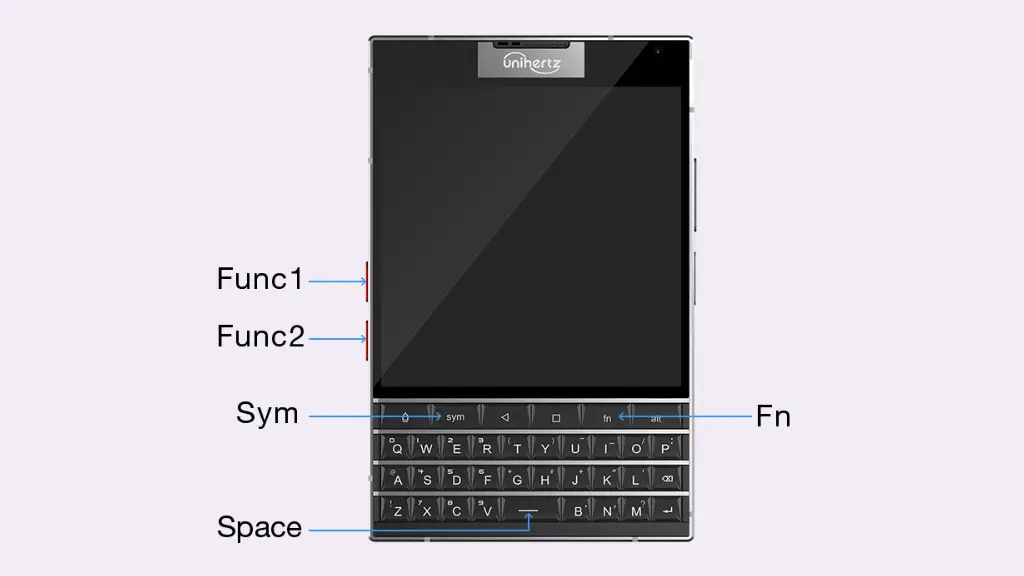
Titan 2の側面に備わっている赤いボタンの[Func1][Func2]やQWERTY物理キーボードの[sym][fn][---]や[A]~[Z]キーは、押下/長押し/2回押下した時の動作をデフォルトから変更できるようになっています。
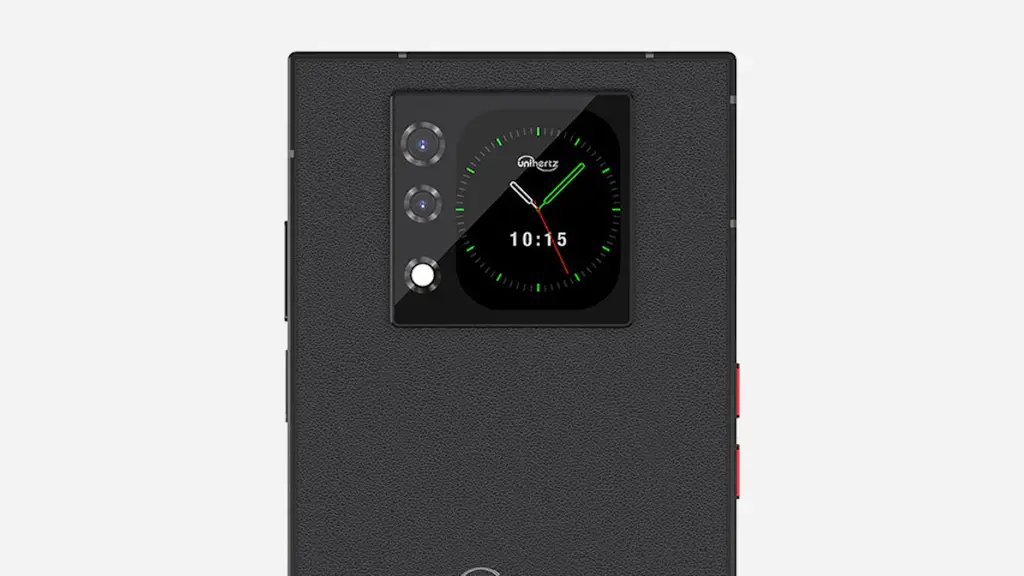
Titan 2の背面にある小さなディスプレイは【サブディスプレイ】【サブスクリーン】【副画面】などと呼び、デフォルトでは[日付][時刻]が表示されますがAndroid 16より無効化(オフ)にすることができるようになりました。
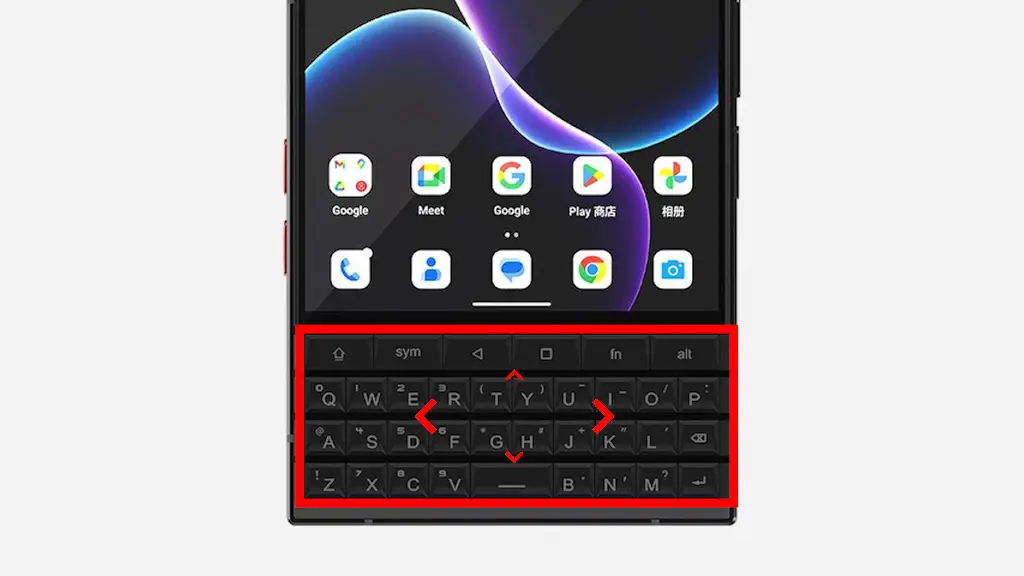
Titan 2のQWERTY物理キーボードは、パソコンの[タッチパッド]のように指でなぞって上下左右にスクロールできます。これを【画面を回すアシスタント(スクロールアシスト)】と呼び、Android 16よりマウスカーソルを表示できます。
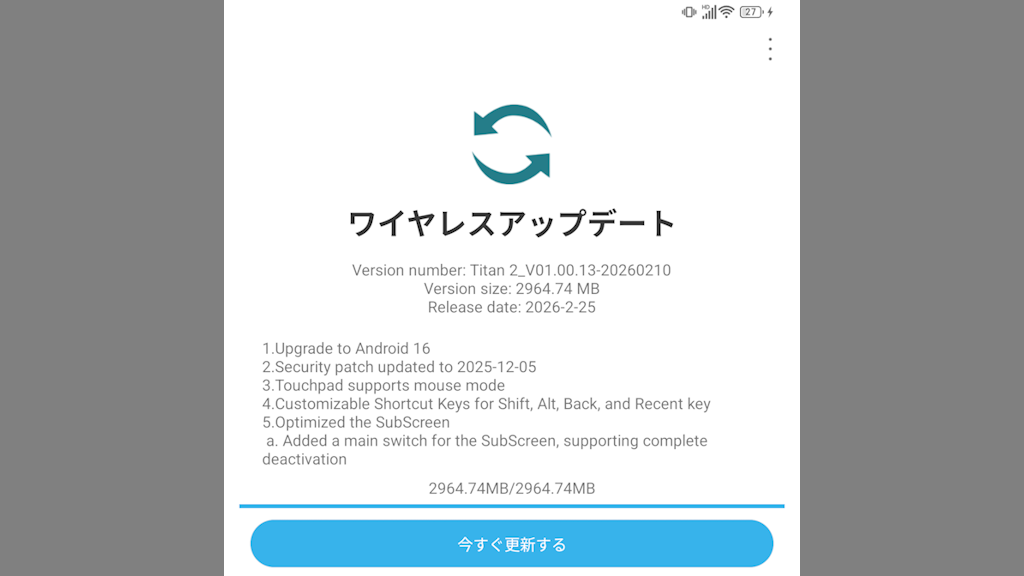
Unihertz Titan 2は2026年2月下旬にAndroid 16へのアップグレードが提供されました。アップグレードのやり方が一般的なAndroidスマートフォンとは異なっているので、手順や設定を見直しておくと良いでしょう。