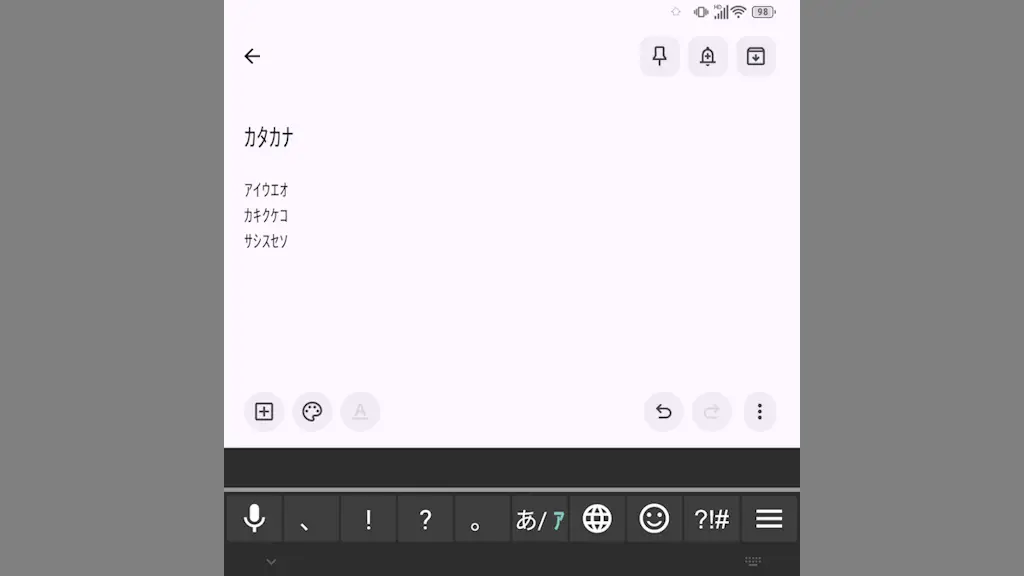
Unihertz Titan 2で「半角カタカナ」をQWERTY物理キーボードで入力する方法
Androidスマートフォンで【半角カタカナ】を入力するには漢字変換の要領で変換して入力するのが一般的ですが、Titan 2では入力を【半角カタカナ】に切り替えることができるのでQWERTY物理キーボードで直接入力できます。

Androidスマートフォンで【半角カタカナ】を入力するには漢字変換の要領で変換して入力するのが一般的ですが、Titan 2では入力を【半角カタカナ】に切り替えることができるのでQWERTY物理キーボードで直接入力できます。
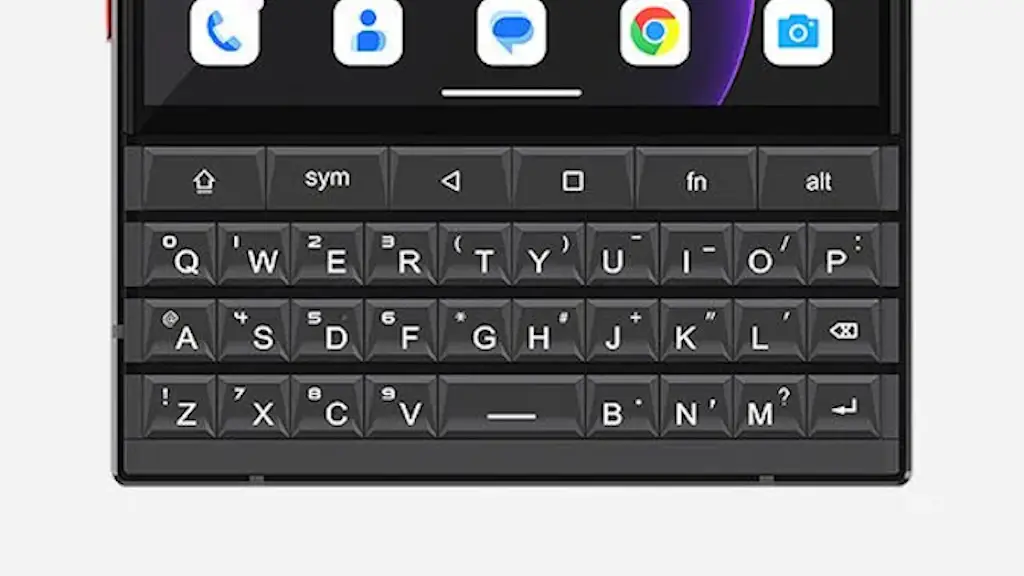
Titan 2に搭載されているQWERTY物理キーボードの[バックライト]は、【明るさ】を「自動」「手動」で変更したり、【消灯までの時間】を「常に消す(オフ)」「秒数を選択する」「画面に連動して点灯する」などに変更できます。
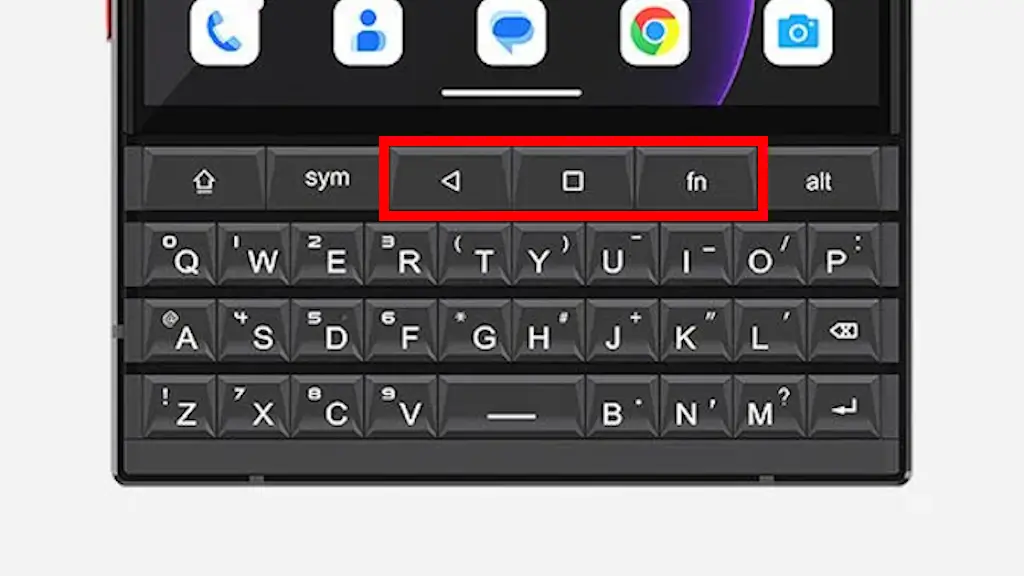
Titan 2は[3ボタンナビゲーション]を選択することもできますが、デフォルトの[ジェスチャーナビゲーション]でもQWERTY物理キーボードのキーを使って【戻る】【最近】【ホーム】の3ボタンを使うことができます。
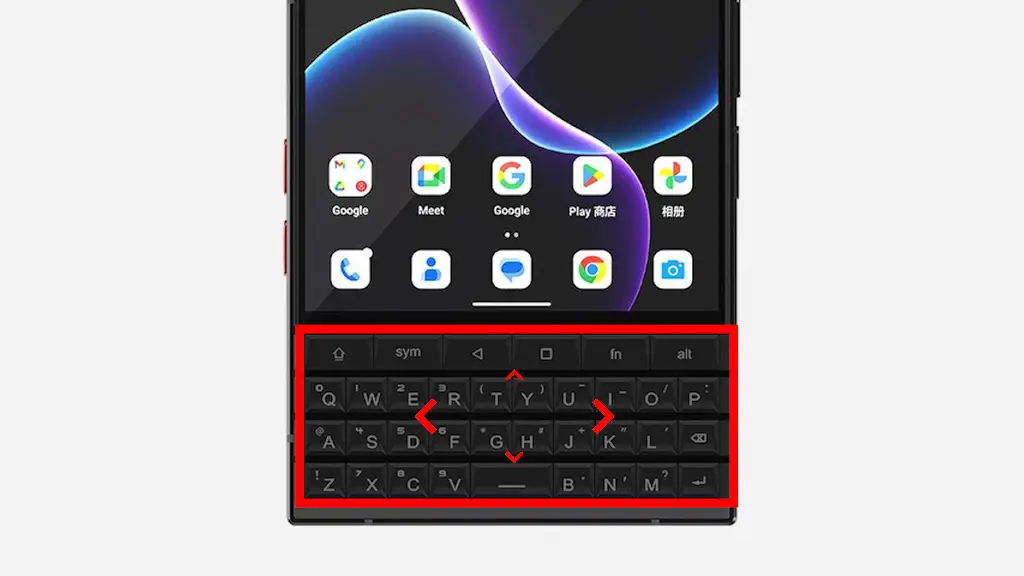
Titan 2のQWERTY物理キーボードには[←][→]のようなカーソルを動かすキーが搭載されていないですが、キーボードをスワイプして「カーソルを上下左右に動かす」と言うことができます。また、画面キーボードを表示しても操作できます。
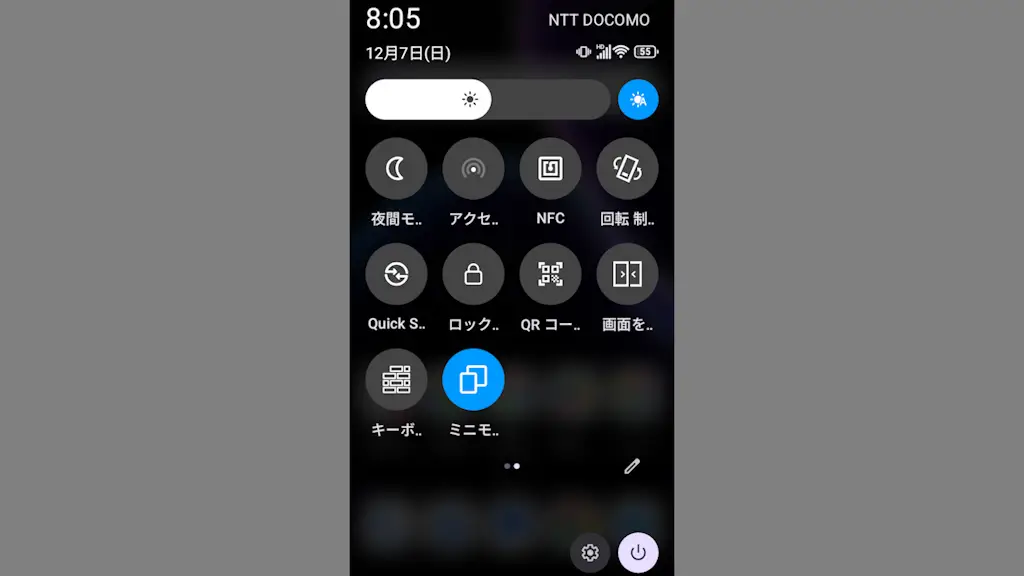
Titan 2はディスプレイの解像度が正方形である為か、アプリが横向きに表示されたり起動できないことがありますが、クイック設定ツール/物理ボタン/ジェスチャーより【ミニモード】に切り替えると、横幅のサイズを3種類から選択し長方形にできます。
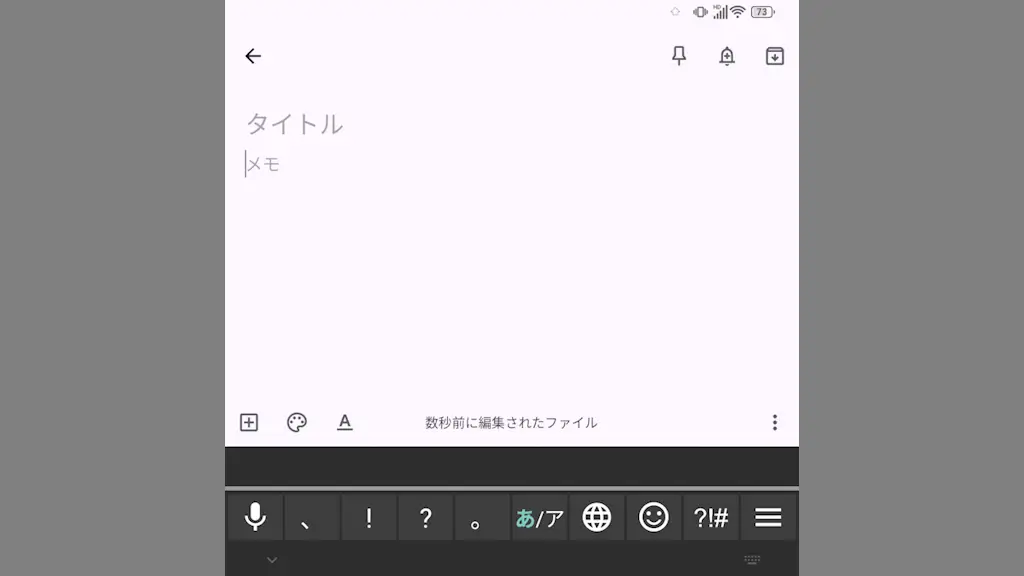
Titan 2はQWERTY物理キーボードを搭載していますが、デフォルトでは文字入力中に【Kika-Keyboard】と呼ばれるキーボードアプリが画面に3行ほど表示されます。正方形の画面で入力の邪魔であれば表示/非表示を切り替えできます。
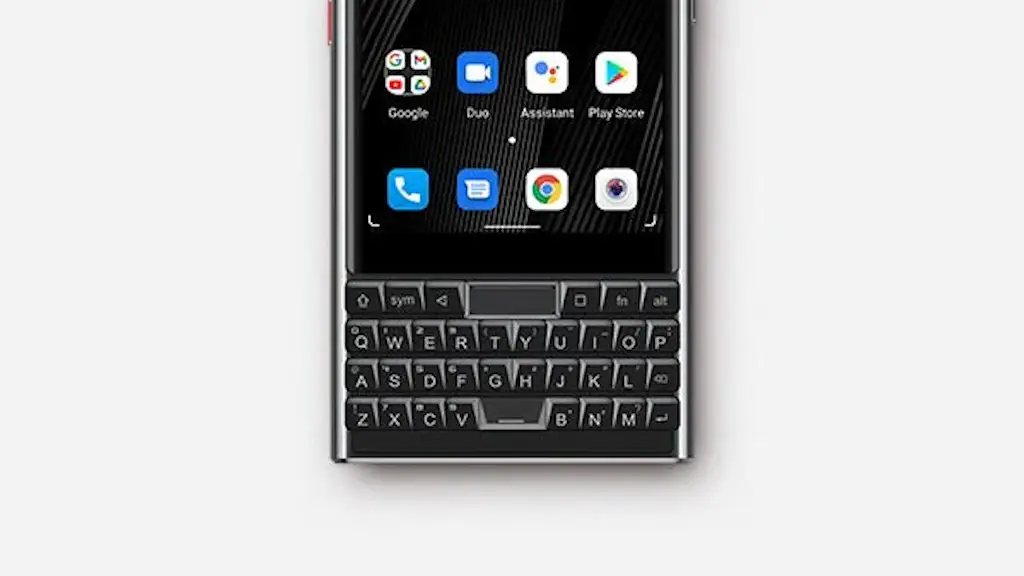
Remote MouseアプリをパソコンとAndroidスマートフォンの両方にダウンロード&インストールすると、Titan Slimに搭載されているQWERTYキーボードをWindows 11などパソコンにワイヤレス接続し文字入力できます。
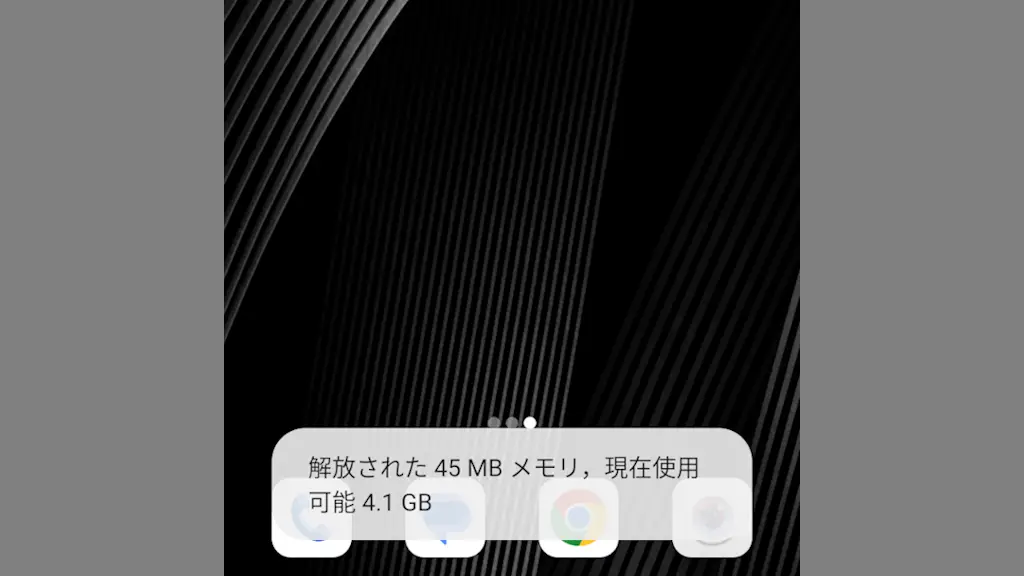
Titan SlimはRAMが6GBしか搭載されていないので、バックグラウンドアプリが多くなると動作が重くなりがちです。Androidスマートフォンはアプリの完全終了が可能で、この時にTitan Slimではメモリの解放も行われます。
Android 11を搭載したAndroidスマートフォンであるTitan Slimには、QWERTY物理キーボードに加え[戻る]/[ホーム]/[タスク管理]の物理ボタンが搭載されており常に【3ボタンナビゲーション】で操作できます。
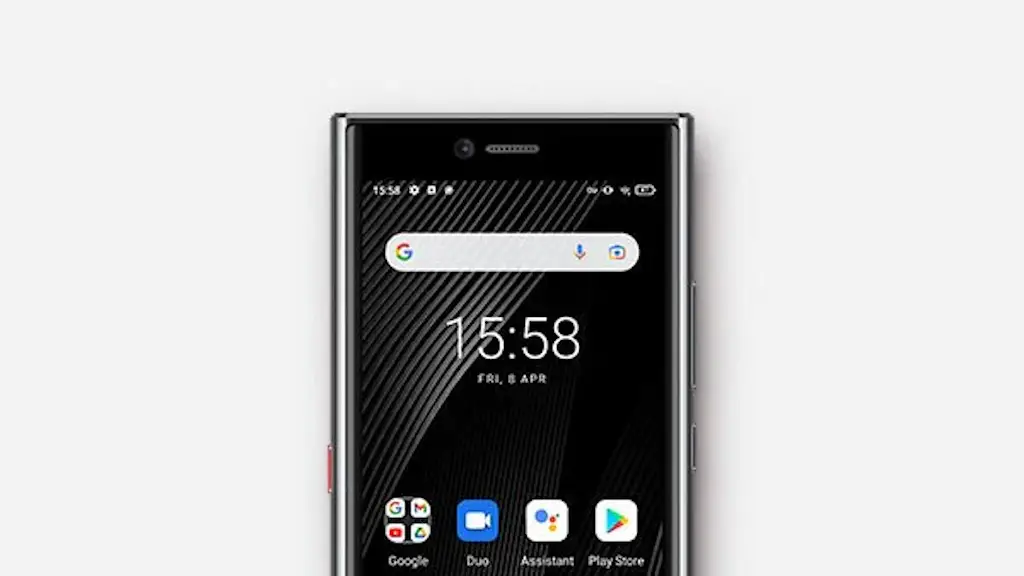
Android 11を搭載したAndroidスマートフォンであるTitan Slimは【マナーモード】のほかにバイブレーションもオフにする【ミュート】を使うこともできます。また、切り替えには【着信音ミュート用のショートカット】も使えます。