
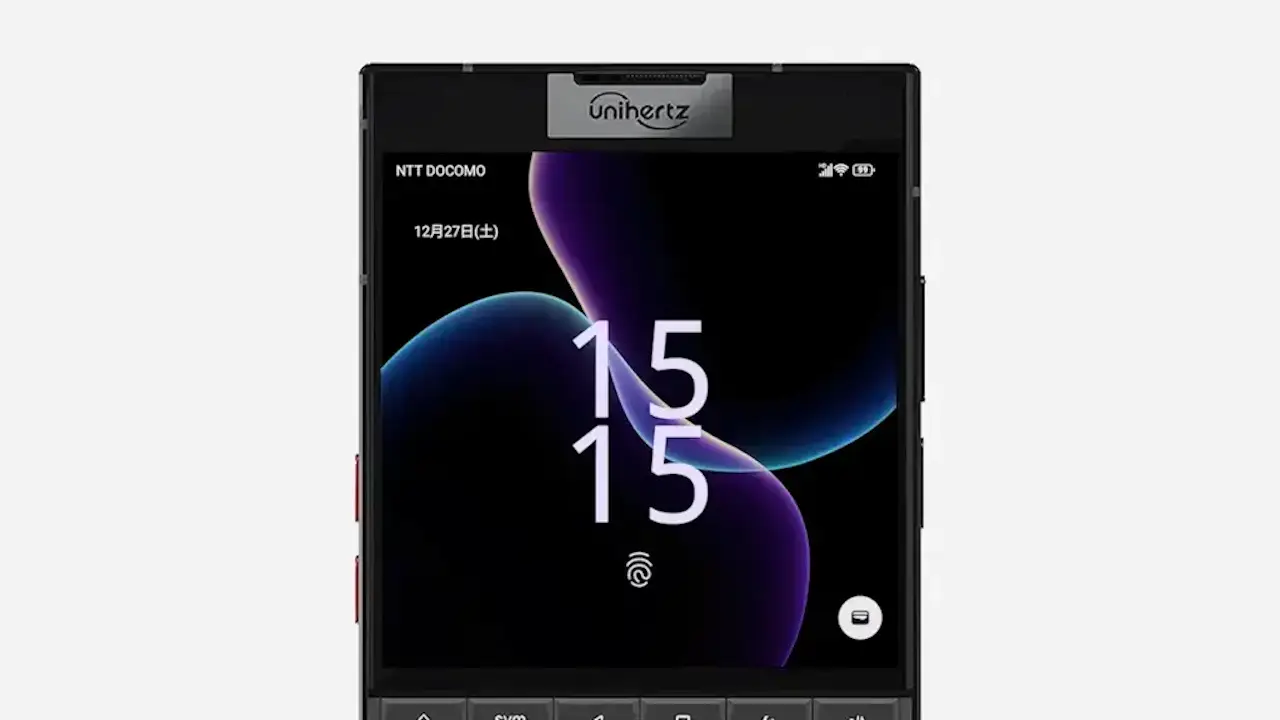
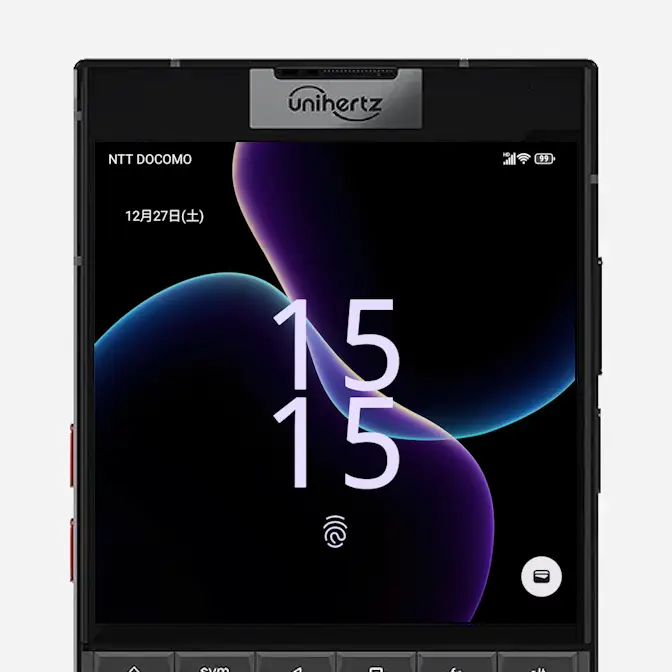
Unihertz Titan 2は[電源ボタン]と[指紋センサー]が同一なので、ボタンに触れるだけでホーム画面が表示されることから「ロック画面を表示したい」ときに不便ですが、アップデートによって【ALTキーで画面を点灯する】ことができます。
指紋認証しないでスリープだけ解除する
電源ボタン+指紋センサーの組み合わせは「素早くホーム画面を表示する」ことがメリットですが、ロック画面がスキップされてしまうことから「通知だけ確認したい」と言った場合に不便です。
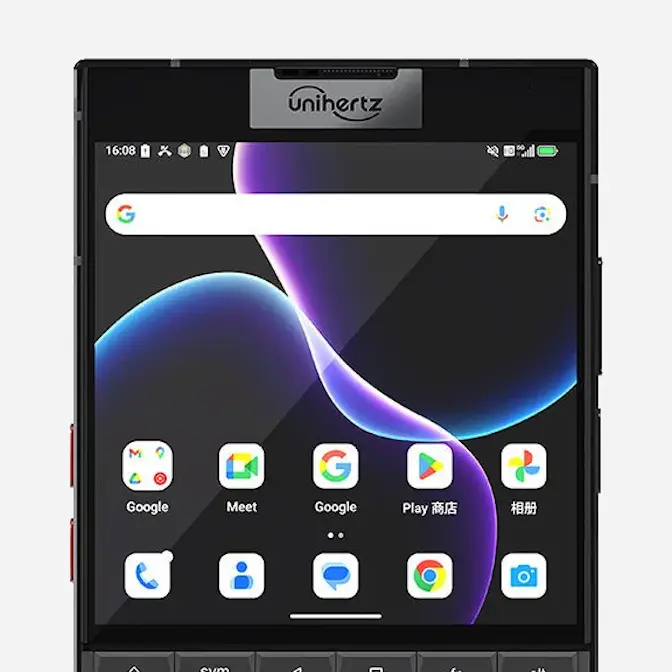
指紋を登録していない指で押下すればロック画面を表示できますが、指紋認証の失敗とカウントされるため頻繁にパターン/PIN/パスワードを求める画面に切り替わってしまいます。
このためか、Unihertz Titan 2ではアップデートによってALTキーを押下して画面を点灯することができるようになりました。
ALTキーを押下して画面を点灯する手順
この機能を使うにはアップデートが必要です。
また、設定よりオン/オフを切り替えられるので「操作しても点灯しない」や「誤操作が多くオフにしたい」と言った場合には変更すると良いでしょう。
操作
スリープ状態でQWERTY物理キーボードのaltキーを押下すると画面が点灯します。
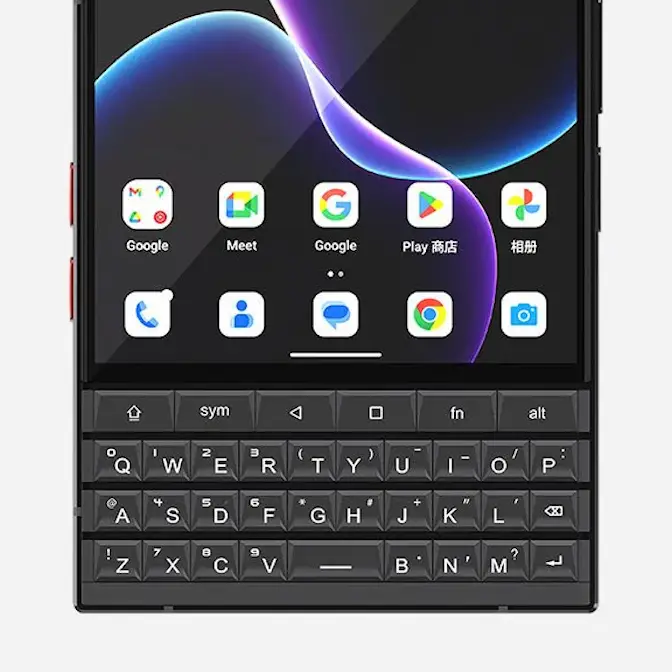
設定
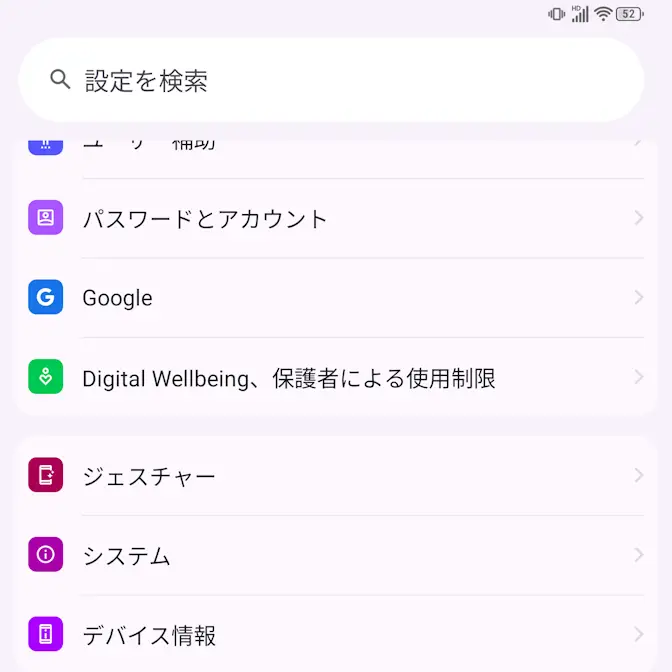
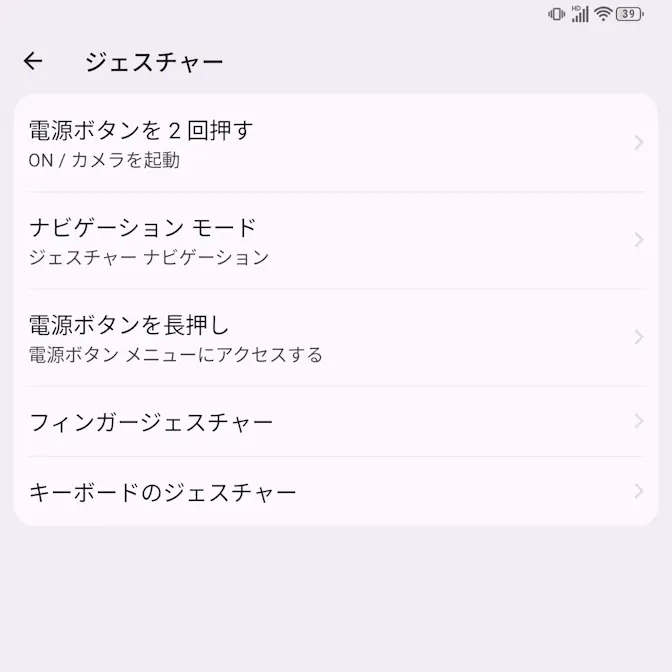
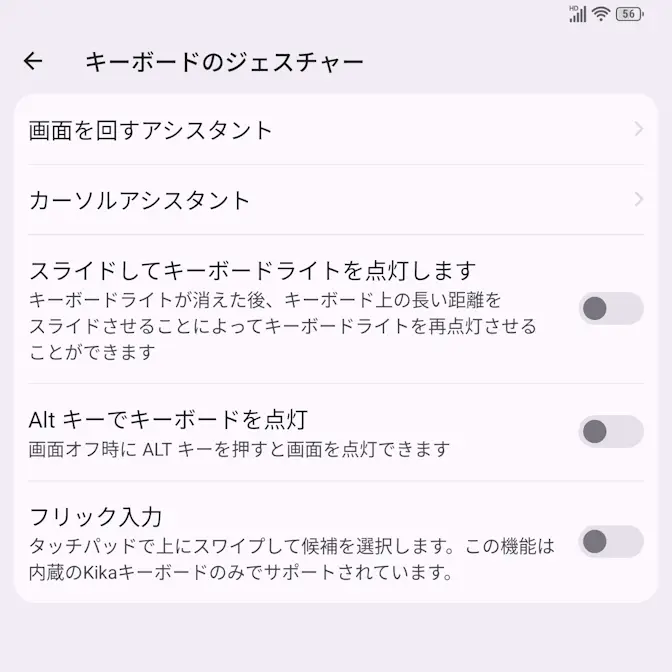
設定のジェスチャーよりキーボードのジェスチャーをタップします。
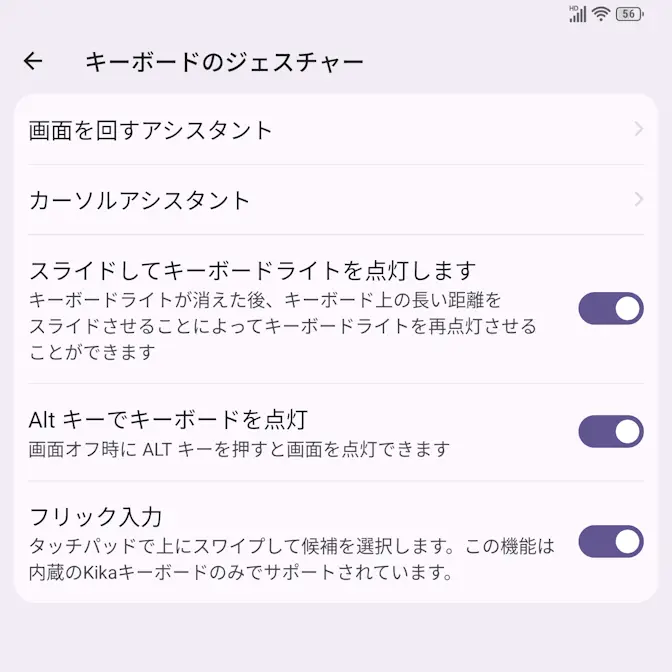
キーボードのジェスチャーよりAltキーでキーボードを点灯のオン/オフを切り替えます。
私の環境ではデフォルトでオンだったので、無効にしたい場合にはオフに切り替えます。
ALTキーを押下して画面を点灯するやり方は以上です。