
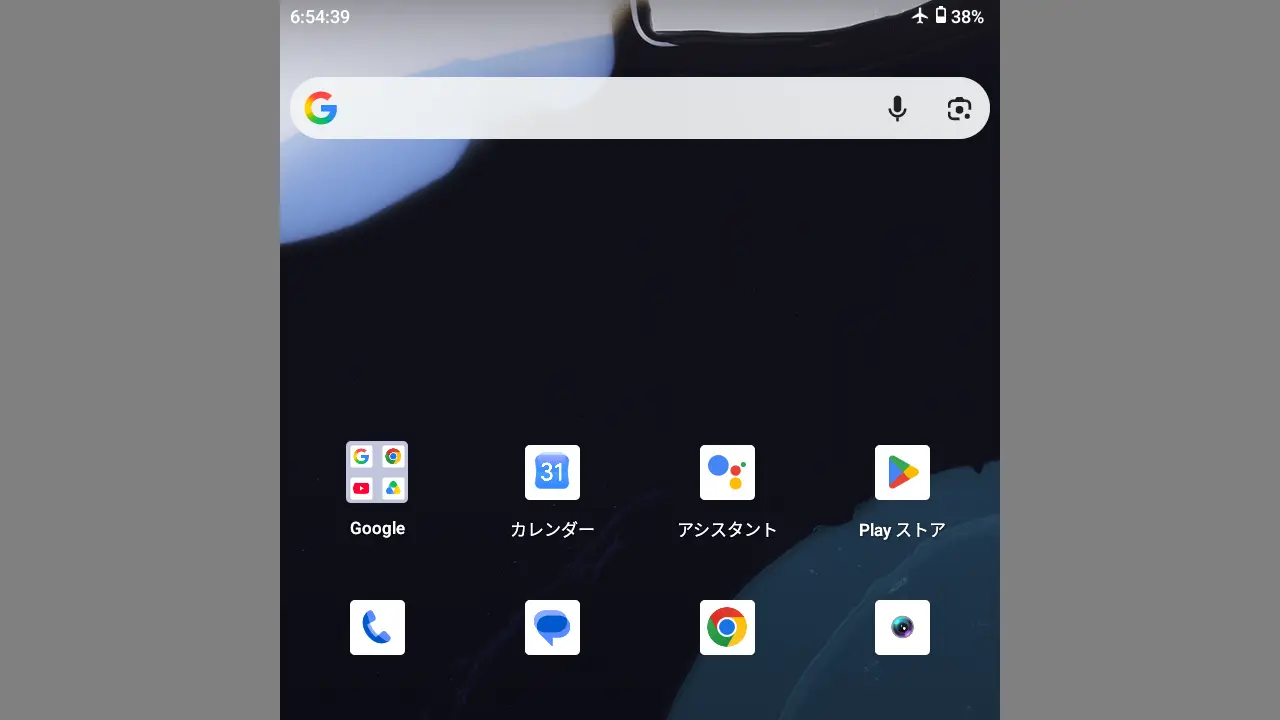
Android 14を搭載したAndroidスマートフォンのZinwa Q25 Proは、ステータスバーの左側に[時:分]の時計が表示されていますが、この時計はシステムUI調整ツールを使うと【時:分:秒】で表示することができます。また、システムUI調整ツールの起動にActivity Launcherアプリを使います。
Activity LauncherアプリでシステムUI調整ツールを起動する
システムUI調整ツールは主にステータスバーのアイコンのオン/オフや表示形式の変更するための機能です。
Android OSに内蔵された機能ですが、比較的に新しいバージョンでは設定などの手段で起動することはできず、サードパーティー製のアプリを使用してショートカットを作成することが必要です。
ショートカットを作成するアプリはShortcut Makerやショートカット+など色々とあるので好みのアプリを使えば良いですが、今回はF-DroidよりダウンロードできるActivity Launcherをインストールして使ってみました。
システムUI調整ツールの使いかた
ショートカットを作成する
アプリをダウンロード&インストールします。
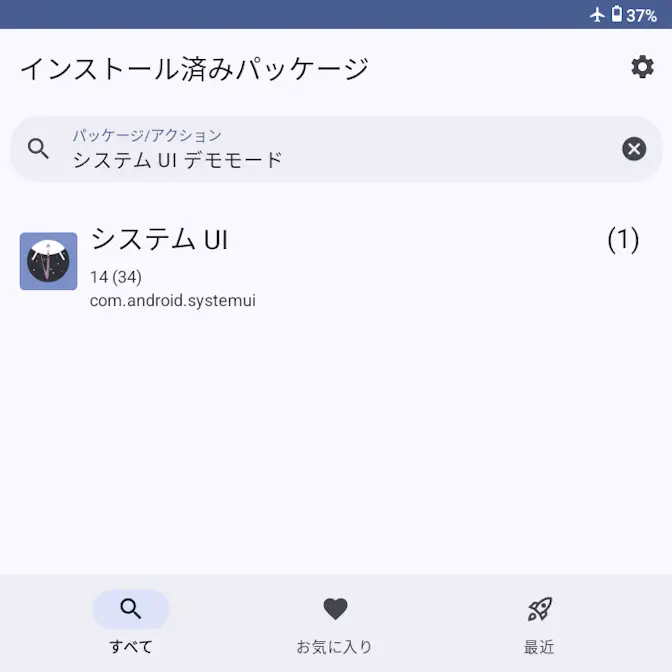
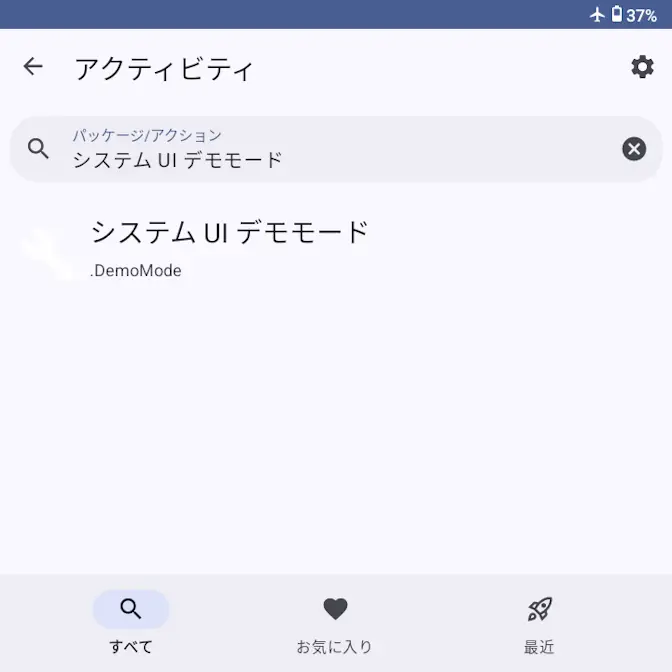
アプリよりシステム UI デモモードを検索しシステムUI>システム UI デモモードをタップします。
ショートカットを編集よりショートカットを作成をタップします。
アクティビティを起動をタップするとショートカットを作成せずに起動できます。
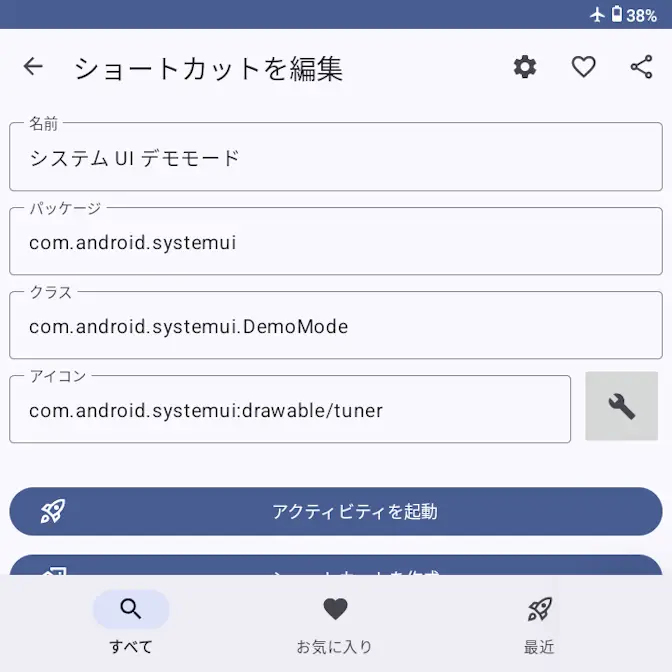
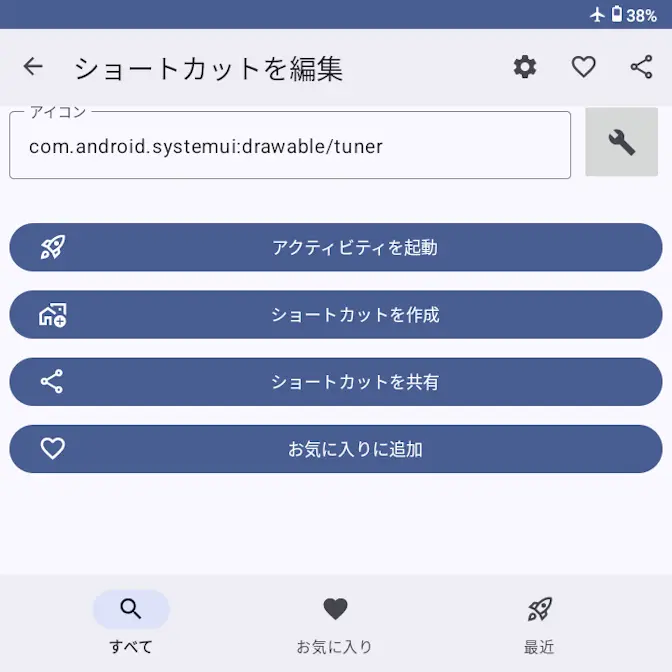
ショートカットを作成よりホーム画面に追加をタップするとショートカットが作成されます。
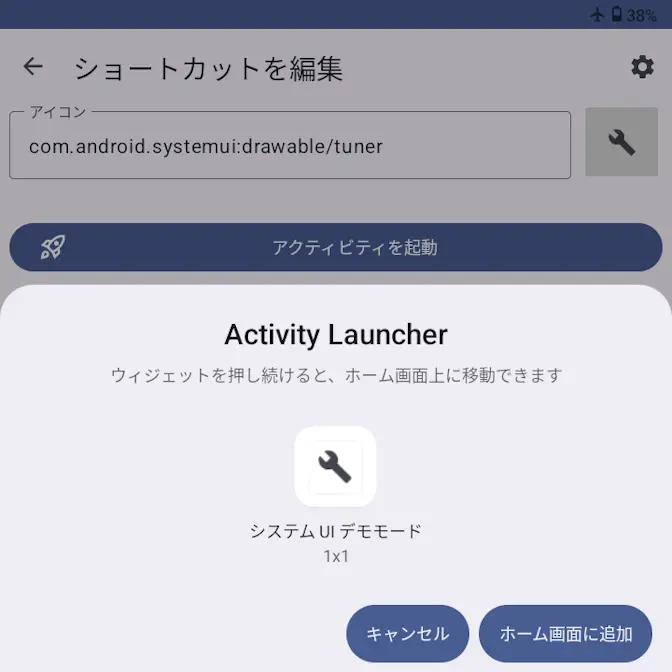
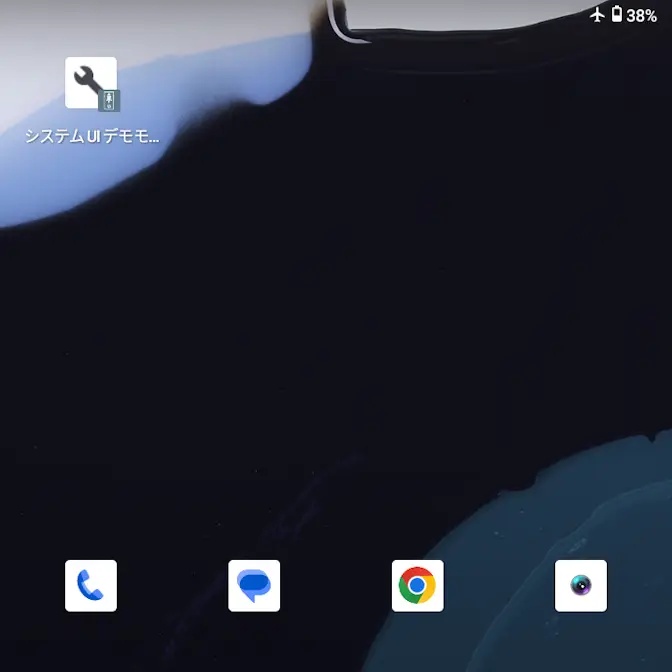
ショートカットを作成するやり方は以上です。
ステータスバーの“時計”を変更する
作成したショートカットよりシステムUI調整ツールを起動しステータスバーをタップします。
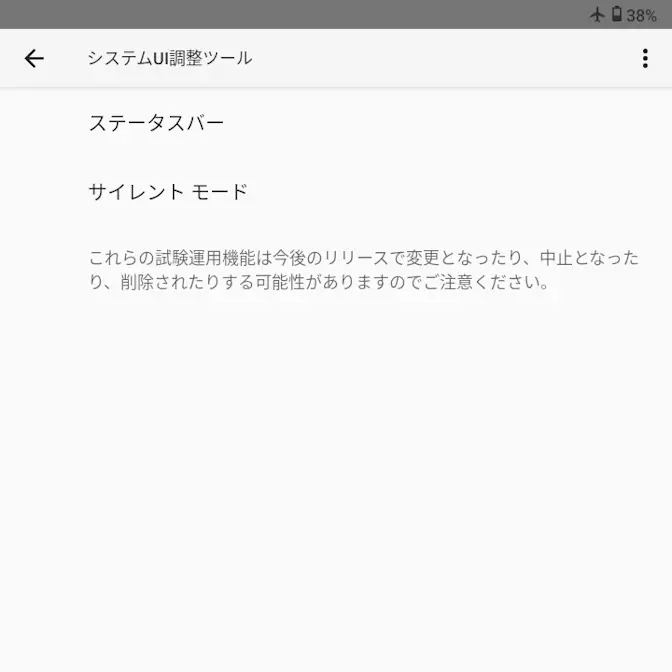
ステータスバーの時間より時間、分、秒を表示をタップして選択します。
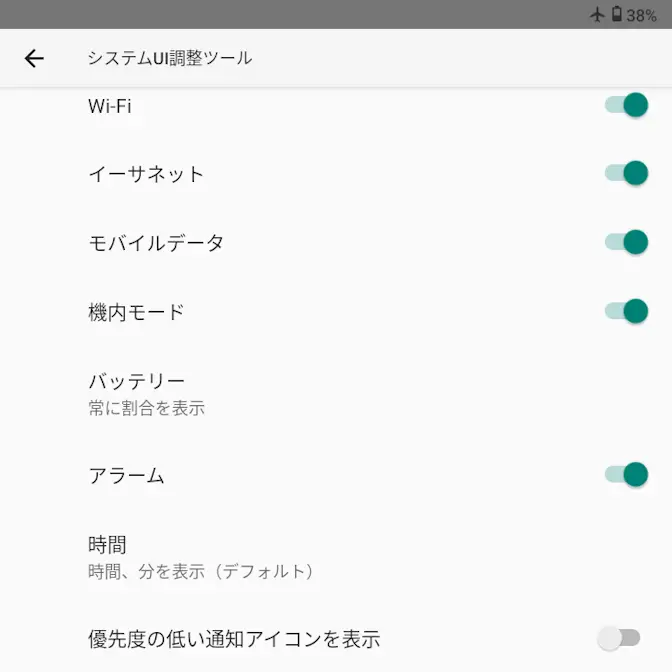
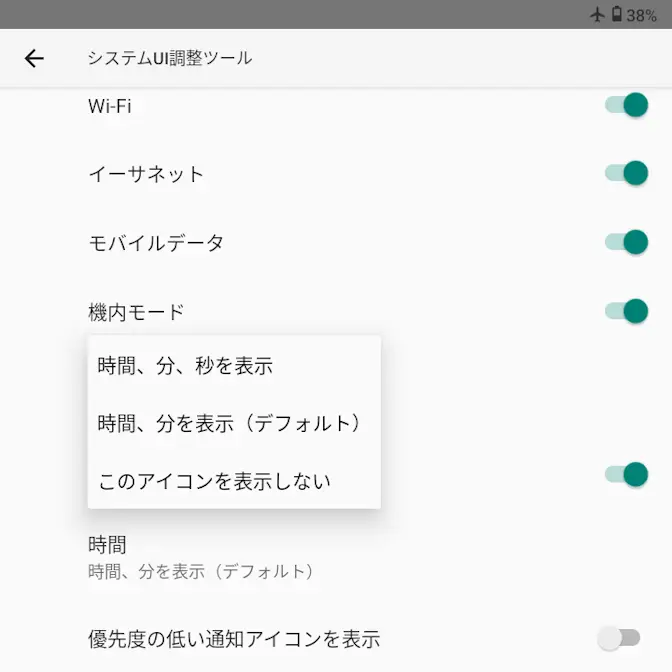
ステータスバーの時間が時:分:秒で表示されます。
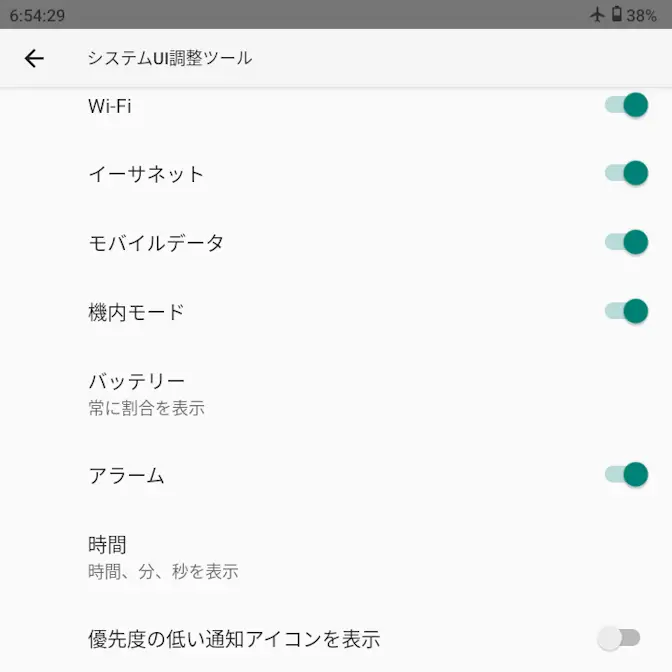
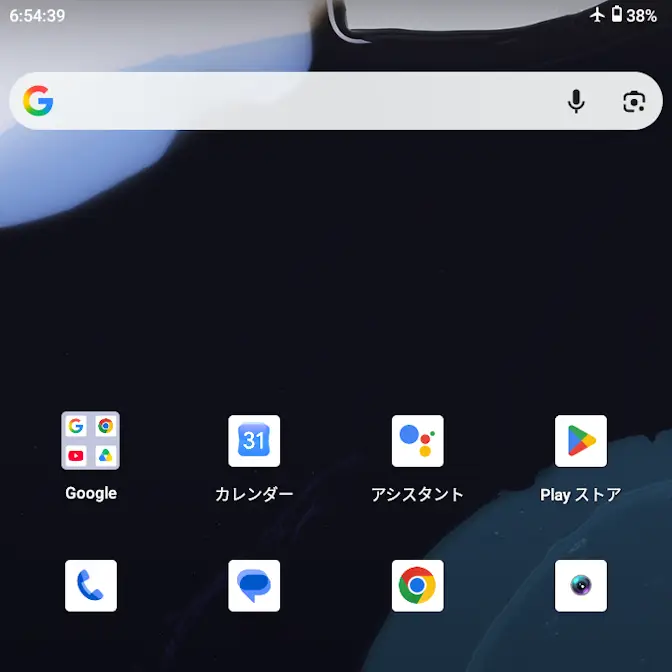
ステータスバーの“時計”を変更するやり方は以上です。