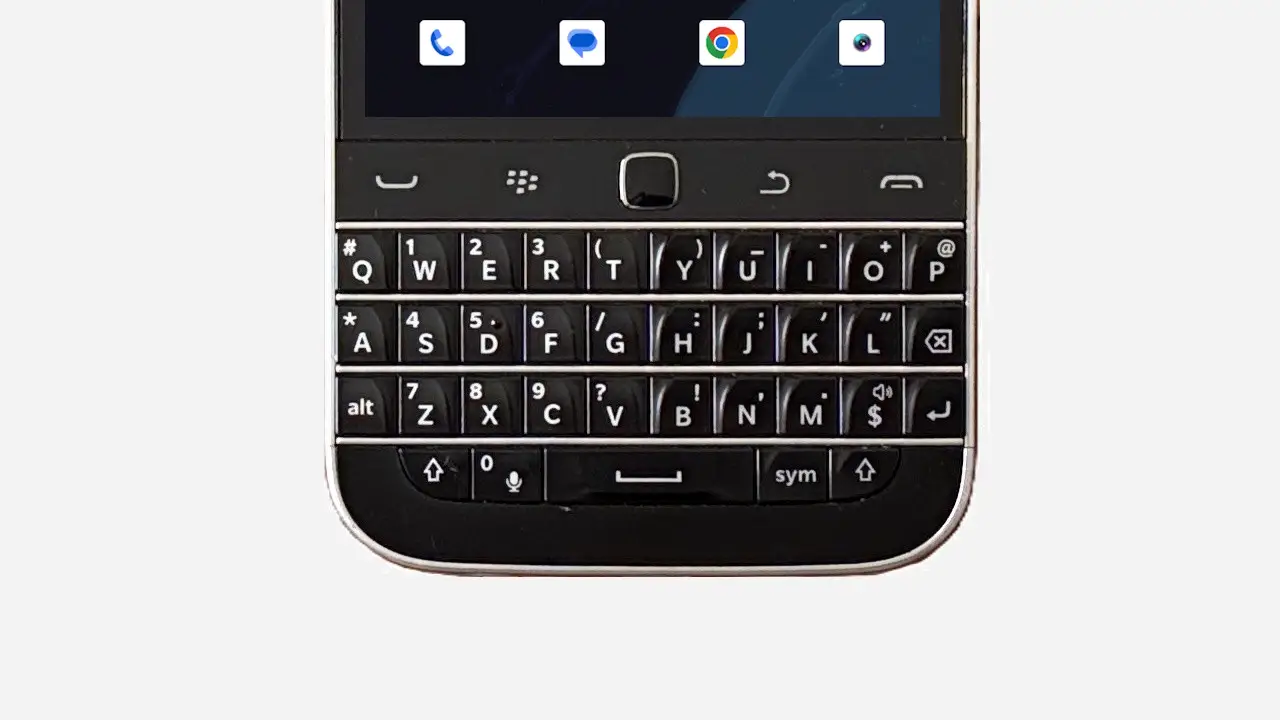
Zinwa Q25 Proの物理ナビゲーションキーでアプリ履歴/戻る/ホームの3ボタンを使う方法
Android 14を搭載したAndroidスマートフォンであるZinwa Q25 Proには、ディスプレイとQWERTY物理キーボードの間に[物理ナビゲーションキー]が搭載されており【戻る】【最近】【ホーム】を使うことができます。

Android 14を搭載したAndroidスマートフォンであるZinwa Q25 Proには、ディスプレイとQWERTY物理キーボードの間に[物理ナビゲーションキー]が搭載されており【戻る】【最近】【ホーム】を使うことができます。
Zinwa Q25 ProにはディスプレイとQWERTY物理キーボードの間に物理ナビゲーションキーが搭載されており、中央のボタンは「なぞる」ことで【トラックパッド】として機能し[スクロールや項目の選択][マウスカーソルの移動]ができます。
Q25 Proの【QWERTY物理キーボード】は[0]~[9]や[A]~[Z]のほか、[#][@]など良く使う記号のキーが用意されていますが、それ以外にも[alt][sym]など特殊なキーもあり、日本語も少し入力しにくいかもしれません。
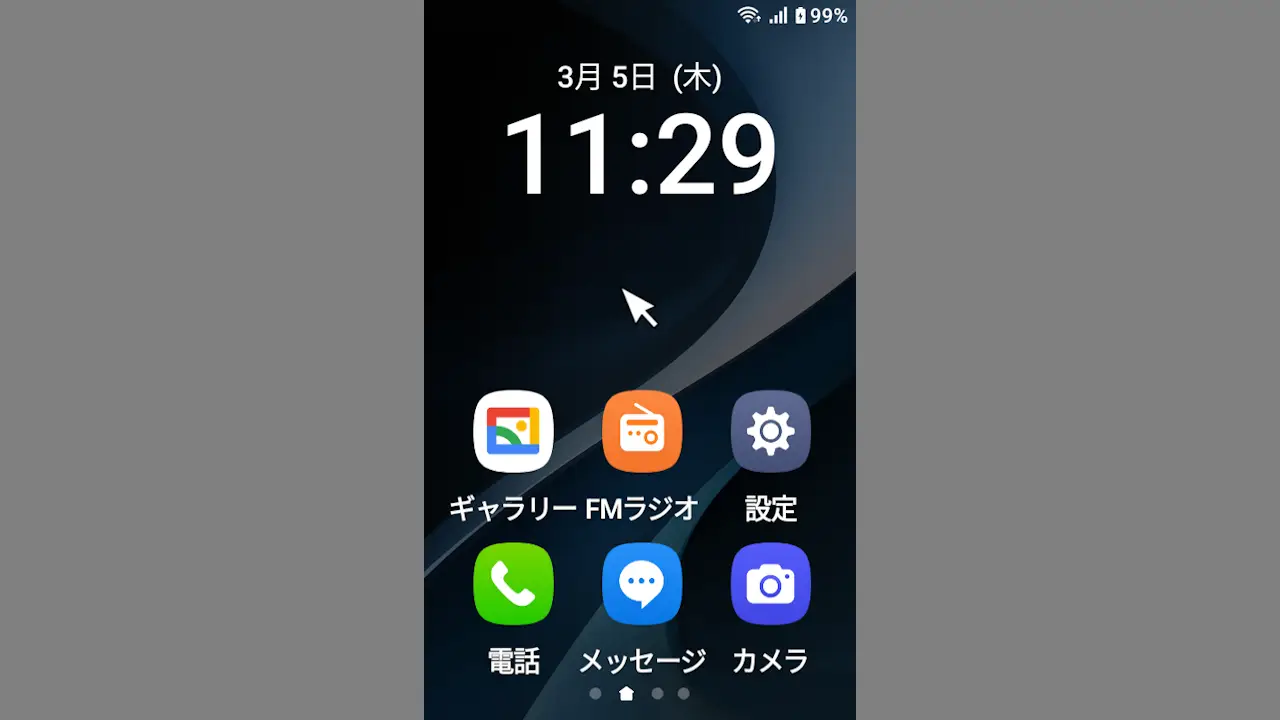
“MIVE ケースマ”にGoogle Playより【Clicky】アプリをダウンロード&インストールすると、物理テンキーパッドの[十字キー]を押下してニューロポインターのように【カーソル(ポインタ)を操作する】ことができるようになります。
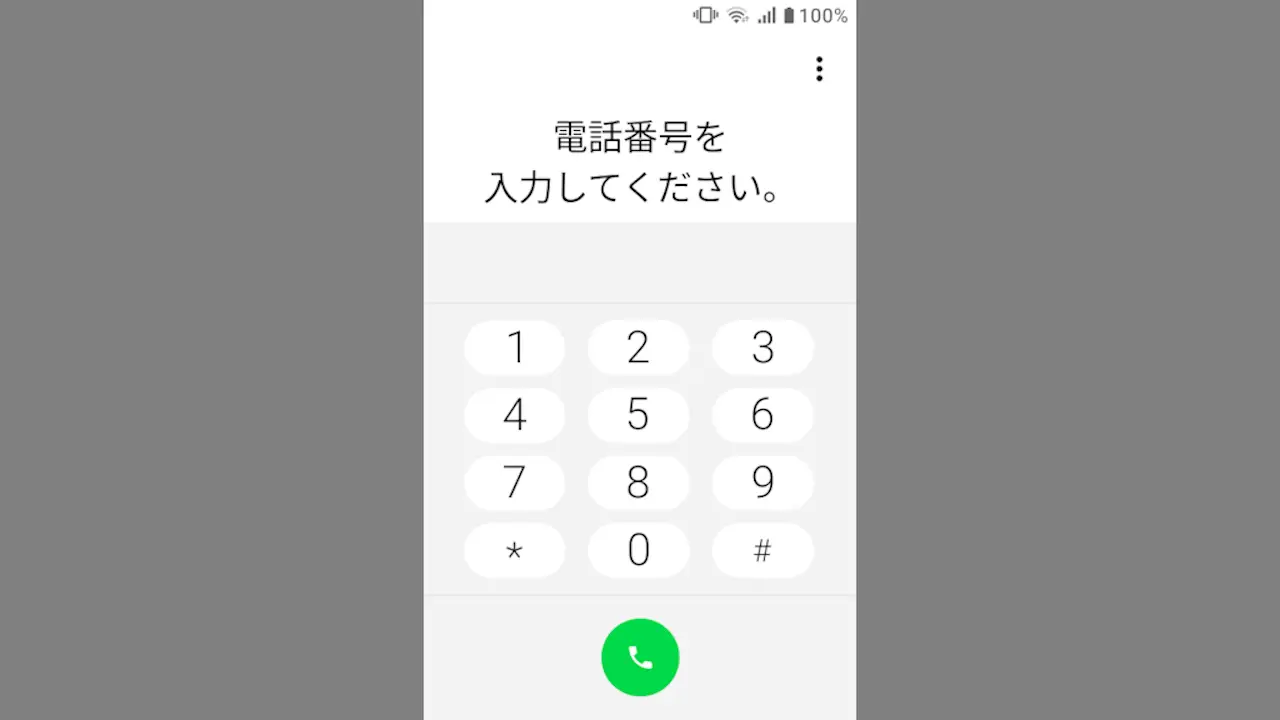
“MIVE ケースマ”は、ガラケーのように物理テンキーパッドの[1]~[9]および[0]を押下することで、電話アプリの【キーパッド】を起動して電話をかけることができますが、すこし「もたつく」のであれば先に電話アプリを起動すると良いです。
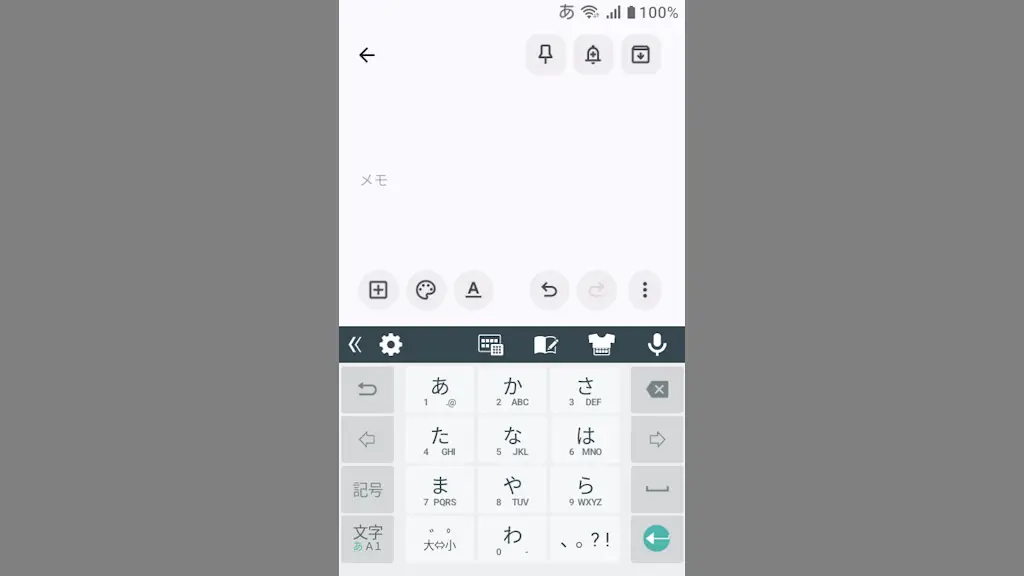
“MIVE ケースマ”はタッチパネル操作と物理テンキーパッド操作の両方ができ、タッチパネル操作をしていると画面上に【画面キーボード】が表示されますが、物理テンキーパッドで入力する際には非表示になります。
“MIVE ケースマ”の物理テンキーパッドでアルファベットを入力すると先頭が大文字になりますが、これはプリインストールされたキーボードアプリ[iWnn IME]の【自動大文字変換】によるもので、設定をオフにすれば全て小文字で入力できます。
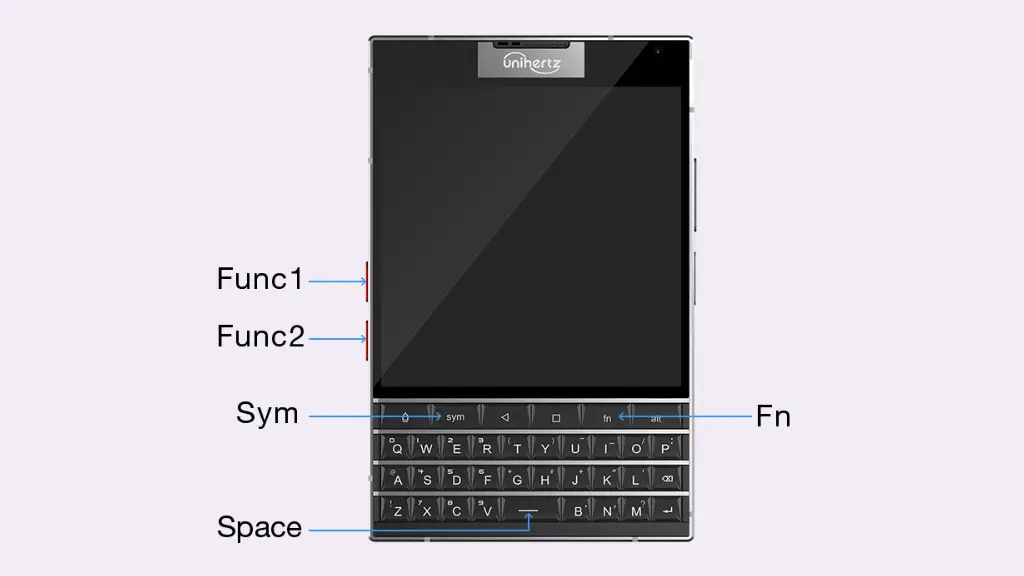
Titan 2の側面に備わっている赤いボタンの[Func1][Func2]やQWERTY物理キーボードの[sym][fn][---]や[A]~[Z]キーは、押下/長押し/2回押下した時の動作をデフォルトから変更できるようになっています。
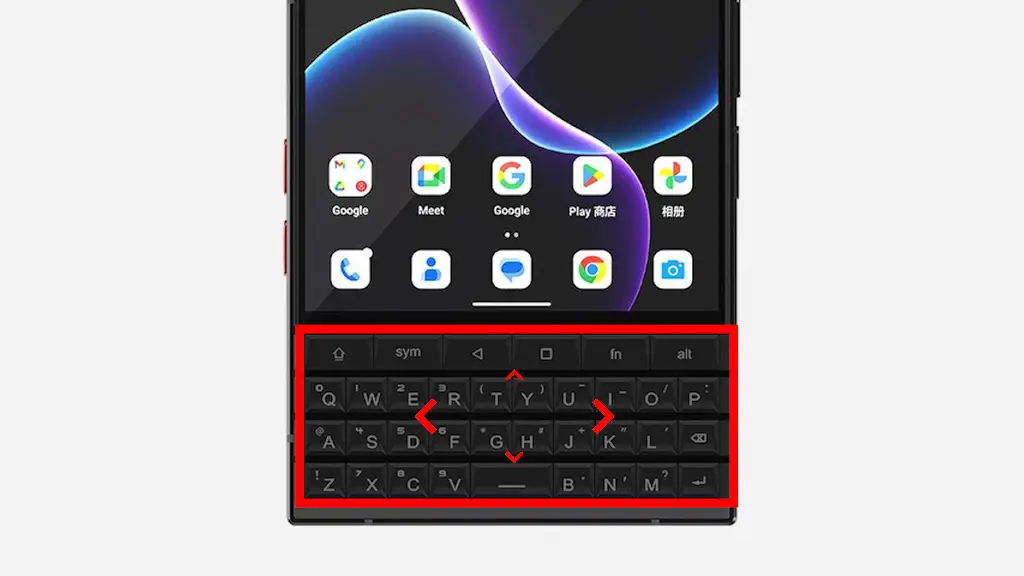
Titan 2のQWERTY物理キーボードは、パソコンの[タッチパッド]のように指でなぞって上下左右にスクロールできます。これを【画面を回すアシスタント(スクロールアシスト)】と呼び、Android 16よりマウスカーソルを表示できます。
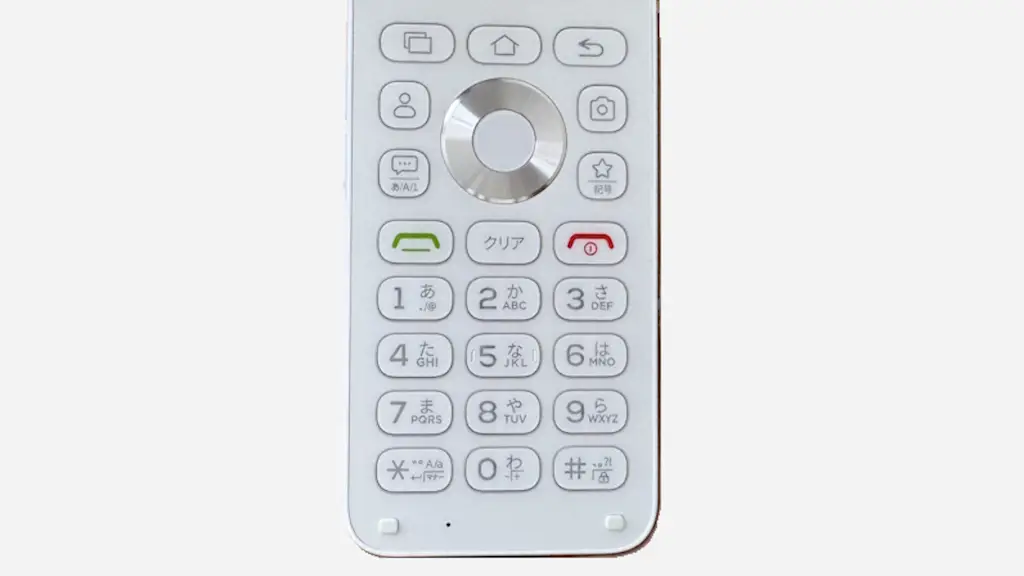
物理テンキーパッドを搭載した“MIVE ケースマ”は、画面キーボードのほかにテンキーパッドを使ったケータイ入力(トグル入力)をすることができます。ケータイ入力は少し癖がありますが覚えてしまえばスムーズな入力ができます。