Android 14 GoのMIVE ケースマに外部ディスプレイを接続し表示する方法
Androidスマートフォンでもある“MIVE ケースマ”のUSB Type-Cは、DisplayPortに非対応であるためHDMIなど有線接続はできませんが、Miracastに対応しているようで無線での【ワイヤレス接続】はできました。

Androidスマートフォンでもある“MIVE ケースマ”のUSB Type-Cは、DisplayPortに非対応であるためHDMIなど有線接続はできませんが、Miracastに対応しているようで無線での【ワイヤレス接続】はできました。
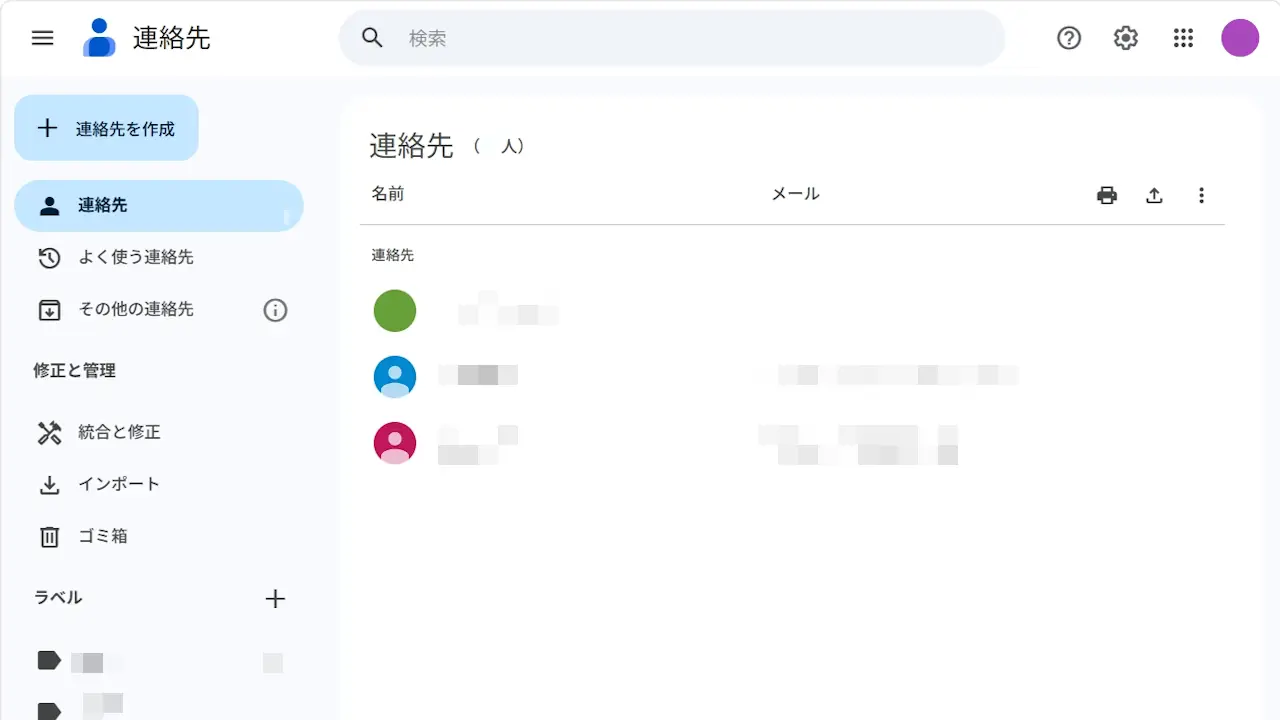
MIVE ケースマで連絡先を「追加する」「編集する」と言った場合は本体から操作することもできますが、件数が多いなど物理テンキーパッドだけでの操作が面倒であれば【Googleコンタクト】でパソコンなどから操作することもできます。
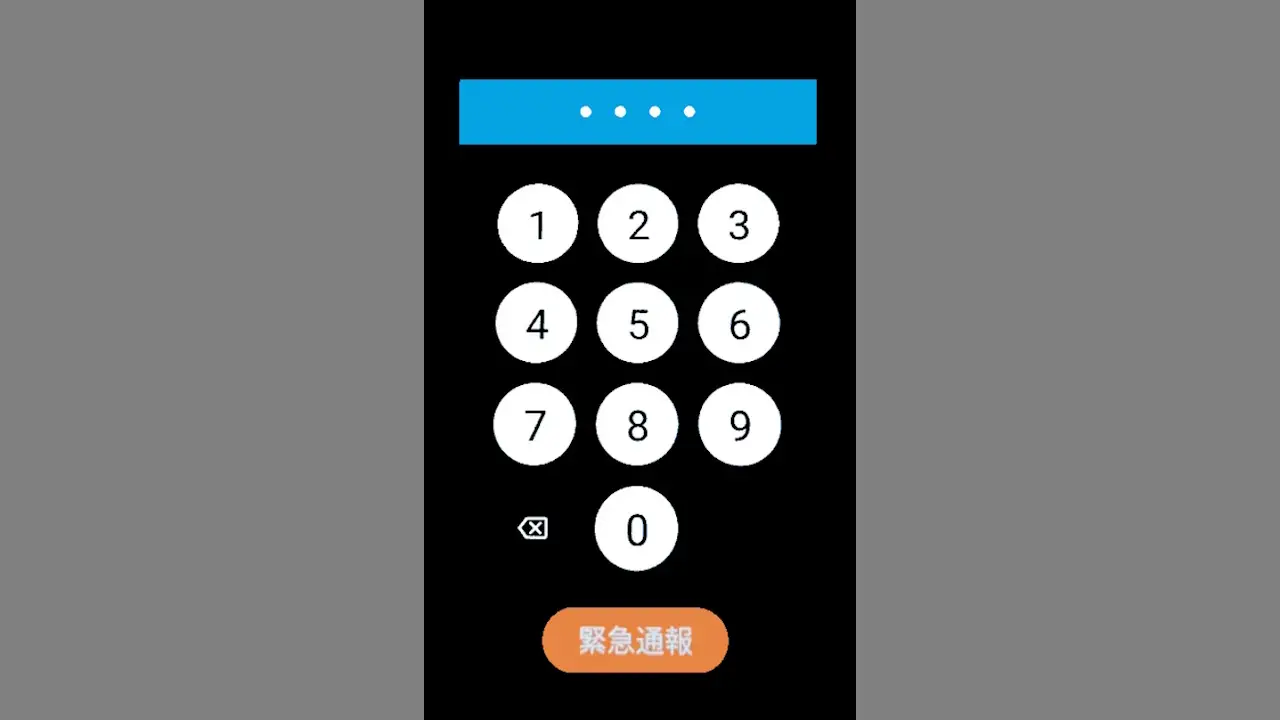
Android 14 Goを搭載した“MIVE ケースマ”は、一般的なAndroidスマートフォンと同様に【画面ロック】を設定することができます。このとき、画面ロックに[PIN]を選択するとロック解除が物理テンキーパッドで操作しやすいです。
MIVE ケースマは、その形状から通話をメインに使う人も少なくないでしょう。「家族との連絡用に使う」など限られた用途なら、電話アプリの【連絡先に登録されていない番号】/【非通知】および【任意の電話番号】をブロックする機能を使う良いです。
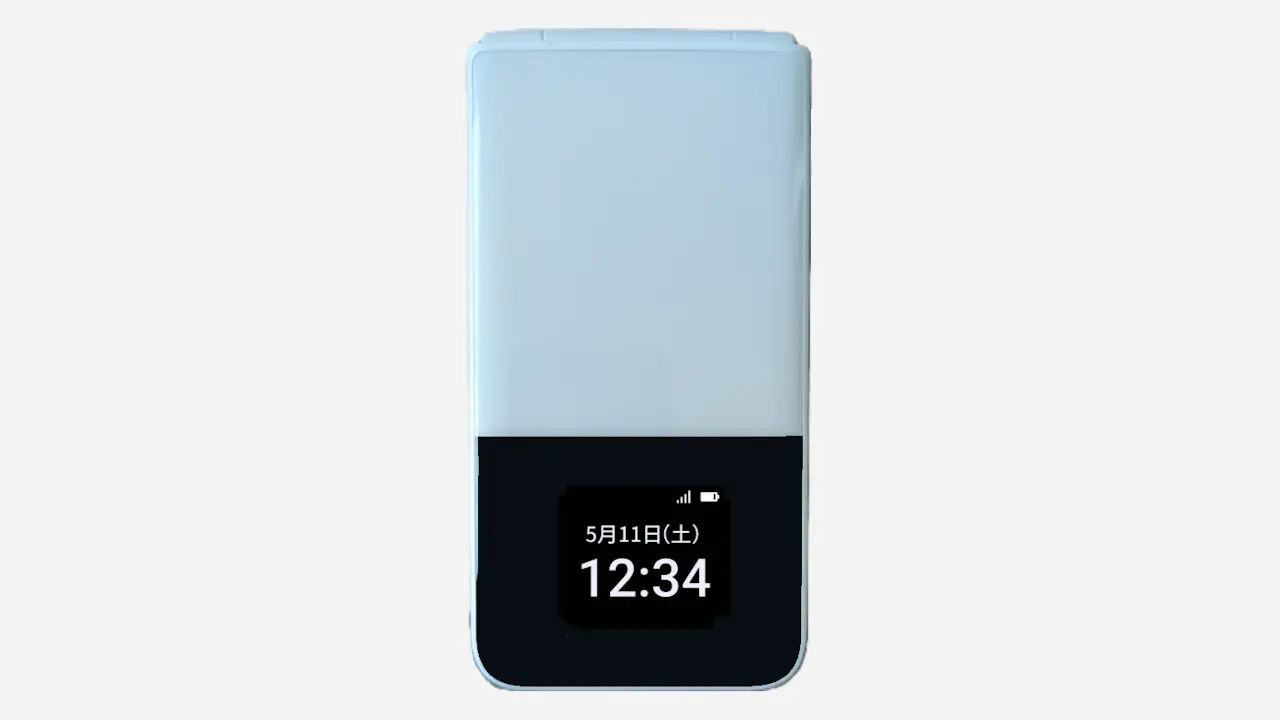
Android 14 Goを搭載したAndroidスマートフォンである“MIVE ケースマ”は、緊急地震速報/災害・避難情報など【緊急速報メール】をデフォルトで受信でき、設定ではオン/オフや音量の変更や履歴の表示などができます。
“MIVE ケースマ”の[サブディスプレイ]をはじめ[ステータスバー]などに表示されている【時計】が12時間表示になってしまった場合でも、設定で【24時間表示】に変更することができます。
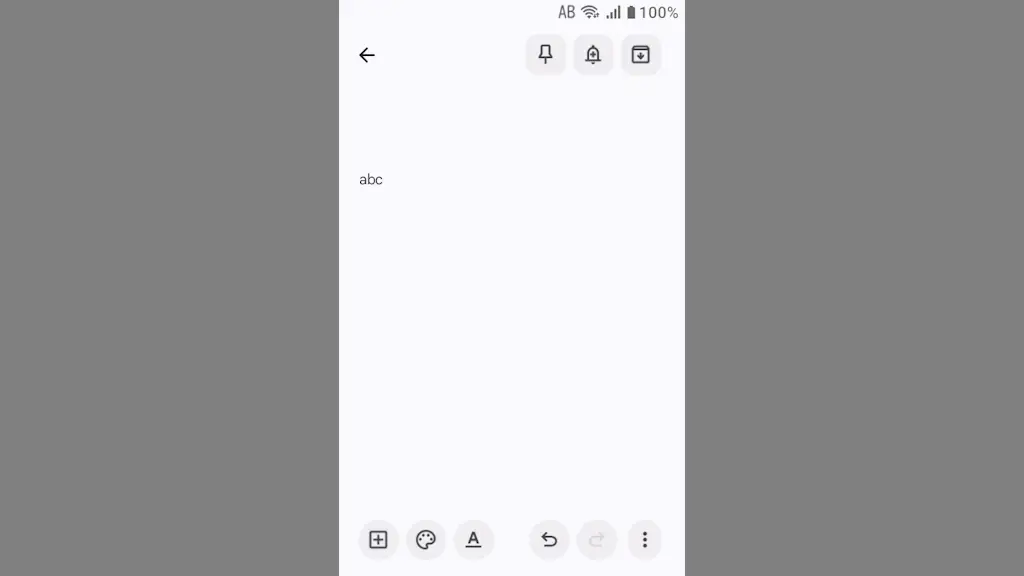
“MIVE ケースマ”の物理テンキーパッドでアルファベットを入力すると先頭が大文字になりますが、これはプリインストールされたキーボードアプリ[iWnn IME]の【自動大文字変換】によるもので、設定をオフにすれば全て小文字で入力できます。
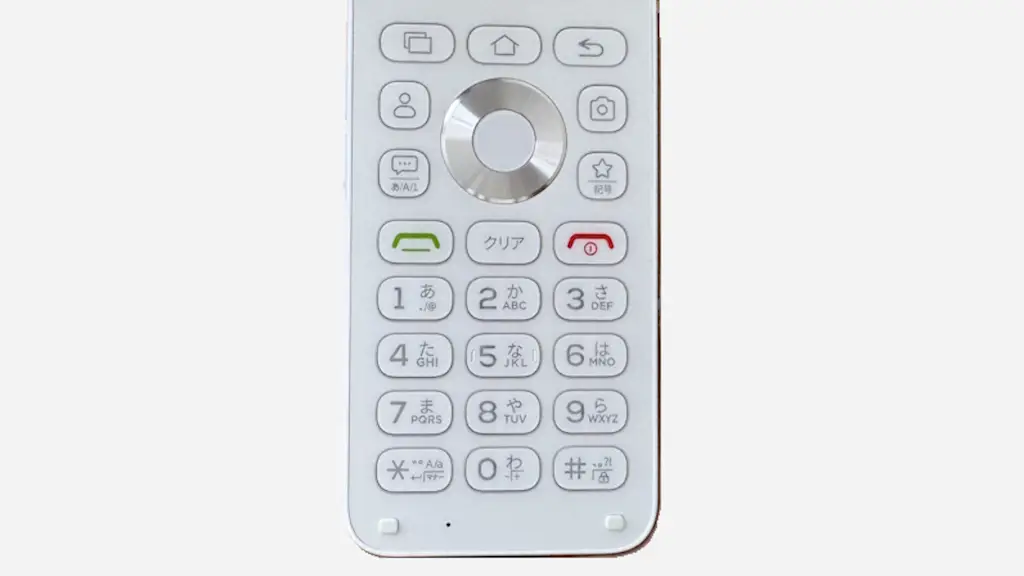
“MIVE ケースマ”では、物理ボタンのうち☆とサイドボタン(SOSボタン)に任意の【アプリを割り当てる】ことができます。よく使うアプリを割り当てて置けば、1回押下するだけでアプリを起動することができます。
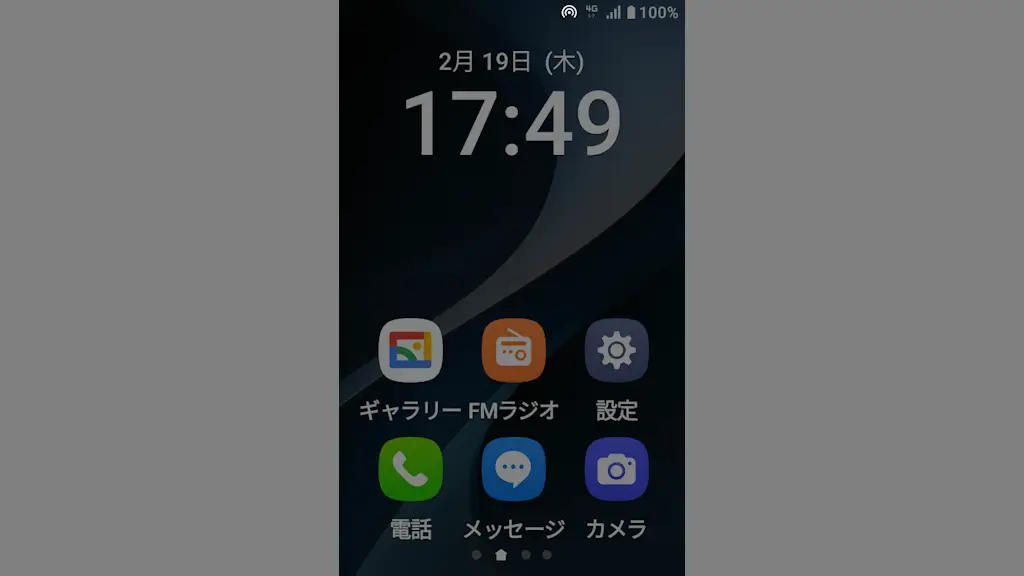
Android 14 Goを搭載したAndroidスマートフォンである“MIVE ケースマ”は、一般的なスマートフォンと同様に【テザリング】することができます。また、Wi-Fiのアクセスポイントは[中継器]のようにも使えました。
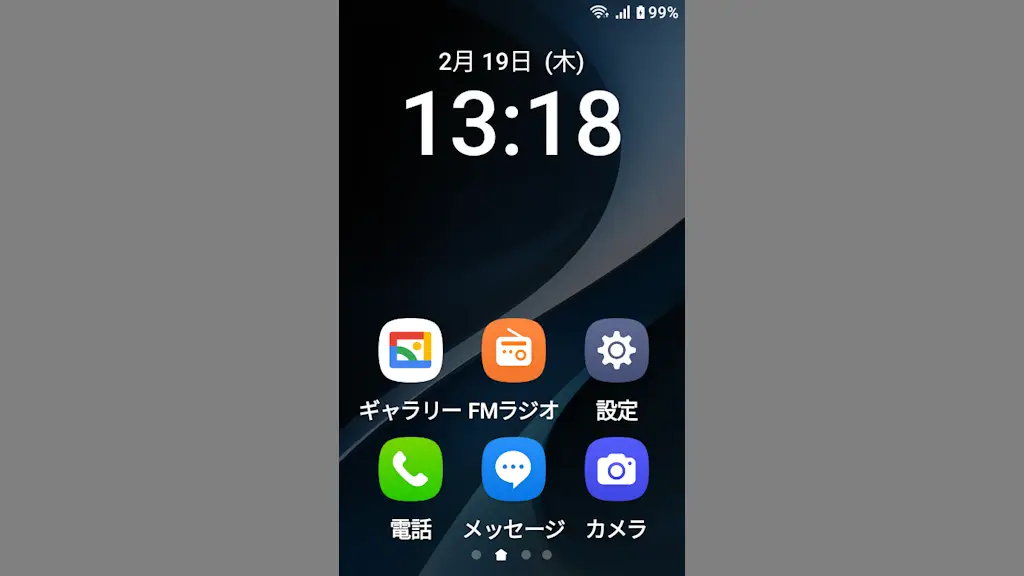
“MIVE ケースマ”のホーム画面は、最初に電源を入れた時の初期設定で2種類から選択するようになっていますが、あとから設定の【ホーム設定】より[シンプルホーム]を選択することで切り替えることができます。