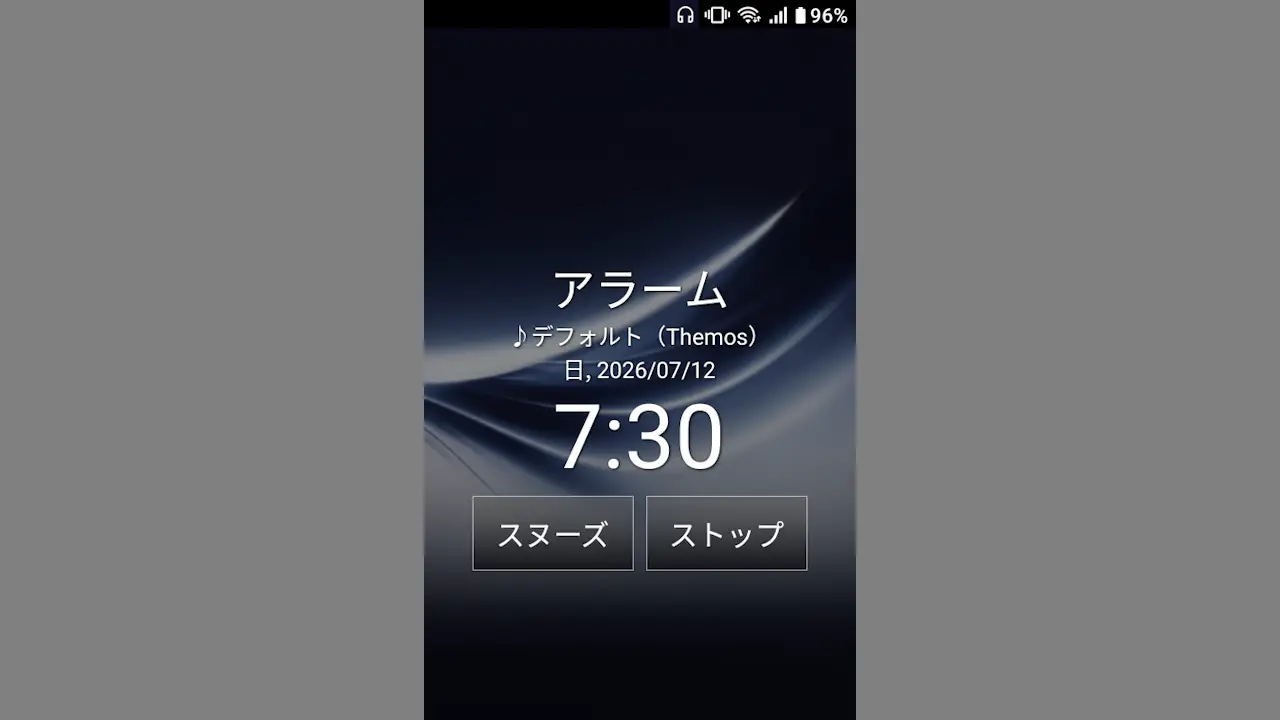
Android 14 GoのMIVE ケースマでアラームをイヤホンだけに鳴らす方法
「電車で乗り過ごさないように」「図書館の利用時間を知りたい」と言った場合、Androidスマートフォンにプリインストールされている時計アプリのアラーム機能は、イヤホンを接続しても本体のスピーカーから音が鳴ってしまうので、別途に【スマートア…

「電車で乗り過ごさないように」「図書館の利用時間を知りたい」と言った場合、Androidスマートフォンにプリインストールされている時計アプリのアラーム機能は、イヤホンを接続しても本体のスピーカーから音が鳴ってしまうので、別途に【スマートア…
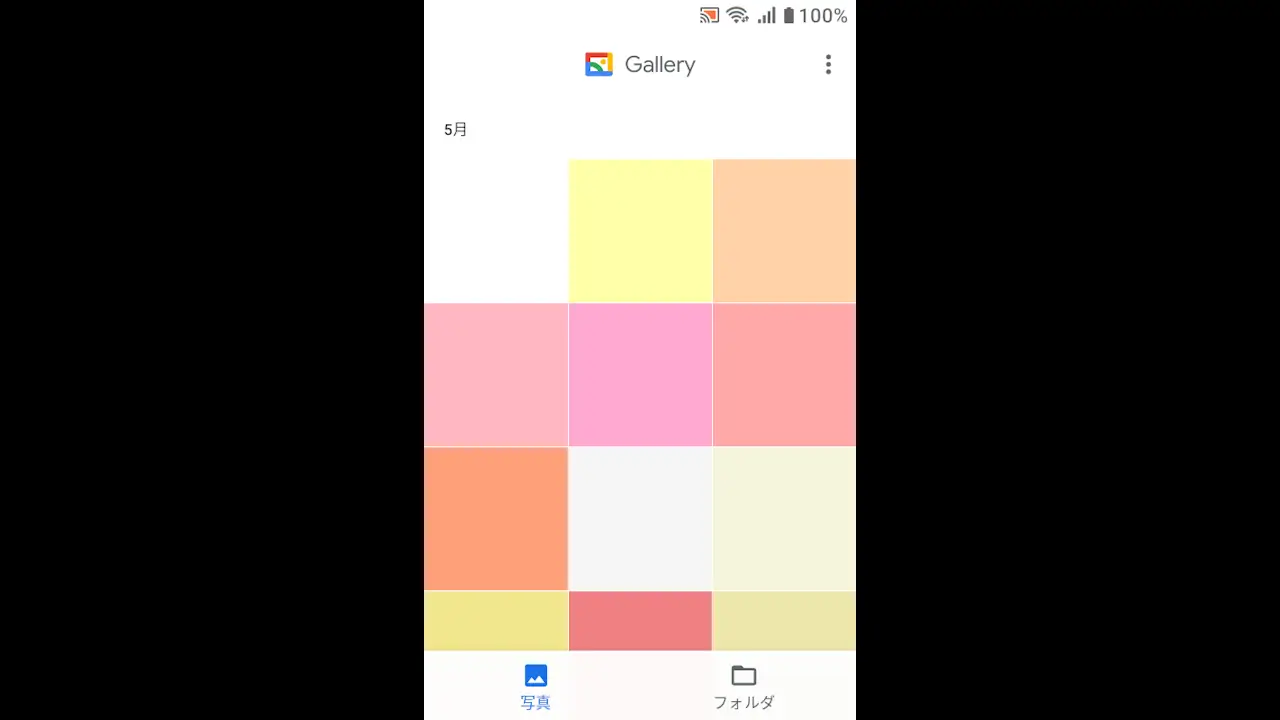
Androidスマートフォンでもある“MIVE ケースマ”のUSB Type-Cは、DisplayPortに非対応であるためHDMIなど有線接続はできませんが、Miracastに対応しているようで無線での【ワイヤレス接続】はできました。
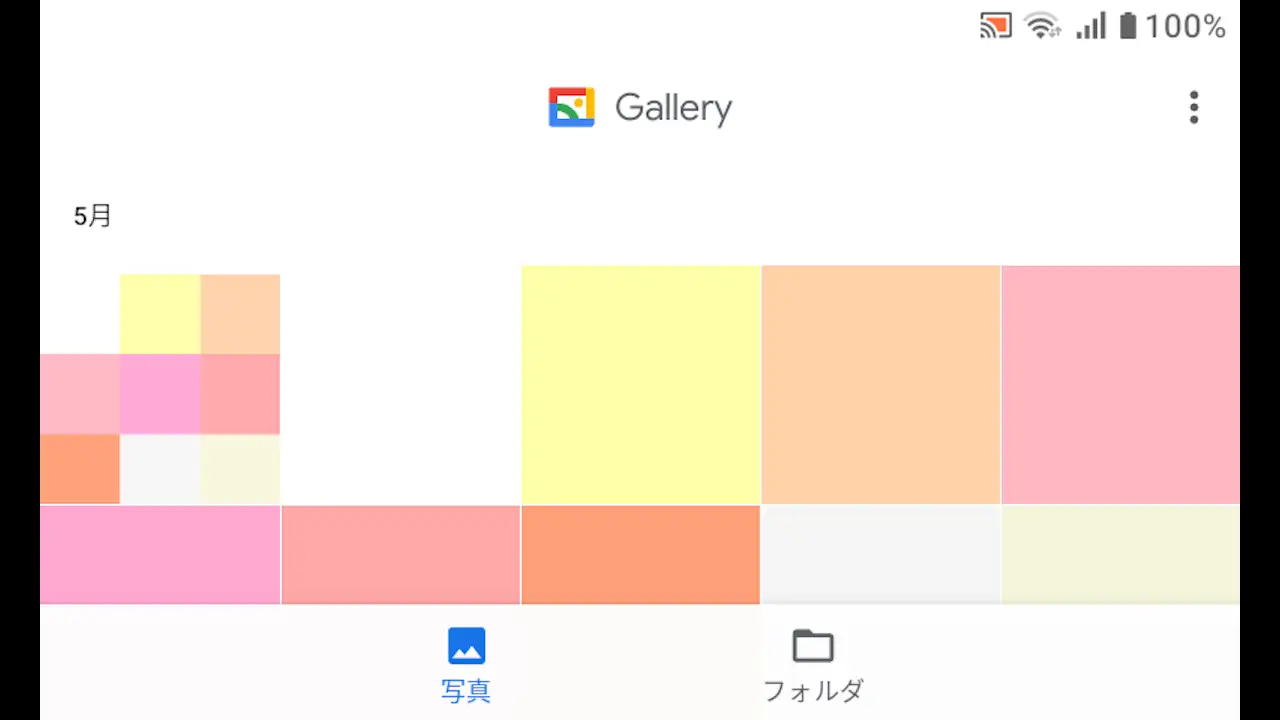
Android 14 GoのAndroidスマートフォンでもある“MIVE ケースマ”は、物理テンキーパッドによって「縦向きに持つ」ことが多いですが、【自動回転】をオンにすれば「横向きに持つ」ことで[画面を横向きに表示する]こともできます。
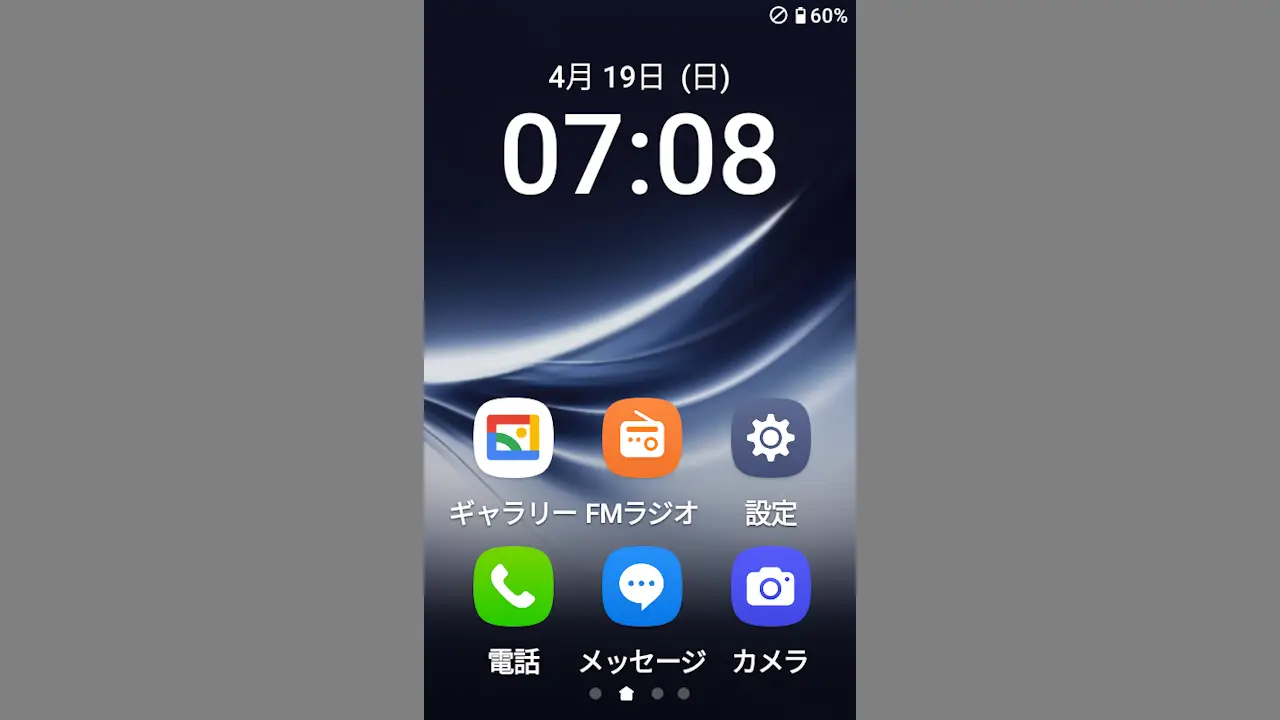
ステータスバーに〇に斜線の入った【禁止マーク】が表示されたら、それは「SIMカードが挿入されていない」ことを示しているので、すでに挿入済みであれば差し直すことで消すことができます。
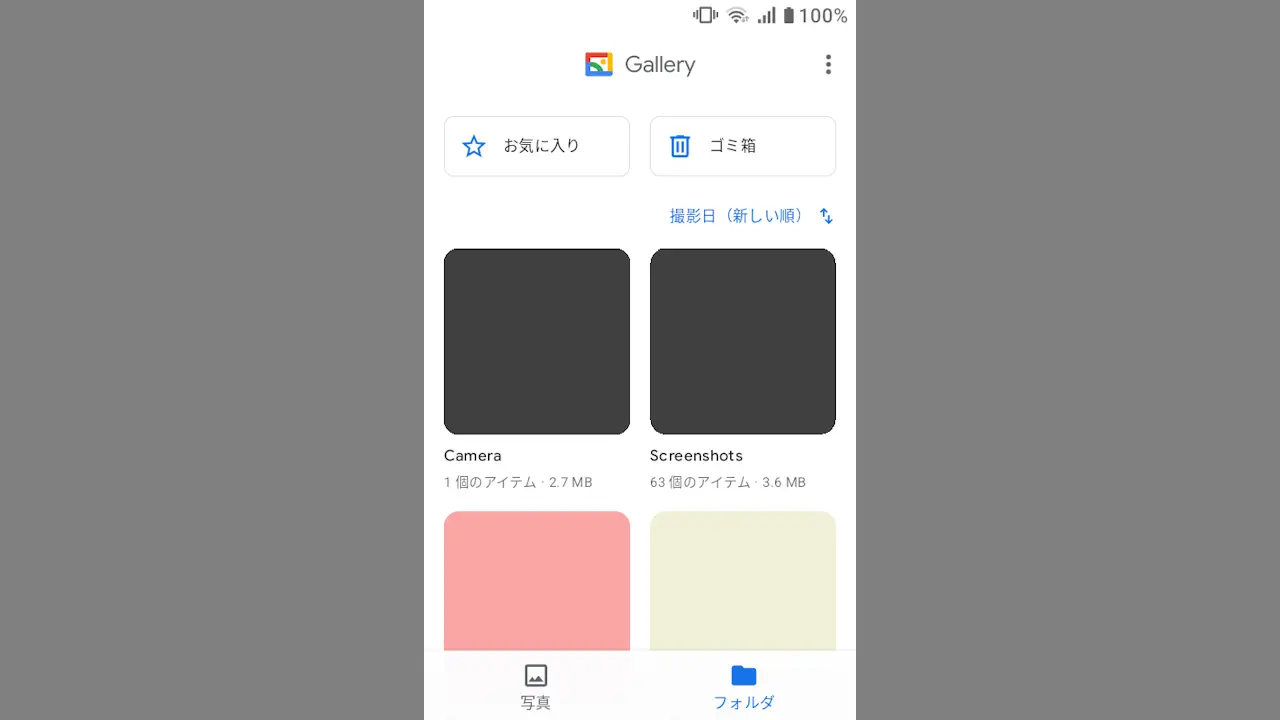
Android 14 Goの“MIVE ケースマ”には、写真/動画を見る【ギャラリー】アプリがプリインストールされていますが、すべてを並べるほかに【フォルダ】ごとに分けることが可能で、フォルダは自分で作成することもできます。
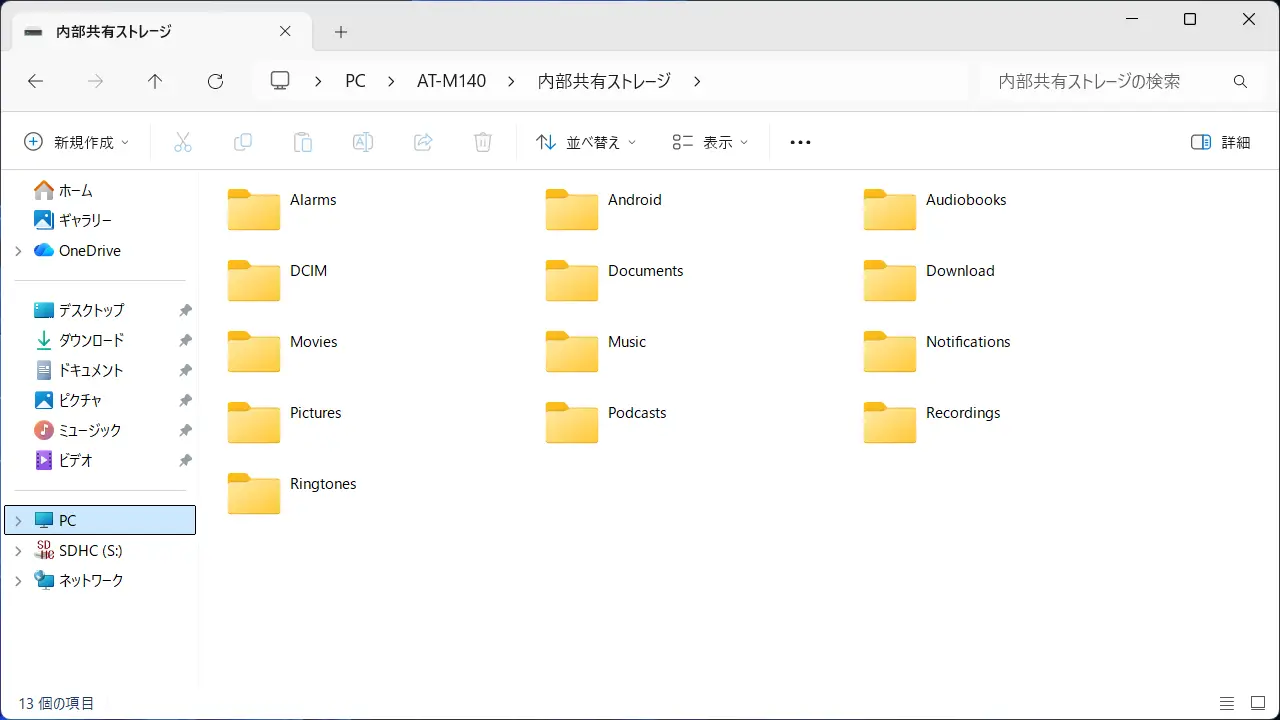
Android 14 GoのAndroidスマートフォンである“ケースマ”は、パソコンとUSBケーブルで接続するとファイル/フォルダーをコピー&ペーストできますが、「このフォルダーは空です。」などと表示される場合は設定が必要です。
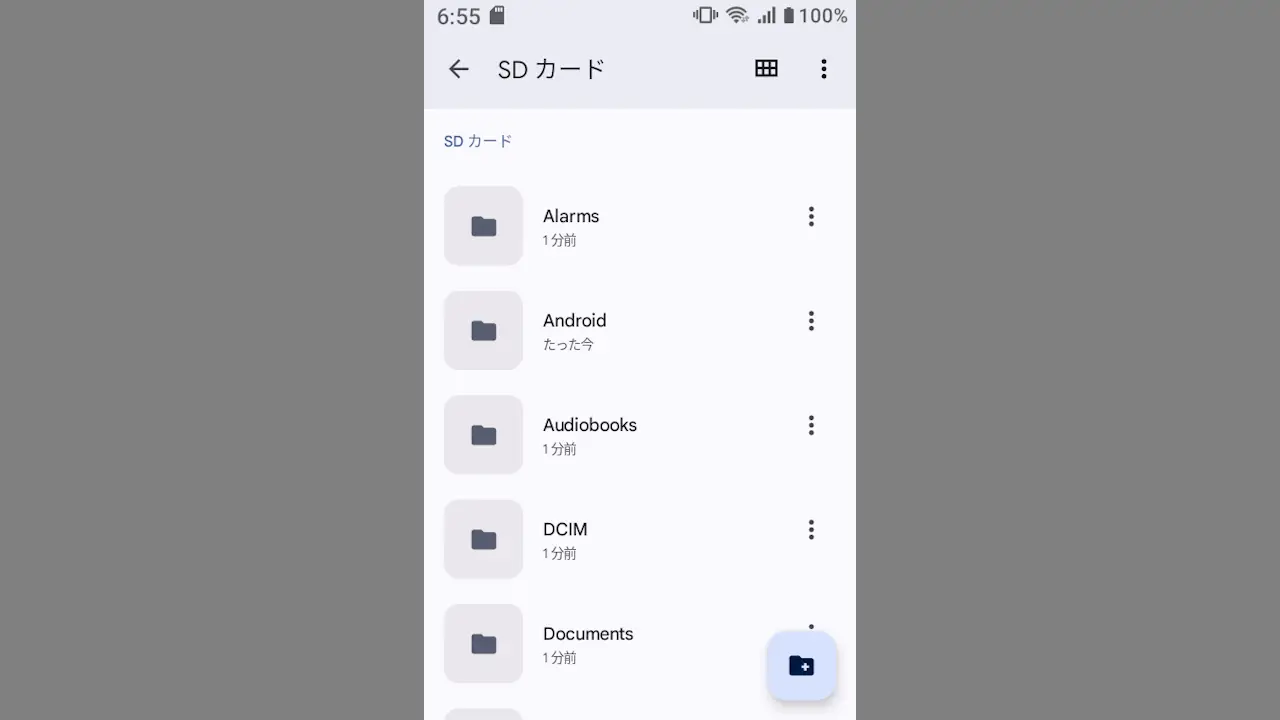
MIVE ケースマは最大1Tまでの【microSDカード】に対応しており、挿入することでmicroSDカード内のファイルを【Files by Google】アプリで参照できます。
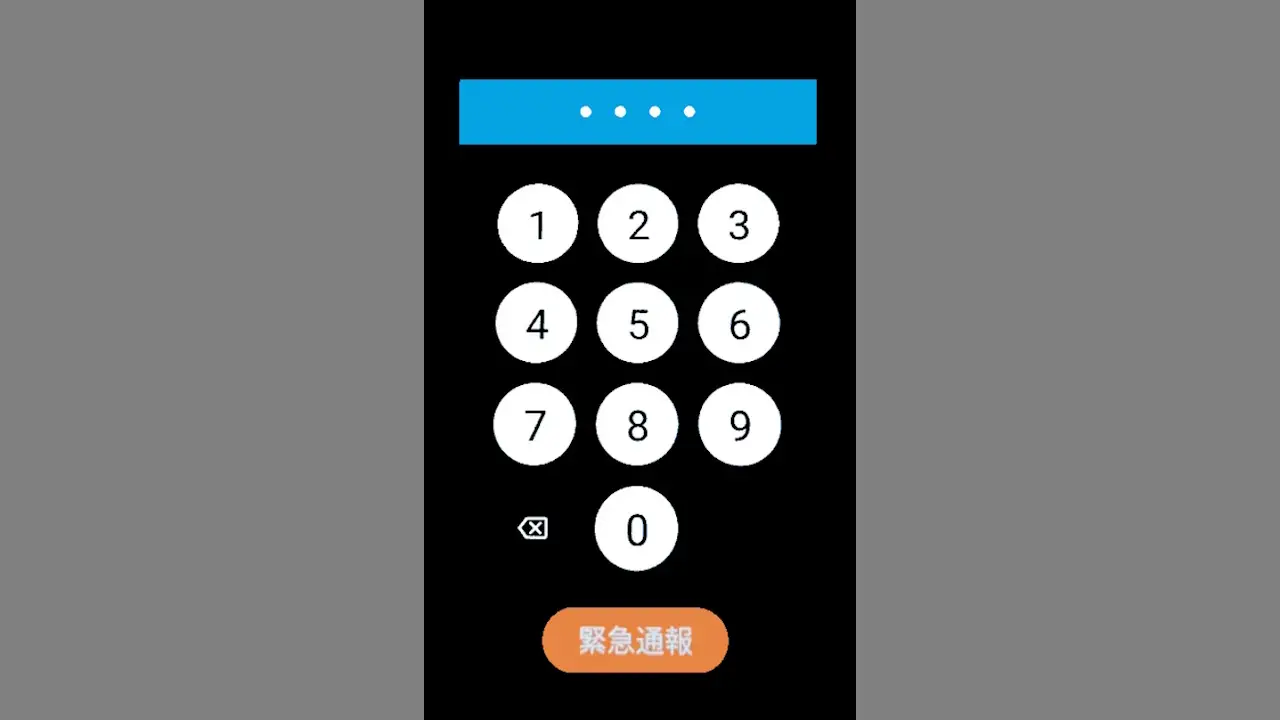
Android 14 Goを搭載した“MIVE ケースマ”は、一般的なAndroidスマートフォンと同様に【画面ロック】を設定することができます。このとき、画面ロックに[PIN]を選択するとロック解除が物理テンキーパッドで操作しやすいです。
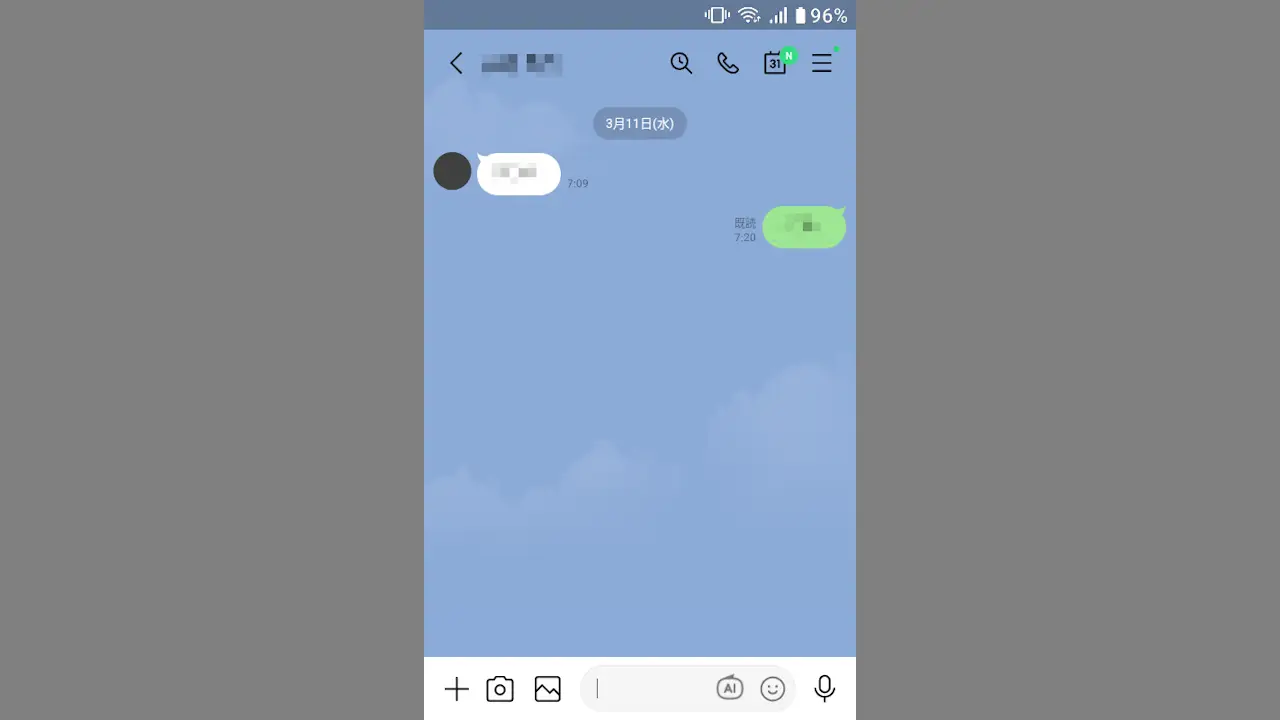
“MIVE ケースマ”はAndroid 14 Goを搭載したAndroidスマートフォンであるため【LINE】を使うことができます。プリインストールはされていないのでGoogle Playよりダウンロード&インストールして使います。
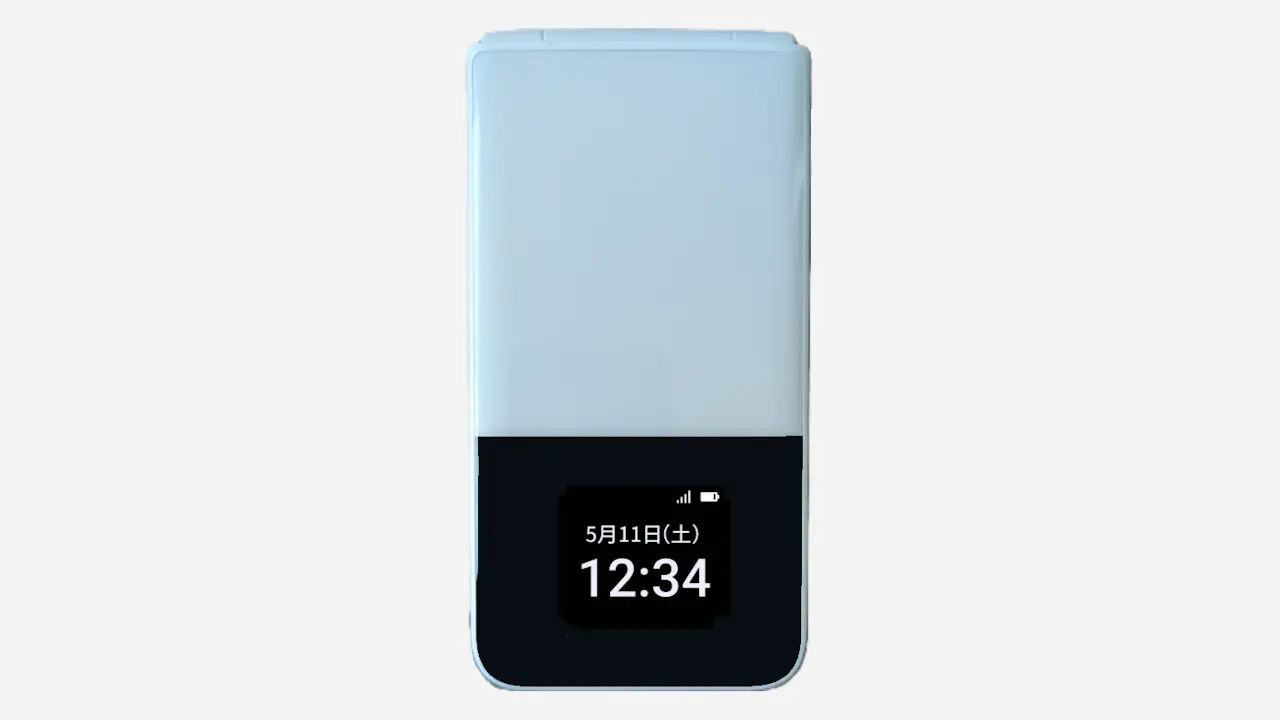
Android 14 Goを搭載したAndroidスマートフォンである“MIVE ケースマ”は、緊急地震速報/災害・避難情報など【緊急速報メール】をデフォルトで受信でき、設定ではオン/オフや音量の変更や履歴の表示などができます。