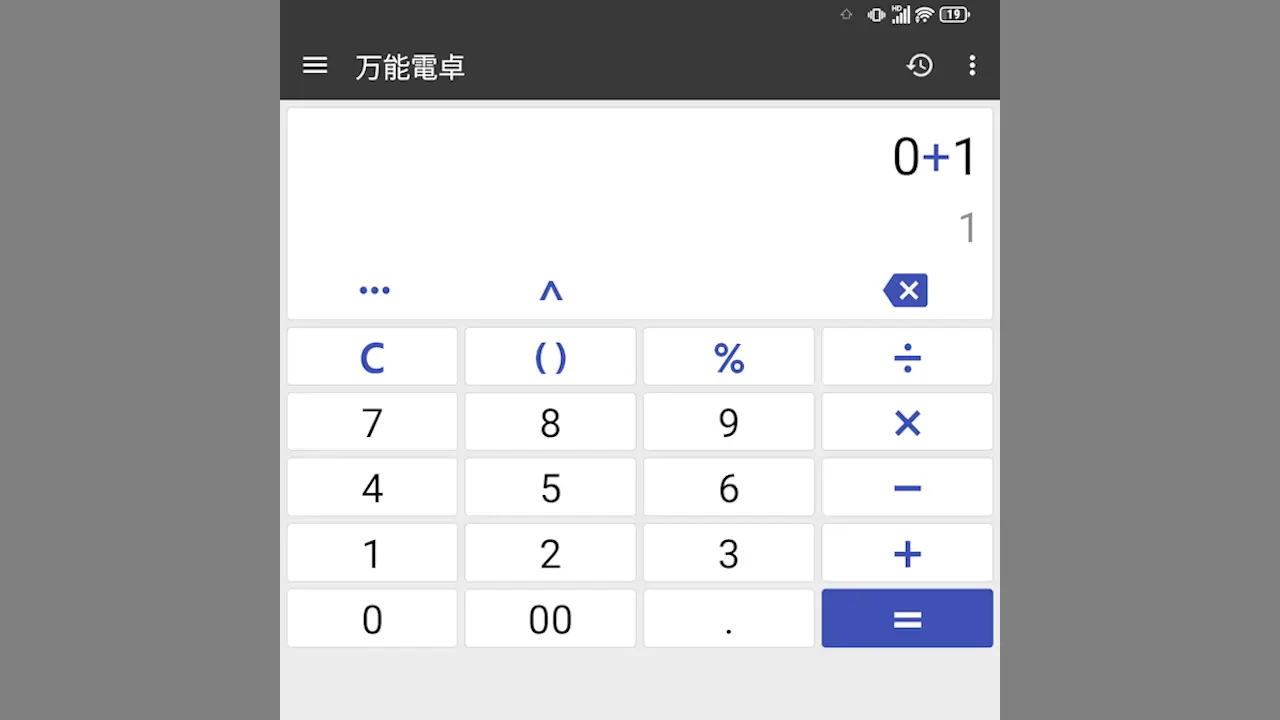
Unihertz Titan 2を「数取器(カウンター)」として使う方法
電卓で同じ数を連続で計算する[定数計算]を使うと、「1,2,3...」などと数を数える【数取器】(カウンター)として使うことができます。 一般的なAndroidスマートフォンでもできますが、QWERTY物理キーボード持つTitan 2では…

電卓で同じ数を連続で計算する[定数計算]を使うと、「1,2,3...」などと数を数える【数取器】(カウンター)として使うことができます。 一般的なAndroidスマートフォンでもできますが、QWERTY物理キーボード持つTitan 2では…
日本国内で販売されているAndroidスマートフォンは、カメラでの撮影時に【シャッター音】が鳴ることが多いですが、Titan 2のカメラアプリは設定でシャッター音をオフにすることができます。また、Open Cameraアプリなど機能が搭載…
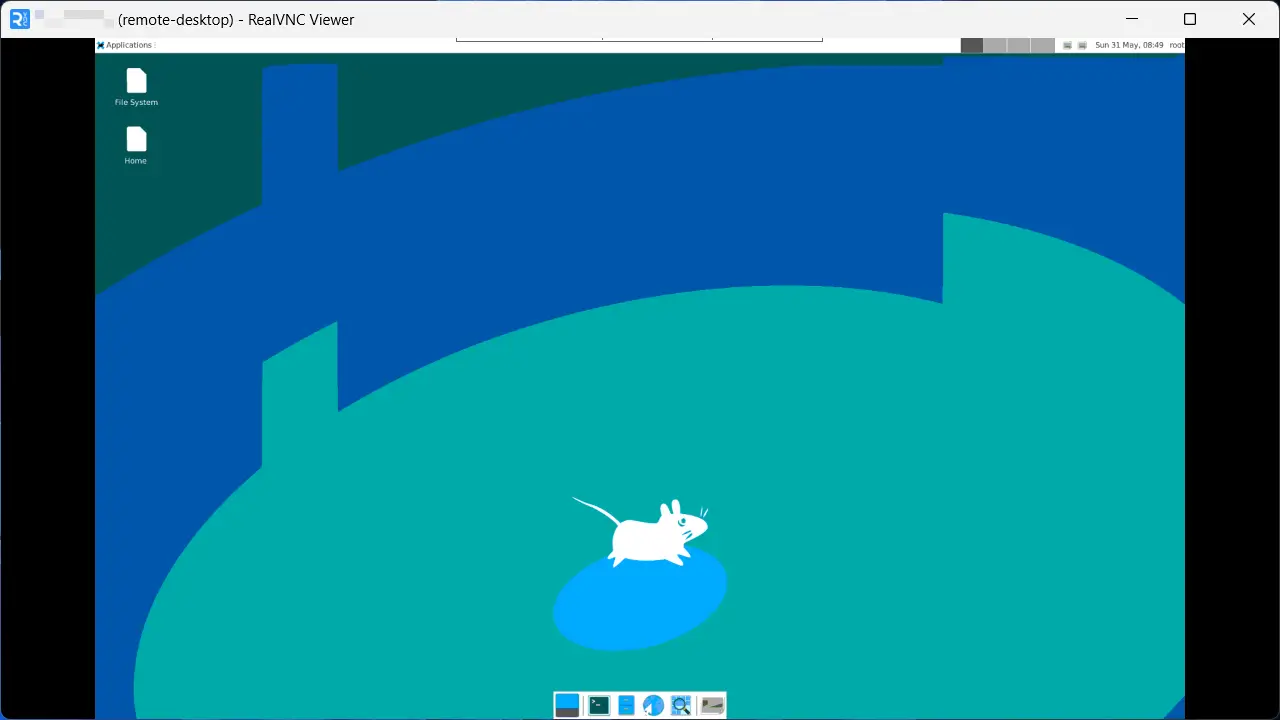
LinuxがベースのAndroid OSですが、Ubuntuをインストールして使うこともできます。Titan 2に搭載されたQWERTY物理キーボードで操作するのはもちろん、パソコンからVNC ViewerなどでGUI操作もできます。
Unihertzが販売するAndroidスマートフォンには、赤や緑に点灯/点滅する【通知LED】を搭載した機種もありますが、Titan 2には無く通知を見るにはスリープ解除が必要なので、[NoLED]アプリでディスプレイを代わりにしました。
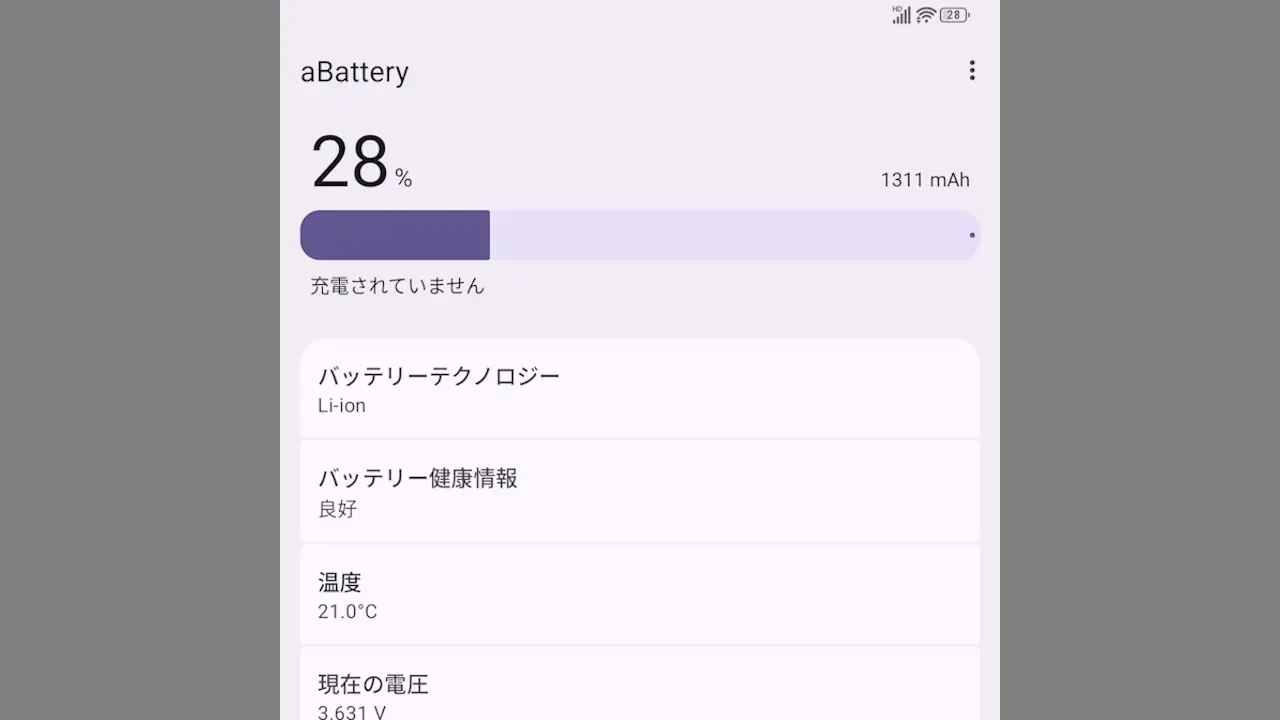
一部のAndroidスマートフォンでは、本体やバッテリーの温度を表示する機能が搭載されていることもありますが、無い場合でもアプリを使って表示できる場合があります。

Androidスマートフォンには[物理キーが押下されたことを視覚的に表示]する【キーの押下を表示】の機能があり、これを使うとTitan 2に搭載されたQWERTY物理キーボードの「キーを押下した時/離した時」の動作確認をすることができます。
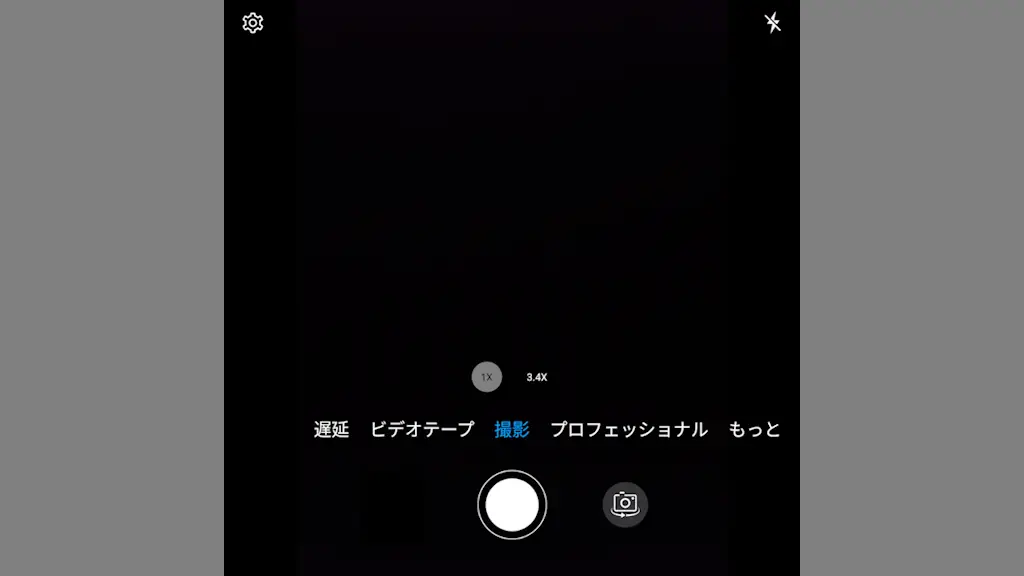
Androidスマートフォンではロック画面を解除しなくともカメラが起動できる場合が多いですが、Titan 2はデフォルトでオフなので設定の【“電源ボタンを2回押す”をオンにする】か【“ショートカット”を追加する】ことで起動できます。
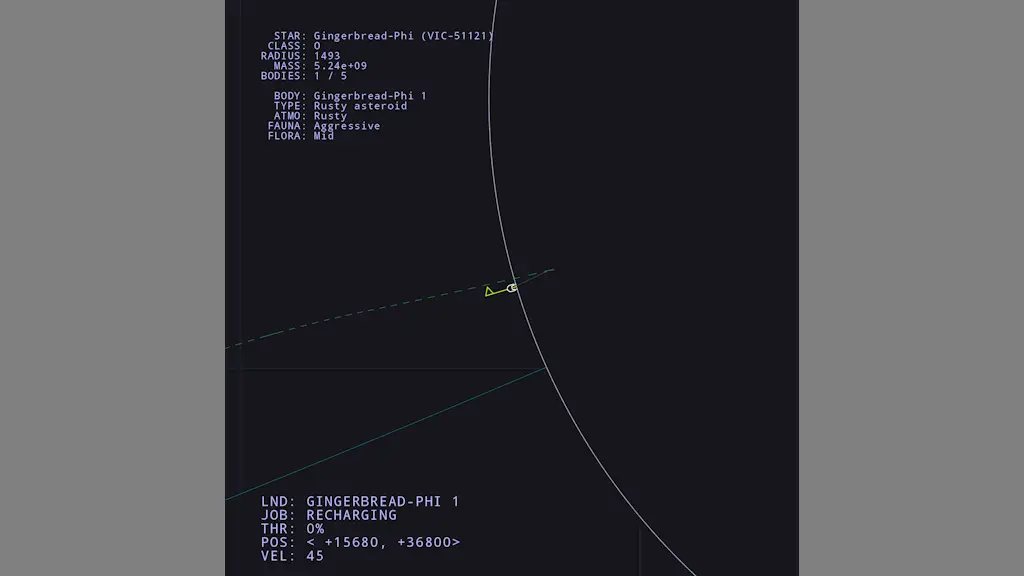
Titan 2をはじめとしたAndroidスマートフォンにはイースターエッグが隠されており、Android 16では「宇宙探索」「惑星探査」などができるゲームの【Landroid】が搭載されていますが、隠し機能なので一定の操作で起動します。
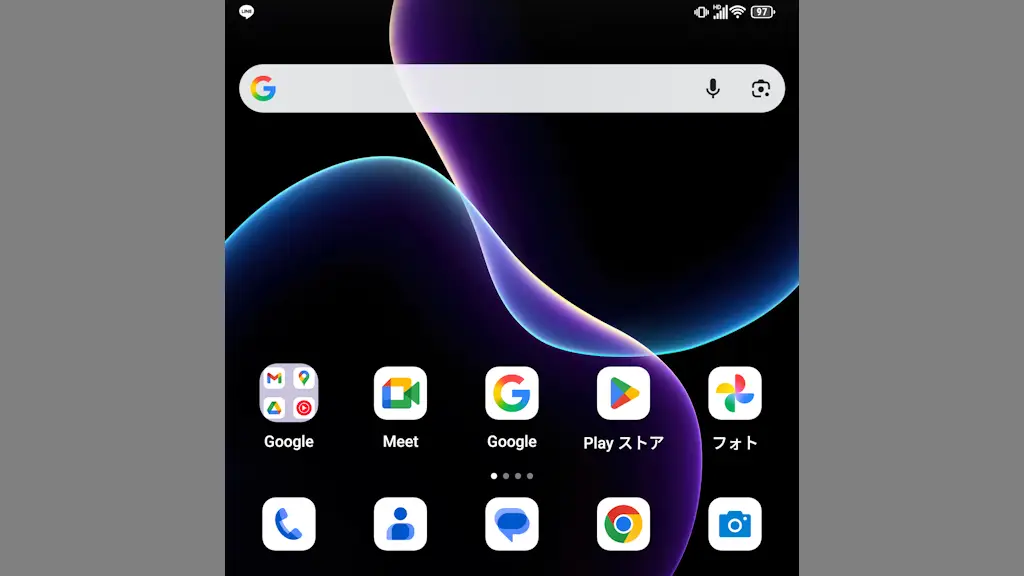
Androidスマートフォンは左上に“時:分”と[時間]が表示されていることが多いですが、Android 16を搭載したTitan 2ではシステムUI調整ツールを使って【表示しない】ことができます。
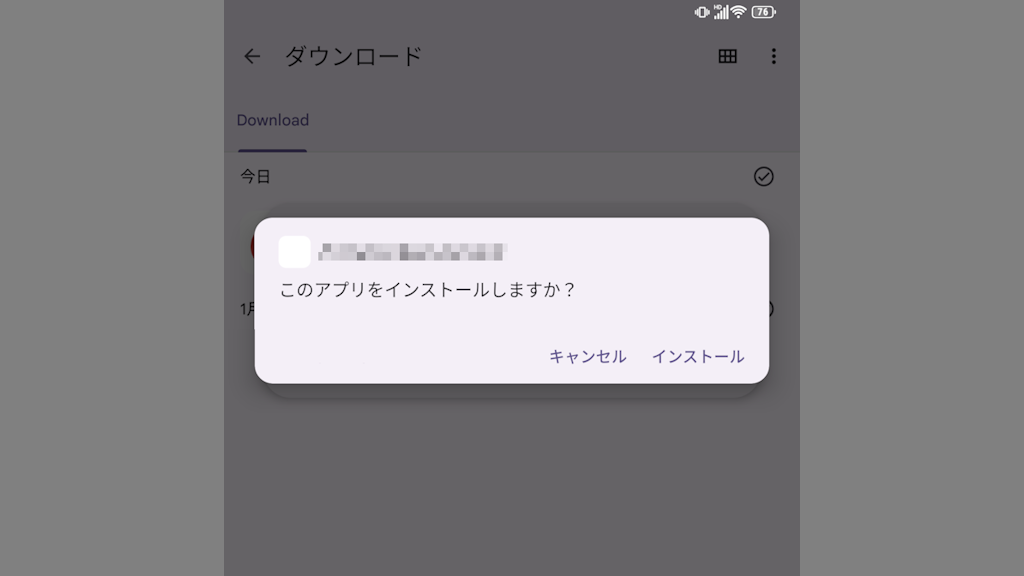
AndroidスマートフォンであるTitan 2でAPKファイル(~.apk)をインストールする場合、【Google Chrome】などWebブラウザでダウンロード&インストールするほか【内部ストレージ】からインストールすることができます。